
リアシャーシファン
この翻訳は機械によって生成されたものであり、人間による校正は行われていません。母国語は日本語ですか? 翻訳を校正する。


メモリをアップグレードする前に、互換性のあるRAMスティックを必ず購入してください。このPCは1枚または2枚のDIMM(メモリ)を搭載できます。おそらくDDR3メモリを使用していますが、確実に確認するには、メモリベンダーの検索ツールを使用してPCのモデル番号と適合するものを選んでください。


HP製のPCは通常、2つのメモリスロットのうち1つが使用された状態で出荷されます。私のPCには4GBのDIMMが1枚搭載されていました。同じメーカー、モデル、容量のものを購入すれば、元のDIMMと一緒に使用でき、メモリ容量を倍にできるはずです。しかし、異なる製品では互換性がない場合が多々あります。例えば、私は8GBのDIMMを購入し、元々インストールされていた4GBのDIMMと一緒に使用しようとしましたが、両方を同時に動作させることはできませんでした。そのため、新しい8GBのDIMMのみを取り付けました。将来的に容量を増やしたい場合は、同じメーカー(Corsair製)の8GB DIMMをもう1枚購入する予定です。
アップグレードの手順は以下の通りです:
1. HP Pavilionから電源ケーブルおよびすべての入力ケーブルを外します。テーブルの上にタオルや保護用のクッションを敷き、画面を下にしてPCを置きます。
2. リアカバーを取り外します。
(a) 2本のプラスネジを外します。
(b) リアカバーの外周に沿って慎重かつ『優しく』こじ開け、PCを囲む銀色の枠から分離します。カバーを取り外すために、小さなプラスチック製の爪を外す必要があります。カバーを取り外す際に無理な力は必要ありませんので、破損、曲がり、傷を付けないよう細心の注意を払ってください。
3. CPUセクションの金属製カバーを取り外し、メモリスロットを露出させます。2本のプラスネジを外してから、ネジ側の金属製カバーを持ち上げ、PCの中央に向かって水平にスライドさせると、PCシャーシの反対側にあるカバーの爪を外すことができます。

4. 元のRAMスティックを交換する場合は取り外します。取り外すには、RAMスティックの両側にあるクリップを優しく広げ、スロットの反対側の端を持ち上げてからスロットから引き抜きます。
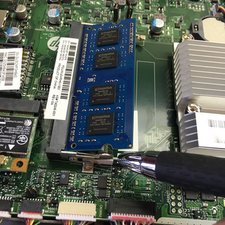
5. 新しいRAMスティックを取り付けます。1枚のみ使用する場合は、上のスロットに取り付けてください。RAMスティックがスロットに完全にはまっていることを確認し(写真を比較してください)、両側の切り欠き部分にあるクリップをRAMスティックに閉じて固定します。

6. 完全に再組み立てをする前に、PCの動作テストを行うことをお勧めします。電源ケーブルを接続してPCを起動してください。その際、現在取り外しているリアカバーの下にある、通常は露出していないパーツに触れないよう細心の注意を払ってください。正常に起動したら、シャットダウンして電源ケーブルを外します。
7. 分解の逆の手順で再組み立てを行います:金属製のCPUカバーを取り付け、黒いプラスチック製のリアカバーを取り付け、カバーのネジを締めます。
これで作業は完了です。
過去 24時間: 6
過去 7 日: 28
過去 30 日: 130
今までの合計 19,388

