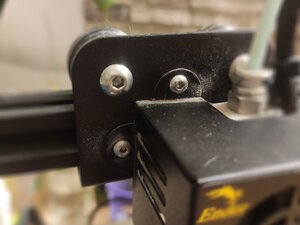
エクストルーダー
この翻訳は機械によって生成されたものであり、人間による校正は行われていません。母国語は日本語ですか? 翻訳を校正する。

|
4件の回答 1 スコア |
Why is my screen beeping and automatically selecting things? |
|
1 件の回答 0 スコア |
Why is the extruder only extruder only printing dots? |
|
1 件の回答 2 スコア |
How to fix blue screen |
|
2件の回答 3 スコア |
Why isn’t my printer printing correctly. |
Ender 3シリーズは、初心者から上級者まで幅広く利用されている人気の低価格3Dプリンターです。Ender 3 ProはEnder 3とよく似ていますが、電源ユニットの改善、シリコン製ホットエンドソックへのアップグレード、より頑丈なY軸が採用されている点が異なります。それ以外については、両バージョンとも外観や動作はほぼ同じです。
Ender 3 Proは完全なオープンソースであり、費用対効果の高い3Dプリンターです。オンライン上には大規模な修理コミュニティがあり、完成したプロジェクトを共有したり、技術的な問題を助け合ったり、常にプリンターのアップグレードや改良を行ったりしています。Creality Ender 3 Proは、ユーザー自身が組み立てるデバイスであり、組み立て作業を楽しめるだけでなく、プリンターの仕組みを深く理解でき、コストも抑えられます。さらに、Creality Ender 3 Proは高速加熱(5分)や電源断からの印刷再開機能も備えています。高精度で安定性が高く、シンプルなレベリング方法も特徴として販売されています。
Ender 3 Proは、アップグレードや調整の可能性を秘めた安価な選択肢として評価されています。また、しっかりとした造形の印刷が可能で、多様なプリンター機能を持っている点も高く評価されています。
Ender 3 Proには、エクストルーダー(材料が排出される部分)、必要に応じてエクストルーダーを移動させるロボット機構、プリントベッド、およびその他のコンポーネントが搭載されています。これらのコンポーネントは、長方形のフレームとプリンターベースに取り付けられています。Ender 3 Proのプリンターベースには「Ender」のロゴが入っています。
エクストルーダーが詰まると、ひどい異音が発生し、印刷を開始してもフィラメントが出てこないことがあります。押し出し不足は、ノズルの部分的な詰まりが原因である可能性があります。ひび割れ、穴、層の薄さは、3Dプリンターの押し出し不足の兆候です。時間が経つと、プリンターの針先サイズのノズルにフィラメントの残りカスや埃が詰まることがあります。エクストルーダーを定期的にメンテナンスして清潔に保ち、潤滑油を塗布し、高品質なフィラメントを適切な温度で印刷することで、エクストルーダーの詰まりが発生する可能性を大幅に減らすことができます。
3Dモデルの層がプリントベッドに定着せず山になってしまう場合は、以下の解決策のいずれかを試して、モデルの土台をしっかりと固定してください。
モデルが細いフィラメントの糸で覆われている場合は、以下の解決策を使用して糸引きを防いでください。
プラスチックは冷却されると収縮するため、あらゆる種類のフィラメントで「反り」が発生する可能性があります。反ったモデルは平らでなく、カールしたりプリントベッドから浮き上がったりします。反りはほぼ常に温度管理の問題が原因です。以下の解決策を試して反りを防いでください。
モデルの外側にリングや波状の明確な模様がある場合、モーター、ファン、その他の可動部品から発生する振動が印刷に影響を与えている可能性が最も高いです。以下の解決策のいずれかを使用して、3Dプリントのリングや波模様を減らしてください。
大きく重いモデルでは、冷却中のフィラメントの重みでモデルの底部が押しつぶされ、広がったりフレア状になったりする「ゾウの足(エレファントフット)」現象が発生することがあります。この問題は、加熱式プリントベッドで印刷する際に最も頻繁に発生します。プリンターに付属の取扱説明書(お手元にあれば)に従って、プリントベッドが水平であることを確認してください。プリントベッドが水平であれば、ノズル高さをわずかに上げて、最初の層にノズルが干渉しないようにしてみてください。また、プリントベッドの温度を下げて、最初の層がより早く乾くようにするのも効果的です。最初の層の押し出し速度を下げて、定着して固まるための時間を確保してください。
層がずれてモデルが台無しになったり、少し傾いたりしている場合は、3Dプリンター内に機械的な問題がある可能性が高いです。
3Dプリントにおいて、2点間の距離を「ブリッジ」と呼びます。ブリッジは何もない空間の上に構築されます。ほとんどの3Dプリンターは、サポートなしで最大10cmまでの小さな隙間をブリッジできます。ブリッジが垂れ下がったり、ひび割れたり、糸を引いたりする場合は、以下の解決策のいずれかを試してください。
フィラメントが前の層に定着しておらずひび割れている場合、その亀裂に沿ってモデルが分離したり、見た目が汚くなったりすることがあります。
画面が空白または青色になる原因はいくつかあります。最も一般的な理由と、どの原因であるかを特定する方法は以下の通りです。
3Dプリンターは、既存の物の交換や修理に間違いなく使用できます。便利な3Dプリントモデルを作成することに特化した大規模なオンラインコミュニティも存在します。3Dプリンターは、カーテンロッドの取り付け金具、漏れているガーデンホース、冷蔵庫のクリップ、車のブレーキラインクリップなど、多種多様な便利なアイテムを印刷するために使用できます。モデルが非常に高温になったり、過度に重い負荷がかかったりしない限り、3Dプリント部品は多くの用途で使用可能です。手始めに、家庭用モデルのセクションがあるウェブサイトやオンライングループに参加するのが一番の近道です。そうすれば、自分でモデリングプログラムを使い始める必要が必ずしもありません。Thingiverse、Hackaday、または3D Printing Useful Things(Facebookグループ)を確認してみてください。
3Dプリンティング用の3Dモデルをダウンロードするのに最適なデータベースとして、Cults 3D、Thingiverse、GrabCAD、3D Warehouse、Yeggiがあります。Cults 3Dは趣味人やデザイナーを対象としており、主に無料でダウンロード可能な5,000以上の3Dモデルが含まれています。Thingiverseは最大級かつ最も人気のあるデータベースの一つで、無料で使用できるSTLファイルのみを提供しており、9,000以上のモデルでメイカーを対象としています。GrabCADは技術、エンジニアリング、スケールモデルのみを提供し、27,000以上の技術的な3Dファイルがあります。GrabCADは3Dプリンティング専用ではありませんが、ダウンロード可能なファイルを印刷可能なファイル形式に変換できます。3D Warehouseは建築、製品デザイン、スケールモデルを提供しており、ユーザーは詳細検索機能で「Only Show Printable Models(印刷可能なモデルのみ表示)」を選択して、データベースから印刷可能なモデルを絞り込めます。Yeggiは3Dプリント可能モデル用の検索エンジンであり、幅広いデータベースをスキャンして3Dプリント可能なファイルを探し出します。
過去 24時間: 15
過去 7 日: 43
過去 30 日: 207
今までの合計 17,703