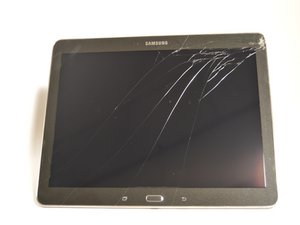
このトラブルシューティングガイドは、モデル番号SM-T520NZKAXARで識別されるSamsung Galaxy Tab Pro 10.1を対象としています。以下に、タブレットで発生する可能性のある一般的な問題と、それらを解決するための可能な対処法を記載します。
タッチスクリーンが反応しない
フロントパネルが反応せず、交換が必要です。
タッチスクリーンが汚れている
タッチスクリーンに、時間の経過とともに蓄積した油分、汚れ、ほこり、糸くずなどが付着していないか確認してください。タッチスクリーンが指の接触を感知できるように、手が清潔であることを確認してください。問題が解決しない場合は、フロントスクリーンを交換する必要があります。
消耗したバッテリーまたは故障したバッテリー
デバイスのバッテリーが充電されているか、残量が少ないかを確認してください。デバイスが充電されており、電源ボタンを押し込んでも電源が入らない場合は、バッテリーが消耗しているか故障している可能性があり、交換が必要です。修理ガイドであるバッテリー交換ガイドをこちらで確認してください。
ディスプレイの不具合
ディスプレイの不具合が原因で、デバイスの電源が入らない可能性があります。画面にひび割れがないか確認してください。デバイスを耳に近づけると、低いハミング音が聞こえるはずです。デバイスが動作しているような音がするのに何も表示されない場合は、デバイスのディスプレイが故障しており、交換が必要な可能性があります。
タブレットの電源が入らない
デバイスの電源が入りません。
ディスプレイの不具合
ディスプレイの不具合が原因で、デバイスの電源が入らない可能性があります。画面にひび割れがないか確認してください。デバイスを耳に近づけると、低いハミング音が聞こえるはずです。デバイスが動作しているような音がするのに何も表示されない場合は、デバイスのディスプレイが故障しており、交換が必要な可能性があります。
消耗したバッテリーまたは故障したバッテリー
デバイスのバッテリーが充電されているか、残量が少ないかを確認してください。デバイスが充電されており、電源ボタンを押し込んでも電源が入らない場合は、バッテリーが消耗しているか故障している可能性があり、交換が必要です。修理ガイドであるバッテリー交換ガイドをこちらで確認してください。
充電器の故障
充電器を接続したときにデバイスが充電中と表示されるか確認してください。表示されない場合は、充電器が故障している可能性があります。別の充電器やアダプターでデバイスを充電し、現在の充電器に問題があるか確認してください。充電ポートの故障やバッテリーの消耗が原因である可能性もあります。
充電ポートの故障
タブレットの充電ポートが何らかの形で塞がれていないか確認してください。ポートの通路が清潔で、ほこり、汚れ、糸くずなどがないことを確認してください。バッテリーと充電器が正常に機能している場合、充電ポートが故障しており、充電器に電力を供給できていません。充電ポートの交換が必要になる場合があります。
マザーボードの故障
上記のすべての解決策が機能しない場合は、マザーボードが故障しており、交換が必要な可能性があります。修理ガイドであるマザーボード交換ガイドをこちらで確認してください。
タブレットから音が出ない
デバイスから音声が出力されません。
ヘッドフォンの不具合 / オーディオジャックの不具合
問題がデバイスの外側にある可能性があります。ヘッドフォンなしで音量が機能するかを確認し、次にヘッドフォンを接続して再度音量を確認してください。オーディオジャックがヘッドフォン内で破損していると、ヘッドフォンから音が出ない、または音量が極端に小さくなる原因となります。
スピーカーが塞がれている
タブレットのスピーカーが何らかの形で塞がれていないか確認してください。スピーカーの経路が清潔で、ほこりや汚れがないことを確認してください。
スピーカーの故障
まず、スピーカーが正しく接続されているか、スピーカーを接続しているワイヤリングが断線したり破損したりしていないかを確認してください。スピーカーが適切に接続されているのに音が出ない場合は、スピーカーが故障しており、交換が必要な可能性があります。
ソフトウェアの問題
ソフトウェアの問題が原因である可能性があり、デバイスのリセットが必要な場合があります。まず、デバイスの電源ボタンを8秒以上押し込んで電源が切れるまで待つソフトリセットを試してください。その後、デバイスの電源を入れ直してください。
問題が解決しない場合は、復元することで解決する可能性がありますが、ユーザーデータが消去されるため、実行する前にコンピューターにバックアップを保存してください。タブレットを復元するには、メニューから設定をクリックします。次にバックアップとリセット、デバイスをリセット、すべて消去の順にクリックします。
それでも解決しない場合は、別の方法を使用できます。まずタブレットの電源を切ります。次に、音量を上げるボタン、ホームボタン、電源ボタンを同時に押し込みます。リカバリーモードと呼ばれる黒い画面が表示されます。音量ボタンでスクロールし、電源ボタンで決定を行い、wipe data/factory resetオプションを選択します。次に、すべてのユーザーデータを削除を選択します。最後に、電源ボタンを使用してreboot system nowオプションを確定します。
マザーボードの故障
上記のすべての解決策が機能しない場合は、マザーボードが故障しており、交換が必要な可能性があります。修理ガイドであるマザーボード交換ガイドをこちらで確認してください。
フロントカメラが機能しない
デバイスのフロントカメラが機能していません。
カメラの故障またはワイヤリングの不具合
まず、タブレットの電源が入っているか確認してください。次に、カメラを確認してひび割れや破損がないか調べます。ある場合は、デバイスのカメラまたはそのワイヤリングが故障しており、交換が必要です。修理ガイドであるカメラ交換ガイドをこちらで確認してください。
ソフトウェアの問題
ソフトウェアの問題が原因である可能性があり、デバイスのリセットが必要な場合があります。まず、デバイスの電源ボタンを8秒以上押し込んで電源が切れるまで待つソフトリセットを試してください。その後、デバイスの電源を入れ直してください。
問題が解決しない場合は、復元することで解決する可能性がありますが、ユーザーデータが消去されるため、実行する前にコンピューターにバックアップを保存してください。タブレットを復元するには、メニューから設定をクリックします。次にバックアップとリセット、デバイスをリセット、すべて消去の順にクリックします。
それでも解決しない場合は、別の方法を使用できます。まずタブレットの電源を切ります。次に、音量を上げるボタン、ホームボタン、電源ボタンを同時に押し込みます。リカバリーモードと呼ばれる黒い画面が表示されます。音量ボタンでスクロールし、電源ボタンで決定を行い、wipe data/factory resetオプションを選択します。次に、すべてのユーザーデータを削除を選択します。最後に、電源ボタンを使用してreboot system nowオプションを確定します。
マザーボードの故障
上記のすべての解決策が機能しない場合は、マザーボードが故障しており、交換が必要な可能性があります。修理ガイドであるマザーボード交換ガイドをこちらで確認してください。
リアカメラが機能しない
デバイスのリアカメラが機能していません。
カメラの故障またはワイヤリングの不具合
まず、タブレットの電源が入っているか確認してください。次に、カメラを確認してひび割れや破損がないか調べます。ある場合は、デバイスのカメラまたはそのワイヤリングが故障しており、交換が必要です。修理ガイドであるカメラ交換ガイドをこちらで確認してください。
ソフトウェアの問題
ソフトウェアの問題が原因である可能性があり、デバイスのリセットが必要な場合があります。まず、デバイスの電源ボタンを8秒以上押し込んで電源が切れるまで待つソフトリセットを試してください。その後、デバイスの電源を入れ直してください。
問題が解決しない場合は、復元することで解決する可能性がありますが、ユーザーデータが消去されるため、実行する前にコンピューターにバックアップを保存してください。タブレットを復元するには、メニューから設定をクリックします。次にバックアップとリセット、デバイスをリセット、すべて消去の順にクリックします。
それでも解決しない場合は、別の方法を使用できます。まずタブレットの電源を切ります。次に、音量を上げるボタン、ホームボタン、電源ボタンを同時に押し込みます。リカバリーモードと呼ばれる黒い画面が表示されます。音量ボタンでスクロールし、電源ボタンで決定を行い、wipe data/factory resetオプションを選択します。次に、すべてのユーザーデータを削除を選択します。最後に、電源ボタンを使用してreboot system nowオプションを確定します。
マザーボードの故障
上記のすべての解決策が機能しない場合は、マザーボードが故障しており、交換が必要な可能性があります。修理ガイドであるマザーボード交換ガイドをこちらで確認してください。

チーム

USF Tampa, Team 3-4, Eyestone Fall 2015 USF Tampa, Team 3-4, Eyestone Fall 2015人のメンバー
USFT-EYESTONE-F15S3G4
3 メンバー
0のガイドは作成済み

4 件のコメント
I can not get my WiFi turn back on it keeps saying out of range
jsgro20032003 - 返信 共有
Concerning users with WiFi issues....
Something else that owners of these models may experience, worth adding here.
Quick specs on my issue: Android 4.4.2, KitKat, July 2014 kernel, T5200XXUANG1 build (Australian); I put that in this post in case it ever helps anyone visiting the forums. Again, this is a Samsung Galaxy TabPro 10.1, model SM-T520.
My unit would only barely pick up my home router & Galaxy S5 phone wifi hotspot. It was also not picking up any nearby neighborhood wireless router & there are a ton of them. Since I hadn't removed the back yet & thought perhaps unplugging battery from motherboard may help, opened back & EUREKA! The actual physical wifi card cable was UNPLUGGED! Unclear how that would have happened but now I know why it was in such good shape & the eBay seller was letting it go so cheap.
So, certainly remove the back cover & physically inspect the unit. Amazingly, it's not always the OS, software, or router settings to blame.
Eternal Worth - 返信 共有
Replaced my battery now will not work unless plugged in any suggestions
Tom Guertin - 返信 共有
Mine never, I say *never* received a single update, changed the battery, and screen led lighting stopped working… (screen worked, could see the text with torchligh, it was just the panel lights) No more samsung for me, no…
IronMan - 返信 共有