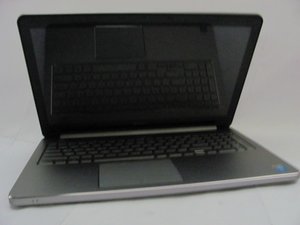
学生によって寄稿されたWiki
iFixit学生教育プログラムに参加している素晴らしい学生チームが、このWikiを作成しました。
コンピューターの電源が入らない
電源ボタンをどれだけ押しても何も起きません。
消耗したバッテリー
ノートパソコンの電源が入らない場合、バッテリーに問題がある可能性があります。数分間コンセントに接続してから、もう一度電源を入れてみてください。それでも解決しない場合は、バッテリーが消耗している可能性があります。新しいバッテリーを購入し、こちらの修理ガイドに従って交換してみてください。
ディスプレイの不具合
コンピューターの電源が入る音はするのに画面に何も表示されない場合は、画面に問題がある可能性があります。ユーザーマニュアルに従って画面の交換を試みることができます。
充電器の故障
上記の解決策で改善しない場合は、充電器が損傷していないか確認してください。よじれや断線、内部のワイヤリングが露出していないかチェックしてください。損傷がある場合は、新しい充電器が必要になるかもしれません。
電源ソース
コンピューターを接続しているコンセントが機能しているか確認してください。確認するために、ライトなどの別のデバイスをコンセントに差し込み、電気が供給されているか試してみてください。
画面の乱れ
画面の動作が異常です。
画面のちらつき
画面のちらつきは、グラフィックカードやディスプレイの故障、バッテリーの欠陥、あるいはドライバーの問題が原因である可能性があります。これらの問題を解決するには、Intel Graphicsコントロールパネルを開き、「アドバンスモード(詳細モード)」を選択します。次に、「電源」メニューへ移動し、電源ソースを「バッテリー駆動」に変更します。「ディスプレイのリフレッシュレート切り替え」のチェックを外し、「適用」をクリックしてから「OK」を押すと、画面のちらつきが解消されるはずです。
注:Windows 8.1を使用していて、依然として画面のちらつきが残る場合は、「グラフィック設定」から「電源」および「バッテリー駆動」を選択してください。設定を「最大パフォーマンス」に変更し、「ディスプレイの省電力技術」をオフにしてください。
キーボードとトラックパッドの問題
カーソルを動かそうとしたり、何かをクリックしようとしても反応しません。
スクロールできない
ホーム画面からコントロールパネルと入力し、マウスパッドの設定を変更してみてください。コントロールパネルのアイコンをクリックし、「ハードウェアとサウンド」にある「マウス」を選択して設定を変更します。
キーボードが応答しない
Intelは多数のバグを修正したアップデートをリリースしています。こちらのサイトにアクセスし、オンラインの指示に従ってデバイスをアップデートしてください。
それでも問題が解決しない場合は、こちらの修理ガイドに従ってキーボードの交換を試みることができます。
インターネットの問題
コンピューターがインターネットに接続できません。
セキュアな接続
接続が安定しているか確認してください。場所によっては、ノートパソコンまで信号が届いていない可能性があります。
Wi-Fi/ルーター
接続しようとしているルーターやWi-Fiネットワークがダウンしている可能性があります。インターネットプロバイダーへの問い合わせが必要な場合があります。
Wi-Fiカードの故障
上記のいずれでもWi-Fiの問題が解決しない場合は、Wi-Fiカードに問題がある可能性があります。一部の古いモデルでは、Wi-Fiカードの故障が報告されています。Wi-Fiカードを交換するための修理ガイドはこちらです。
USBポートが応答しない
USBデバイスをノートパソコンに接続しても、コンピューターが反応しません。
USBデバイスの不具合
USBデバイス自体に問題がある可能性があります。USBデバイスが正常に認識されることがわかっている他のコンピューターのUSBポートに接続してみてください。他のコンピューターでも認識されない場合は、USBデバイスが故障している可能性があります。
USBポート内の埃
USBデバイスが正常に機能するはずだと確認できている場合は、USBポート内に埃が溜まっていないか確認してください。埃がある場合は、優しく吹き飛ばしてください。ポートを損傷する可能性があるため、ポート内に物を差し込まないでください。
USBボードの故障
上記のいずれでも問題が解決しない場合は、コンピューターのUSBポートが故障している可能性があります。USBボードの交換が必要です。こちらの修理ガイドに従って交換を行ってください。
コンピューターの動作が遅い
コンピューターの動作が通常より大幅に遅くなっています。
オーバーヒート
コンピューターがオーバーヒートを起こしている可能性があり、動作が大幅に低下したり損傷したりする恐れがあります。コンピューターが熱い場合は、電源を切り、冷えてから再起動してください。
RAMのアップグレードが必要
コンピューターの動作が異常に遅い場合、現在のRAM容量では処理できない大きなプログラムを実行しようとしている可能性があります。これを解決するには、RAMスティックを取り外してアップグレードする必要があるかもしれません。こちらの修理ガイドに従って交換を行ってください。

チーム

Cal Poly, Team 18-2, Maness Winter 2015 Cal Poly, Team 18-2, Maness Winter 2015人のメンバー
CPSU-MANESS-W15S18G2
4 メンバー
96のガイドは作成済み

0 件のコメント