メインコンテンツにスキップ
リペアコミュニティに参加 - アカウントの作成
必要な工具と部品

この分解は修理ガイドでは ありません。 お持ちのProject Tango Tabletを修理する際は、iFixitの修理ガイドをご利用ください。

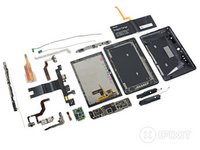
    1. Project Tango Tabletの分解, Project Tango Tabletの分解: 手順 1、 2の画像 1 Project Tango Tabletの分解, Project Tango Tabletの分解: 手順 1、 2の画像 2
      • おかえりなさい、Project Tango。お目にかかるのは久しぶりですね。どうぞお座りください。お水はいかがですか?いらない?ああ、分解のために来られたのですね。喜んで。

      • Project Tangoは急速に成長しています。スペックを背比べしてみましょう。

      • 7インチ HD 1920 x 1200(323 ppi)タッチスクリーンディスプレイ

      • 120˚ フロントカメラ + 4 MP RGB-IR リアカメラ、および170˚ モーショントラッキングカメラ

      • 2.3 GHz クアッドコア NVIDIA Tegra K1 CPU

      • 4 GB RAM

      • 128 GB フラッシュメモリ(microSDで拡張可能)

      FixBotに聞いてみる

      コメントを追加

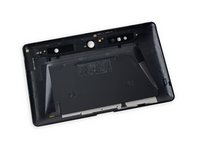
    2. Project Tango Tabletの分解: 手順 2、 1の画像 1
      • ラベルが満載です。Tangoタブレットには6つの数字の識別子、Nvidiaのロゴ、そしてまだFCCの認可を受けていないという免責事項が記載されています。

      • 無数のラベルや免責事項の下に埋もれているのがモデル番号のNX-74751です。

      • NX-74751は、スタートレック:ヴォイジャーに登場するUSSイエローストーンの登録番号です。「イエローストーン」は、Tangoタブレットのコードネームでもあります。Googleがスタートレックファンであることに気づくべきでした。

      • 修理の観点から見ると、すでに作業の妨げになりそうなもの、カメラ接着剤に気づきました。カメラ接着剤フラグが「はい」に設定されているため、最善を期待しつつ、最悪の事態に備えます。

      FixBotに聞いてみる

      コメントを追加

    3. Project Tango Tabletの分解: 手順 3、 2の画像 1 Project Tango Tabletの分解: 手順 3、 2の画像 2
      • GoogleのATAP(Advanced Technology and Projects:先進技術プロジェクト)チームは、Arkansas Taxpayer Access Point(ATAP)グループとは異なり、デザイン性を向上させています。

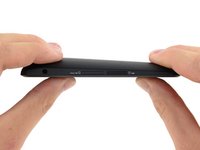
      • Project Tangoタブレットは、Project Tangoスマートフォンよりもはるかに洗練されています。タブレットの厚みのある部分は追加カメラ用のスペースを確保していますが、それ以外の部分は一般的なタブレットの厚みに抑えられています。

      • Googleより:「また、独自のデザインを採用することで、カメラを指で塞がないように工夫しています。このカメラは独自のユーザーエクスペリエンスに使用されるため、写真撮影アプリを使う時のように、ユーザーがカメラを塞いでいることに気づきにくい可能性があります。」

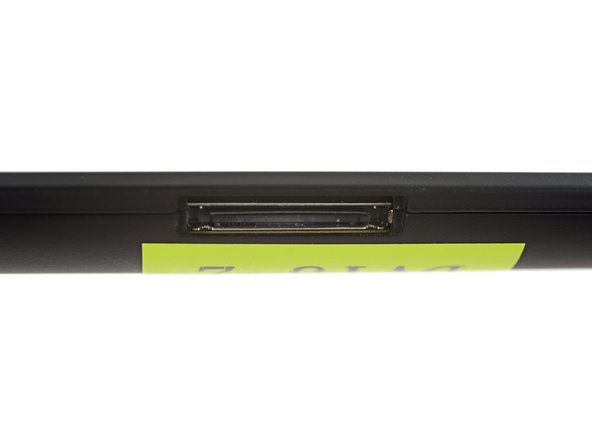
      • 新しいデザインには、12 Vの高速充電とUSB 3.0に対応した非標準のドックコネクタも含まれています。

      FixBotに聞いてみる

      コメントを追加

    4. Project Tango Tabletの分解: 手順 4、 2の画像 1 Project Tango Tabletの分解: 手順 4、 2の画像 2
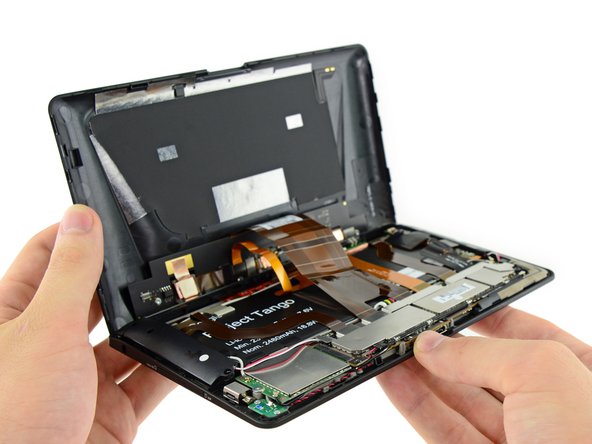
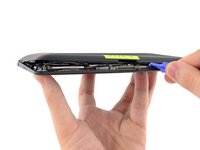
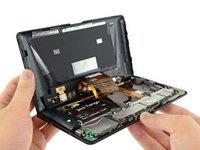
      • ここで問題です。リアケースをフロントパネルアセンブリに固定しているネジや特殊な留金はいくつあるでしょうか?答えはゼロ。接着剤も使用されていません。

      • 便利なオープニングツールを使って慎重にProject Tangoタブレットをこじ開けて外すと、期待通りのコンポーネントが現れます。

      • カメラアレイは、リアケースに取り付けられた基板にマウントされています。

      FixBotに聞いてみる

      コメントを追加

    5. Project Tango Tabletの分解: 手順 5、 2の画像 1 Project Tango Tabletの分解: 手順 5、 2の画像 2
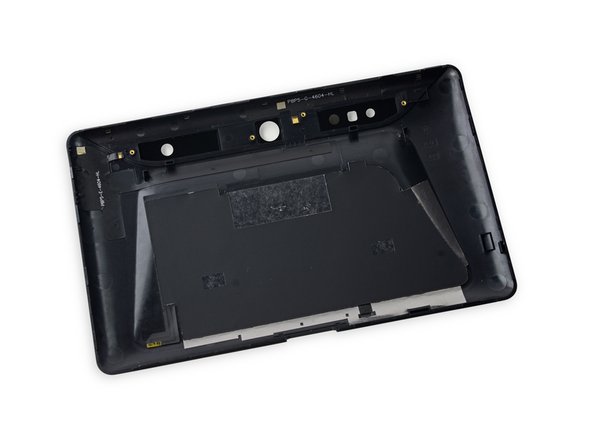
      • 数本のネジを外すと、カメラボードがリアケースから外れ、詳しく観察できるようになる。

      • リアカバーには、カメラの広大な配列のための穴があいており、NFCを含むアンテナで覆われている。

      • Project TangoタブレットへのNFC搭載は、ひとつのことを意味すると推測する。つまり、これはIKEA向けの試作型ショッピングタブレットである。

      FixBotに聞いてみる

      コメントを追加

    6. Project Tango Tabletの分解: 手順 6、 2の画像 1 Project Tango Tabletの分解: 手順 6、 2の画像 2
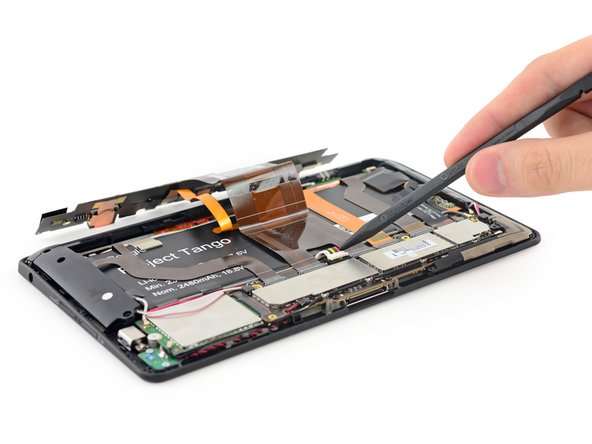
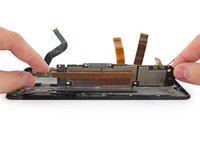
      • 続いてカメラボードを取り外します。と言いたいところですが、まだマザーボードに複数のケーブルが接続されており、金属製ブラケットの下に固定されています。

      • あと少しです…

      • コネクタが露出しているうちに、バッテリーのコネクタを外しておきましょう。

      FixBotに聞いてみる

      コメントを追加

    7. Project Tango Tabletの分解: 手順 7、 3の画像 1 Project Tango Tabletの分解: 手順 7、 3の画像 2 Project Tango Tabletの分解: 手順 7、 3の画像 3
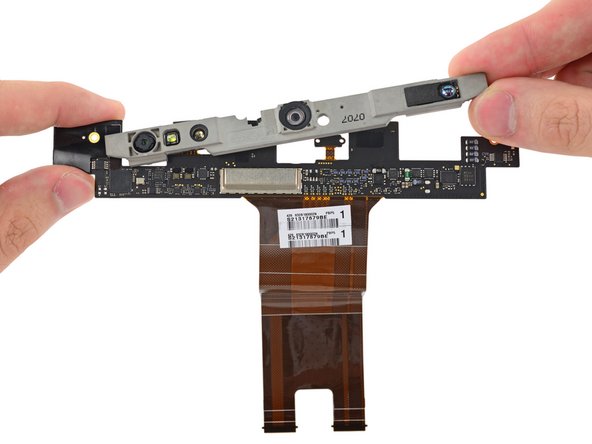
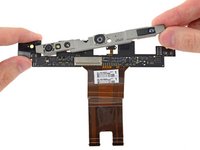
      • Kinectとの類似性に注目せずにはいられません。

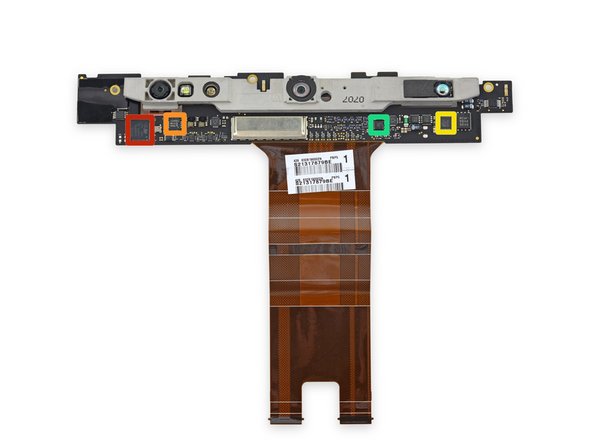
      • カメラ制御板上には、いくつかのICが搭載されています:

      • STMicroelectronics製STM32L151QD 超低消費電力ARM Cortex-M3 MCU

      • Googleによれば、これはカメラの撮影時刻を正確に記録するためのセンサーハブとして使用されています。

      • NXP Semiconductors製PCA9546A(HVQFN16パッケージ、546A 0108 TXD403)

      • Linear Tech製LT3743(QFNパッケージ、4C 3743 N3580)

      • ON Semiconductor製NCP45560 制御ロードスイッチ

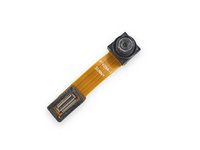
      • カメラモジュールアセンブリを取り外し、カメラ本体を詳しく見てみましょう。

      FixBotに聞いてみる

      コメントを追加

    8. Project Tango Tabletの分解: 手順 8、 2の画像 1 Project Tango Tabletの分解: 手順 8、 2の画像 2
      この手順で使用する道具:
      Tweezers
      $4.99
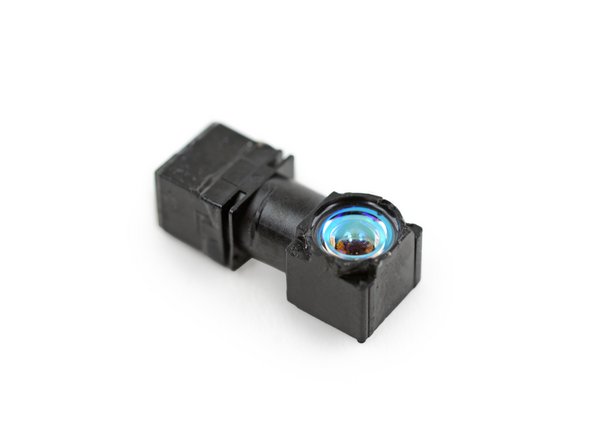
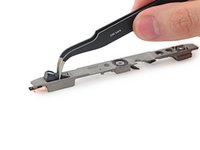
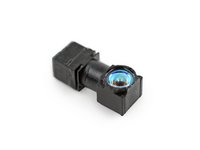
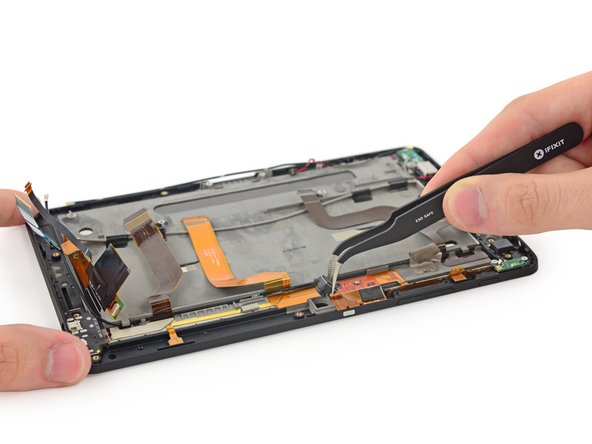
      • IRプロジェクターはカメラアセンブリ内に収められていますが、iFixitの信頼できるピンセットを使えば簡単に取り外せます。

      • IRプロジェクターは、(RGB以外の)他のカメラが3D空間でのエリアを認識するために使用できる赤外線を照射します。

      • どのような仕組みか気になりますか?iFixitにお任せください。iFixitによる科学の解説で、赤外線に関するあらゆる疑問を解決できます。

      • Googleより引用: 「IRプロジェクターはMantis Vision製で、視野角と解像度に関する当社の仕様に合わせて特別に設計されています。反対側にある4MP RGB-IRカメラと連携して動作するようにカスタム設計されています。」

      • 「cam glue(カメラの接着剤)」という表記の意味がわかりました!2つのリアカメラはカメラアセンブリにホットメルト接着剤で固定されているため、交換が困難です。

      FixBotに聞いてみる

      コメントを追加

    9. Project Tango Tabletの分解: 手順 9、 2の画像 1 Project Tango Tabletの分解: 手順 9、 2の画像 2
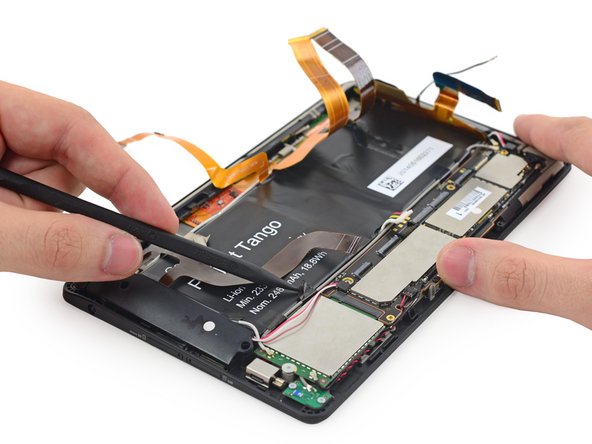
      • 私たちがどうしても許せないことがあります。それは、バッテリーを取り外すのに1〜2手順で済まないことです。

      • 開発キットなので、きれいなケーブル配線は期待していませんが、それにしてもという感じです。

      • 軽く接着されている複数のコネクタとリボンケーブルを、すべて取り外す必要がありました。

      FixBotに聞いてみる

      コメントを追加

    10. Project Tango Tabletの分解: 手順 10、 2の画像 1 Project Tango Tabletの分解: 手順 10、 2の画像 2
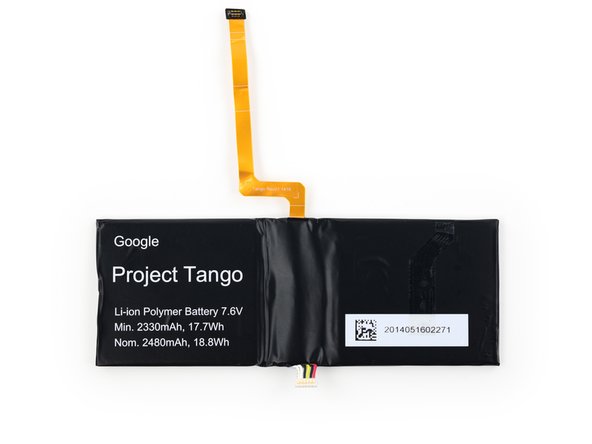
      • 空間全体を3Dでマッピングするには、莫大な電源が必要です。幸いなことに、Project Tangoタブレットにはまさにそれが必要なのです。

      • Googleからのコメント:「バッテリーは、必要なときに最大の電力を引き出せるようデュアルセルで設計されています。開発者が電力を消費し、熱を放出する上で妥協は一切ありません」

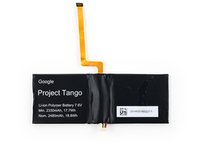
      • バッテリーをフロントパネルアセンブリに固定しているのは、わずかな量の粘着剤だけです。

      • このデュアルセル7.6 Vリチウムイオンポリマーバッテリーの定格エネルギーは約18 Whで、Tango Phoneの既に強力な11.1 Whを大きく上回っています。

      • 一般的なコンシューマー向けタブレットとの比較として、Nexus 7 2nd Generationには15 Whのバッテリーが搭載されていました。

      FixBotに聞いてみる

      コメントを追加

    11. Project Tango Tabletの分解: 手順 11、 3の画像 1 Project Tango Tabletの分解: 手順 11、 3の画像 2 Project Tango Tabletの分解: 手順 11、 3の画像 3
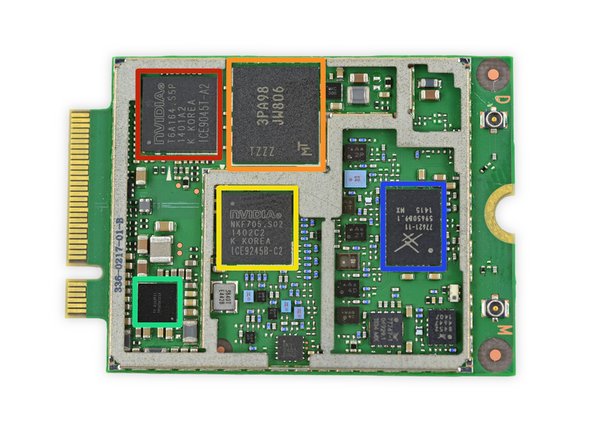
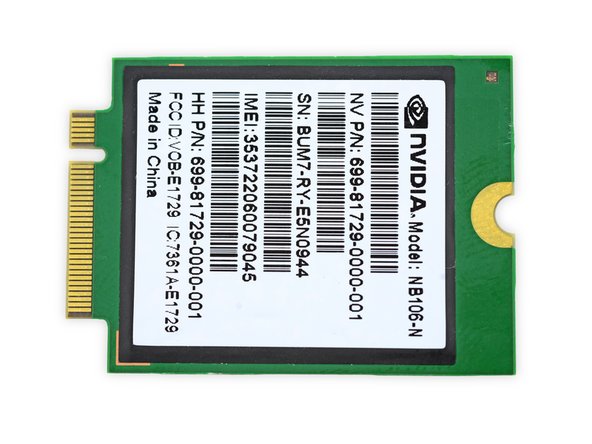
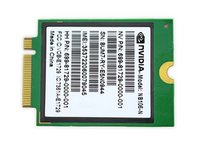
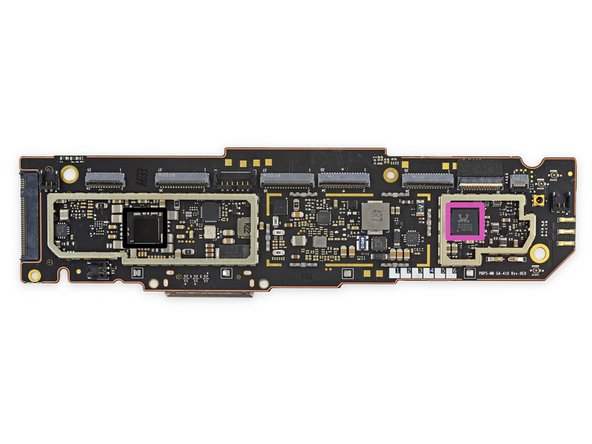
      • Project Tangoタブレットの内部を調査していたところ、このNvidia製NB106-Nベースバンドモジュールが見つかりました。

      • Googleは、異なるネットワーク認証を持つ複数の地域へTangoタブレットを容易に展開できるように、市販のモジュールを使用したかったようです。

      • ベースバンドモジュール上の主なIC:

      • Nvidia製 ICE9245B-C2 低消費電力マルチモードRFトランシーバ

      • Micron製 3PA98 JW806 NANDベースMCP

      • Nvidia Icera製 ICE9045T-A2 LTEモデム

      • Texas Instruments製 TPS659121A プロセッサ電源用PMU

      • Skyworks製 77621-11 マルチモード・マルチバンドパワーアンプモジュール

      FixBotに聞いてみる

      コメントを追加

    12. Project Tango Tabletの分解: 手順 12、 3の画像 1 Project Tango Tabletの分解: 手順 12、 3の画像 2 Project Tango Tabletの分解: 手順 12、 3の画像 3
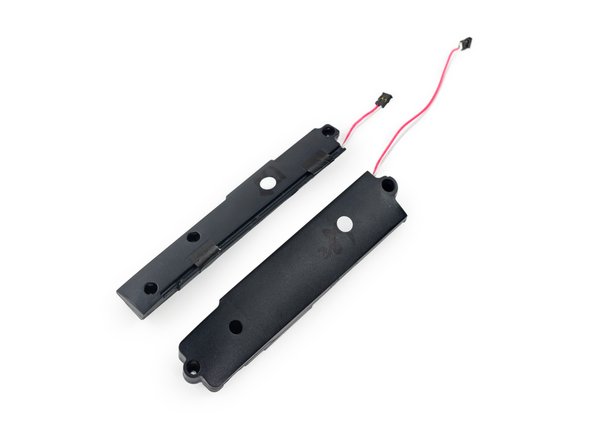
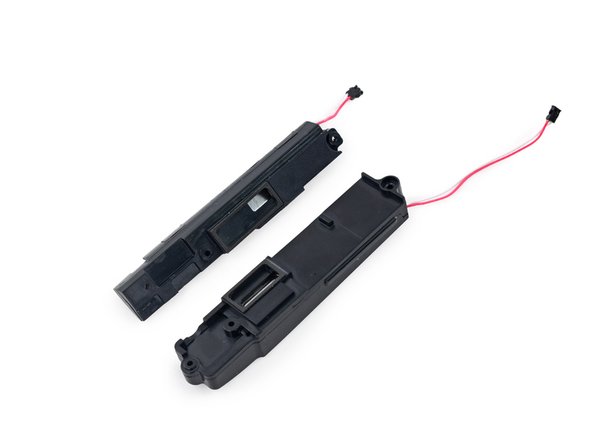
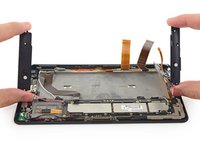
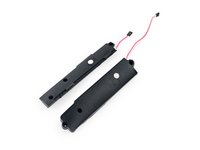
      • ヒューストン、スピーカーを発見しました。正確には、ステレオスピーカーのペアです。

      • 素人目には普通のスピーカーに見えるかもしれません。しかし、専門家の目から見ても…単なる普通のスピーカーのようです。

      • オーディオを拡張して3D空間をマッピングするとして、もしProject Tangoタブレットが3D音場をマッピングできたら素晴らしいのではないでしょうか。もちろん、スピーカーだけでは実現できません。明らかにマイクのセットが必要ですが、Googleのエンジニアの皆さんが見ているのなら、私たちは最初にそう考えました。

      • 「OK Google...」

      FixBotに聞いてみる

      コメントを追加

    13. Project Tango Tabletの分解: 手順 13、 2の画像 1 Project Tango Tabletの分解: 手順 13、 2の画像 2
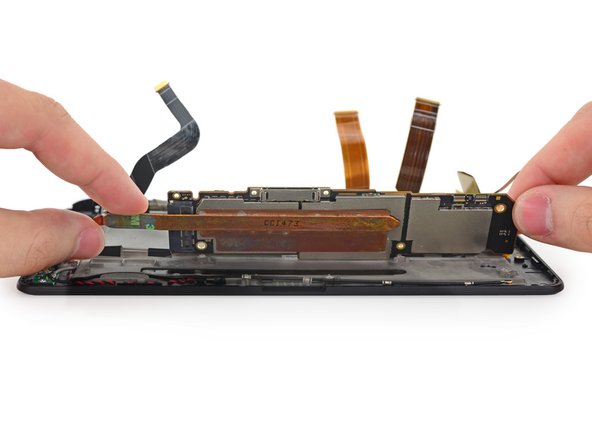
      • マザーボードの取り出しに向けて作業を続けます。現時点で、小さな障害がいくつか残っています。

      • 2本のアンテナケーブル

      • 2本のT5 トルクスネジ

      • 1本のバイブレーターケーブル

      • マザーボードを持ち上げると、その長さに沿って大型のヒートパイプが通っているのがわかります。

      • モバイルプラットフォームで利用可能なパワーが増大するにつれ、唯一の制限は放熱であるようです。Tegra K1クアッドコアを搭載しており、より多くの熱を除去することは、より多くのパワーを引き出すことを意味します。Googleは、Tangoの開発者を制限するような事態を避けたかったのでしょう。

      FixBotに聞いてみる

      コメントを追加

    14. Project Tango Tabletの分解: 手順 14、 2の画像 1 Project Tango Tabletの分解: 手順 14、 2の画像 2
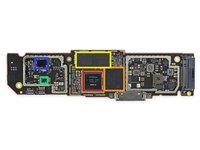
      • Project Tangoタブレットに搭載されている主要なIC:

      • Nvidia TD580D-A1 2.3 GHz クアッドコア Tegra K1プロセッサ

      • SanDisk 4133DF4PG02X 128 GB フラッシュメモリ

      • Elpida FA232A2MA 2 GB LPDDR3 RAM(計4 GBになる2つのIC)

      • Broadcom BCM4752IUB2G 統合型マルチコンステレーションGNSSレシーバー

      • Broadcom BCM43341XKUBG 802.11n、Bluetooth 4.0+HS、FMレシーバーをサポートするシングルチップ・デュアルバンド・コンボデバイス

      • Realtek ACL5642 音声/サウンドDSPおよびCODEC搭載ハイファイオーディオ・シングルチップ

      • Texas Instruments 45A2RFI

      FixBotに聞いてみる

      コメントを追加

    15. Project Tango Tabletの分解: 手順 15、 3の画像 1 Project Tango Tabletの分解: 手順 15、 3の画像 2 Project Tango Tabletの分解: 手順 15、 3の画像 3
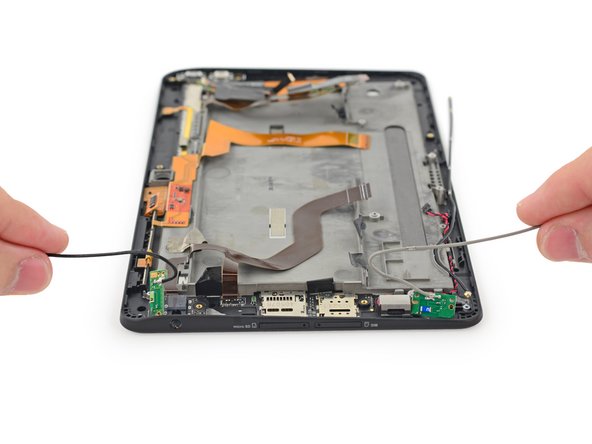
      • アンテナが増えました。リアケースだけでは、このデバイスを完全に接続し続けるには不十分だったようです。このバーには、貼り付けられた予備のアンテナがいくつか搭載されています。

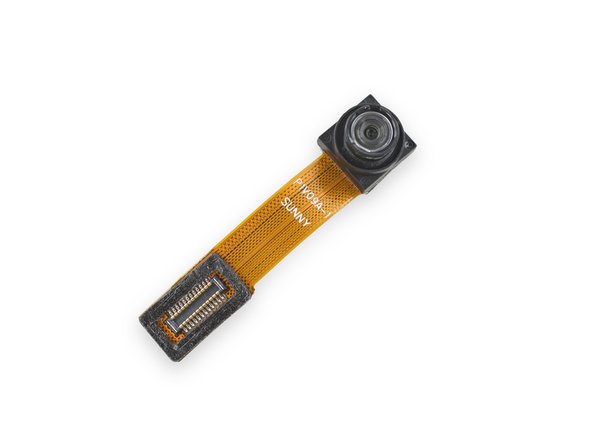
      • 私たちの生活において定番となった機能として、Project Tangoタブレットには視野角120˚のフロントカメラが搭載されており、自撮りのあらゆるニーズに最適です。

      • フロントカメラにはP1V09A-1とラベルが付けられています。

      • このカメラは、Tangoスマートフォンに搭載されていたP1V06A 120度フロントカメラと非常によく似ていると推測されます。

      FixBotに聞いてみる

      コメントを追加

    16. Project Tango Tabletの分解: 手順 16、 3の画像 1 Project Tango Tabletの分解: 手順 16、 3の画像 2 Project Tango Tabletの分解: 手順 16、 3の画像 3
      この手順で使用する道具:
      Phillips #00 Screwdriver
      $5.49
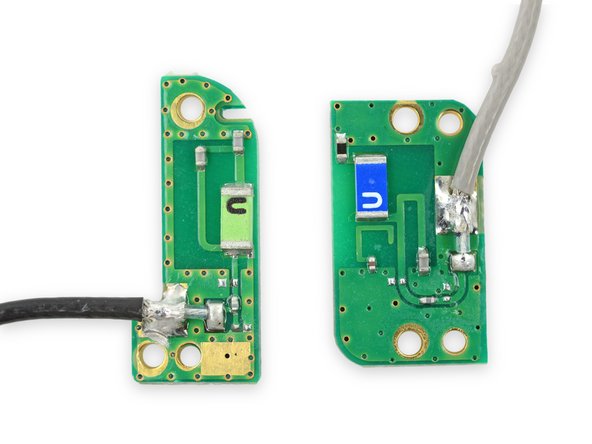
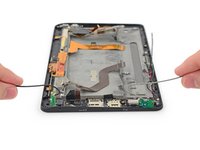
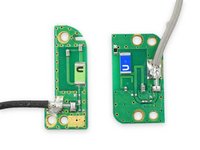
      • なんだか笑えてくる状況です。アンテナの海に溺れそうです。これらの小さな部品はデバイスの右上と右下の隅にあり、おそらく非常に重要な役割を担っているのでしょう。

      • 分解アップデート: 左側の緑色のパーツがGPSアンテナ、右側の緑色のパーツがWi-Fiアンテナであるという確かな情報を入手しました。

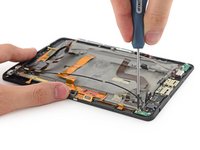
      • 信頼できるプラスドライバーで数回ねじを回し、Tangoから2枚のアンテナボードを取り外します。

      FixBotに聞いてみる

      コメントを追加

    17. Project Tango Tabletの分解: 手順 17、 2の画像 1 Project Tango Tabletの分解: 手順 17、 2の画像 2
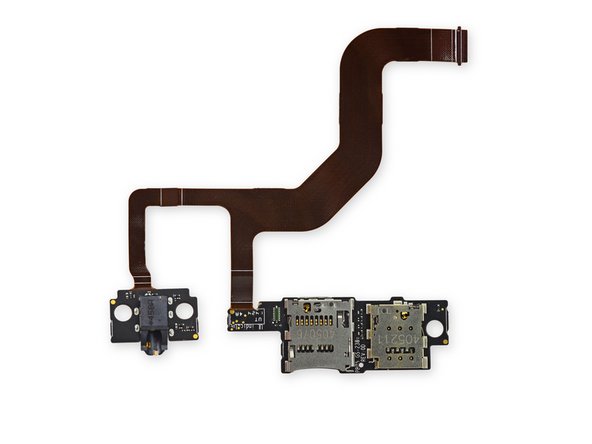
      • ヘッドフォンジャック、microSD、SIMカードの各アセンブリは大量の接着剤で固定されていますが、少し作業すれば簡単に取り外せます。

      • microSDカードスロットに、SIMスロットで一般的に見られるようなペーパークリップで開閉するトレイが採用されているのは、今回が初めてです。

      • Googleによると、これらのトレイは、Tangoタブレットの開発においてATAPと提携したエンジニアリングデザイン事務所、Speck Designのアイデアによるものです。

      FixBotに聞いてみる

      コメントを追加

    18. Project Tango Tabletの分解: 手順 18、 2の画像 1 Project Tango Tabletの分解: 手順 18、 2の画像 2
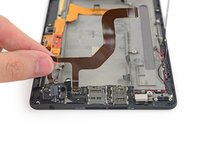
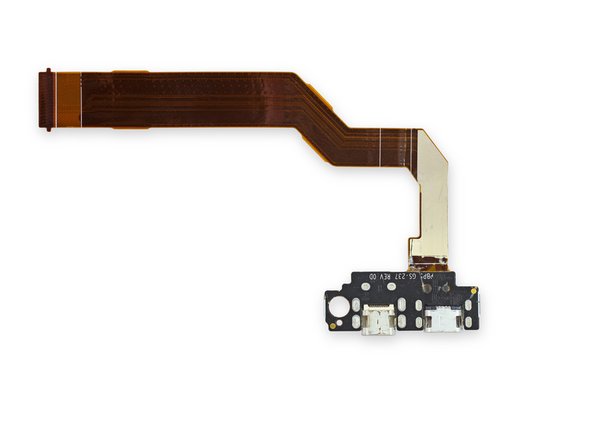
      • どこかで見た光景です。ケースの端から突き出し、ディスプレイアセンブリの背面に接着され、おそらくバッテリーの上を通ってマザーボードに接続される、かなり長いリボンケーブルを持つコンポーネントです。

      • つまり、以前の工程に戻ったということです。カードスロットやヘッドフォンジャックではなく、USBとHDMIを備えた前の手順へようこそ。

      FixBotに聞いてみる

      コメントを追加

    19. Project Tango Tabletの分解: 手順 19、 2の画像 1 Project Tango Tabletの分解: 手順 19、 2の画像 2
      • これで、このディスプレイアセンブリの背面から優しく接着された部品を取り出す作業は終了です。次はアセンブリを分解し、しっかりと接着されたガラスとLCDを取り外します。

      • その前に、タッチスクリーンコントローラーを発見しました!RM31280 50051 1418A1U0

      • また、残すことになる便利なケーブル類にも注目です:電源ボタン、音量ボタン、カメラのコネクタ、フロントマイクが含まれています。

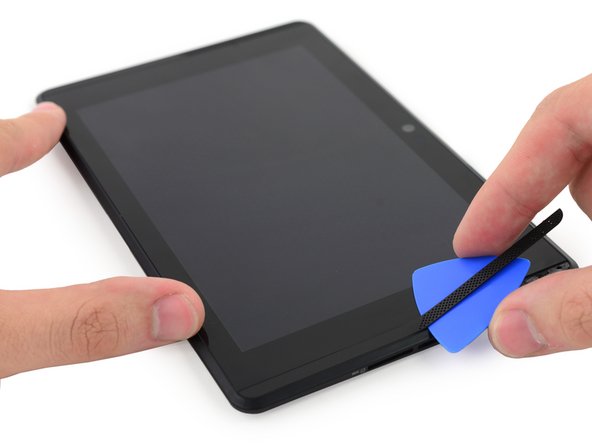
      • 熱を加える前に少し探ってみると、簡単に取り外せるスピーカーグリルが見つかりました。これによって、ディスプレイをこじ開ける作業がかなり楽になります。素晴らしい!

      FixBotに聞いてみる

      コメントを追加

    20. Project Tango Tabletの分解: 手順 20、 3の画像 1 Project Tango Tabletの分解: 手順 20、 3の画像 2 Project Tango Tabletの分解: 手順 20、 3の画像 3
      この手順で使用する道具:
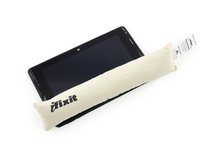
      iOpener
      $24.95
      • グリルを外したら、こいつをグリルで焼いてみよう。あるいはブロイラーの下がいいかもしれない。そう、iOpenerというブロイラーだ。

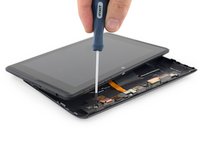
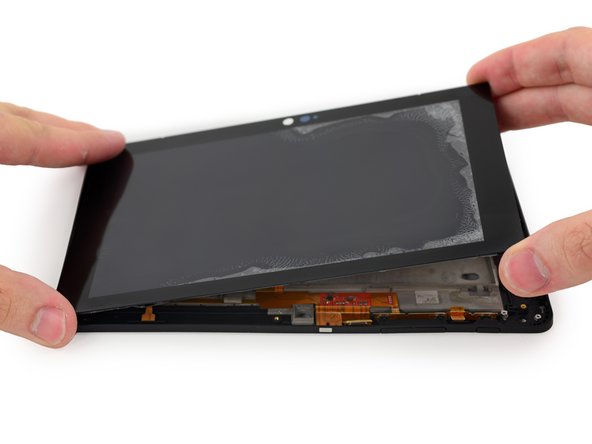
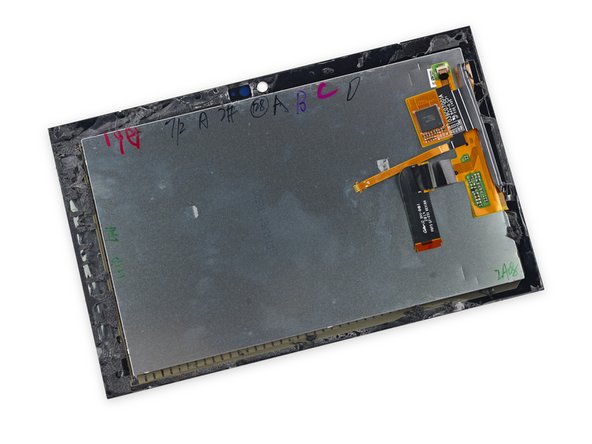
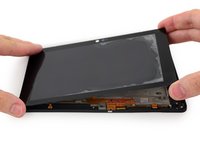
      • ディスプレイパネルの縁をぐるりとしっかり上にこじ開けたら、フレームから画面を取り外す。

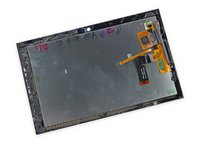
      • 努力が報われた!製造や品質保証のメモが書き込まれた、隠されたSharpieのヒエログリフが顔を出す。

      • この7インチHD 1920 x 1200(323 ppi)タッチスクリーンディスプレイは、検証済みの標準規格であるNexus 7 2nd Generationをベースにしている。

      FixBotに聞いてみる

      コメントを追加

    21. Project Tango Tabletの分解: 手順 21、 2の画像 1 Project Tango Tabletの分解: 手順 21、 2の画像 2
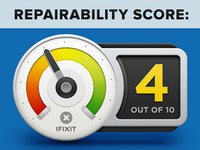
      • この極秘のプロトタイプは、一般向けデバイスとは言いがたいものですが、iFixitのリペアビリティスコアを算出しました。

      • Project Tango Tabletのリペアビリティスコア:4/10(10が最も修理が容易)。

      • リアカバーはネジや接着剤が一切使われておらず、プラスチック製のクリップのみで固定されているため、非常に簡単に開くことができます。

      • バッテリーの上を複数のケーブルが覆っているため、取り外しは面倒ですが、接着剤を溶かす必要がないのはせめてもの救いです。

      • モジュール性が低く、複数のコンポーネントが同一部品にはんだ付けされているため、交換部品のコストが高くなります。

      • 内部構造が複雑で、デバイス全体がケーブルで埋め尽くされており、分解や組み立ては非常に困難です。

      FixBotに聞いてみる

      コメントを追加

作成者

8人の作成者と共同で作成されました。

Walter Galan

711,096 ポイント

1,203のガイドは作成済み

6件のガイドコメント

Anyone know what 3/6/9 DOF (accel/gyro/compass) IMU chip they're using?

erssonkk - 返信 共有
I would love to know that detail as well.

Mike Trieu - 返信 共有

I would like to know too.

jirka362 - 返信 共有

7 inch touch screen (touch screen & LED screen)

Can I get it?

hjcce - 返信 共有

My tango dev-kit tablet fell from a height of about one meter. The screen failed and did not display anything. It did power the screen (backlight) and the touch worked. But the screen was black and did not display anything.

I was hoping that the damage was not substantial, something like a connection problem. I opened the tablet following the revertible steps in this instruction. Assembled again and now it's working! This was really exciting , thank you so much :)

Saeed Gholami Shahbandi - 返信 共有

コメントを追加

統計データ:

過去 24時間: 1

過去 7 日: 6

過去 30 日: 45

今までの合計 39,537