

このパンデミックの2年間で、忘れかけていたものに感謝するようになりました。遠くまで犬と散歩、ボードゲームを楽しむ夜、読書、どれも辛かった時期に再発見した嬉しい瞬間です。そして再認識した最も大切なものは、決して消滅させてはならないもの、ケーブルです。
過去数年間、私はケーブルは衰退の一途を辿っていると思い込んでいました。自信を持ってワイヤレスを後押ししていました。ワイヤレスのドアベルを購入すれば、我が家がアップグレードできたと自分を称え、ワイヤレス充電器を内蔵した家具で囲まれたリビングルームを夢見ていました。
パンデミック初期のある日、路上に落ちていたAirPodsの前を通り過ぎました。数分間の間、思いに耽る主人を横目で見る愛犬と歩きながら、このAirPodsについて思いを巡らしました。実は、ワイヤレスヘッドフォンは、環境にとっても修理にとっても悪夢です。それにもかかわらず、私はイヤホン間をワイヤーで繋いだBluetooth対応イヤーバズを持っています。しかしコード無しのイヤーバズを所有する未来は、私にはやってこないのでしょうか?(しかし今ではAirPodsもバッテリーの交換ができます)
私は間違っていました。数多の便利なケーブルと同様に、ヘッドホンケーブルを不当に悪者扱いしていました。回路基板やバッテリー、ワイヤレスチップを耐久性のある製品に全て詰め込みたいという資本主義がなせる追求は、ワイヤが与えてくれる利点を見過ごしてしまう結果をもたらしました。本来のワイヤの良さは、高速で安定した接続、充電やペアリングが不要、干渉を防ぐシールドなどが挙げられます。
この2年間で、私の生活でより身近になったケーブル、そのケーブルとの物理的な繋がりを通して、ケーブルを賞賛させてください。
有線ヘッドホン
最近は、多くの人がヘッドホンを再評価しています。ヘッドフォンは、音楽、ビデオ、ゲーム、社内マーケティング担当のAlyssaの声を直接耳に届けてくれるだけでなく、そのサウンドは周囲の音、ルームメイトの音楽やビデオ、ゲームの雑音を遠ざけてくれます。

私と妻は毎日、自宅オフィスから仕事をしています。私は週のうち2〜3時間ほどビデオ会議に参加しますが、妻は毎日何時間もビデオ通話をしています。そこで、妻のためにある解決策を考えました。ワイヤレスのJabraヘッドセットです。このヘッドセットにはエコーキャンセル、アプリごとの音量レベル、ワイヤレス充電など、アプリ毎に設定できる機能がたくさん搭載されています。しかし、Microsoft TeamsやZoomでリスニングデバイスの認識が上手く表示されない、スピーカーに不具合を発生させる、夜中に猫がワイヤレス充電セットからヘッドセットを叩き落としても充電状態を持続するといった障害が起こりました。極め付けは、妻の声がサイボーグのような音声に変換され、どうやっても正常な状態に回復できず、モデルの交換を決めました。ワイヤレス充電非対応のヘッドセットが届きましたが、それでも他の問題は変わりませんでした。
そんな中、究極の解決策を見つけました。まず約1000円ほどのチープなイヤホンを購入しました。一つのゴムキャップが不良のため片方のイヤホンしか使えませんが、仕事用ラップトップに繋げて片側だけ装着します。そしてUSBウェブカメラをマイクとして使います。ヘッドフォンをプラグインすると機能します。先に購入したJabraヘッドセットはまだ使用できるため、座りっぱなしの会議が何時間も続いた後、音声のみで会議に参加する時に装着して、家の中を歩き回っています。
一方、私はビデオ会議にSONYのMDR-7506を愛用しています。オーディオマニアには定評があり、部品さえ入手できれば修理も可能です。知人にノイズキャンセリング機能付きのイヤホンを愛用している人がいますが、周囲のバックグラウンドノイズ(特に音域の差が大きい音)を完全に遮断することはできません。7506モデルのコードは、デスク周辺で作業するには十分な長さがあります。テレビを見たりゲームをするときは、この小さなBluetoothアダプタにプラグインすると、テレビやゲームコンソールとBluetoothで繋がります。少し残念なことはアダプタが必要になりますが、それでもこのデバイスは単純なサービスしかしないので耐久性は高いはずです。
イーサネットケーブル
以前、私は戸建てに住み、コロナウイルスのない世界に住んでいました。ビデオ通話は、仕事上のコミュニケーション手段ではありませんでした。たまにNetflixやHuluの番組をテレビでストリーミング再生していましたが、Wi-Fiネットワークは上手くニーズに対応でき、設定やメンテナンスも比較的簡単で、何か障害が発生すればプラグを抜いたり挿したりして解決できました。

ところがパンデミック中に複数階あるマンションの一室に引っ越しました。新居のWi-Fiネットワークは、スマート電球、スマートスイッチ、タブレット、電話、セキュリティカメラなど様々なデバイスが、2.4GHzと5GHzの両方のスペースで競い合っています。隣人のWi-Fiルーター、MacBook、サウンドバーなど数多くのデバイスも同じスペースに入り込み、この中に未設定のままのワイヤレスプリンターもありました。ビデオ通話中にフリーズしたり、ドラマThe Witcherが突然停止したとき、その原因をモダンライフに結びつけるのは気が引けました。”動け!”と叫んだところで、どのデバイスも耳を傾けてくれません。
Wi-Fiが密集したビルでは、壁にネットワーク接続されたイーサネットポートだけが救いの手を差し伸べてくれました。ワイヤレスで2台のPCを繋いでスムーズなコミュニケーション環境を整備したい場合、ブロードバンド、ファイアウォール、壁の構造、サブネットワーク、QoSルール、ルーターのファームウェア、混雑状況など様々なことを考慮しなければなりません。家庭用イーサネットで2台のデバイスを繋げたい時は、両方のデバイスをプラグインします。壁を叩いて、その裏にレンガやドライヤー用の排気口など障壁があるか確認する必要はありません。ただ繋ぐだけです。
長さが十分なイーサネットケーブルを購入してから、Zoomでフリーズしたり、ビデオがバッファしたことはありません。我が家には、まだ何十台ものワイヤレスガジェットが悲鳴を上げ続けていますが、イーサネットを使う私には届きません。あなたが広い家に住んでいる場合やWi-Fiのみで接続する動かないガジェットを持っていている場合、イーサネットとメッシュネットワークを組み合わせて、有線拡張と安定したネットワークを構築しましょう。真のヒーローは、両端が切り取られた地味なイーサネットケーブルです。以前の私は、このケーブルが最盛期を迎えて衰退する一方だと思っていました。しかし、今でも活躍しています。
ノンワイヤレススピーカー (もしくは類似したもの)

自宅にあるワイヤレスSonosスピーカーは、混雑したWi-Fiネットワーク圏内に置かれていました。なんとか生きてはいましたが、日の目を浴びていません。携帯電話からワイヤレス再生するために接続しようとしても、何日かおきに、Sonosが端末リストから消えています。その度にSonosのプラグを抜いてリセットすれば、またリストに表示されています。しかし次に接続しようとすればリストにありません。一台のSonosは無線LANルーターからたった1.5メートル離れたところに置いてあるにも関わらずこの有様です。オーディオの未来はここにあります。それはSonosのサポートに何ページもの診断ログを送信することです。
我が家のSonosが消えては表れる現象を繰り返す中、マサチューセッツの田舎に住む友人を訪ねました。彼の新居は、先代オーナーがさまざまなアイデアを盛り込んだものでした。バスタブの天井に埋め込み型スピーカー、リビングルームにはサラウンドサウンド、その他は赤と白(+と-)のプラグで統一された、家庭用音響設備でした。せっかく壁の中に入れてあるのに、使われていないのはもったいないことです。
Facebook Marketplaceで、Pioneer スピーカー(リアスピーカ0ー2台とセンタースピーカー1台)が20ドルで売られていました。私たちはそれを購入し、レシーバーを借りましたが、プラグ表示が全くないためフラストレーションを抱えながらもなんとか設置できました。週末にビールを飲みながら、音楽を聴き、修理やDIYを楽しみました。Pioneerからのサウンドが消えることはないし、友人の犬がスピーカーワイヤを噛みちぎる心配もありません。
Sonosスピーカーをワイヤで繋げる良い方法がありました。私は、SonosのサポートフォーラムやSubredditサイトを検索して、各Sonosユニットをルータで接続するよりも、Sonosユニットの一つをイーサネットに接続すると、オプションでプライベートのSonosnetに接続できることを発見しました。スピーカーをワイヤで接続できない場合は、Wi-Fiから切り離す方法が得策かもしれません。
ワイヤレス非対応充電
私も妻もワイヤレス充電用のスマートフォンを所有しているので、ケーブルのない未来を想像してみました。アイランドキッチンのどこに充電パッドを置けばよいか?妻のデスクで最も速く充電できるのはどのスタンドだろう?と。そんな時、Eric Ravenscraft氏(iFixit特集)のワイヤレス充電がいかに非効率的であるかという記事を読みました。

ワイヤレス充電を使ったことがある人なら、ある大きな問題点を知っているはずです。無意識に充電リングから外れると、デバイスが充電されません。AppleはMagSafeでこの問題に対処しようとしましたが、あまり上手くいっていません。位置合わせがうまくいっても、ワイヤレス充電自体が発熱するため、電力を無駄にします。
“算出したところ、コンセントからバッテリーまでの充電効率を100%とした場合、35億台のスマートフォンのバッテリーを充電するためには、約73基の石炭発電所を1日中稼働させる必要があります。” iFixitテクニカルライターのArthur Shiは、OneZeroの取材にこう答えました。スマートフォンと充電パッドの接点が外れて充電効率が下がると、その数は増えてしまうでしょう。”ワイヤレス充電の効率が50%の場合、35億台のバッテリーを充電するために、[73]の発電所を2倍にしなければなりません。”
Eric Ravenscraft, Debugger
たとえ充電パッドを使用するという未来に逆行しても、自分の役割は小さいはずだと言い聞かせしようしましたが、実際に雨粒の一つでさえ洪水に繋がるのです!Ericの記事の11段落を読んだ時、そんな躊躇さえ吹き飛びました。
“さらに、どちらのワイヤレス充電器も、充電状態でない時でも、約0.25ワットという微電力を消費していました。これは大したことではないと思われるかもしれませんが、24時間では約6ワット時消費していることになります。ベッド脇やリビングルーム、オフィスの充電器など、複数のワイヤレス充電器を接続したままにしている家庭では、1日で携帯電話をフル充電するのと同じ量の電力を浪費している可能性があります。一方、通常のケーブル充電器では、測定可能な量の電力を消費することはありません。”
Eric Ravenscraft, Debugger
充電パッドは家中のテーブル上を占領している上に、朝起きると充電されていない死にそうなスマホを見つけて驚愕させられ、同時に数多くの不要なケーブルやプラグ、他の小さなガジェットを捨てなければというプレッシャーをかけてきます。しかしワイヤレス充電は、カーボンフリーな電気の未来をより遠ざけてしまうようです。だから私はケーブルを上手く見えないように隠しながら使い続けることにしました。
ノートパソコンに接続できるすべてのケーブル(そして復活も)
Appleは、少なくともこの7年間、ケーブルにまつわる摩擦を繰り広げてきました。iPhone 7からヘッドフォンジャックを取り除き、MacBookはヘッドフォンジャック1つとUSB-Cポート1つだけ残して薄型化を進め、iPhone 12から付属品から充電器、ヘッドフォン、アダプタドングルを取り外しました。そして根強い噂が、ポートなしのオールワイヤレスiPhoneの登場です。ユーザーエクスペリエンスをコントロールすることに深い関心を持つAppleは、外部入力がほぼないデバイスへと私たちを誘導するのです。
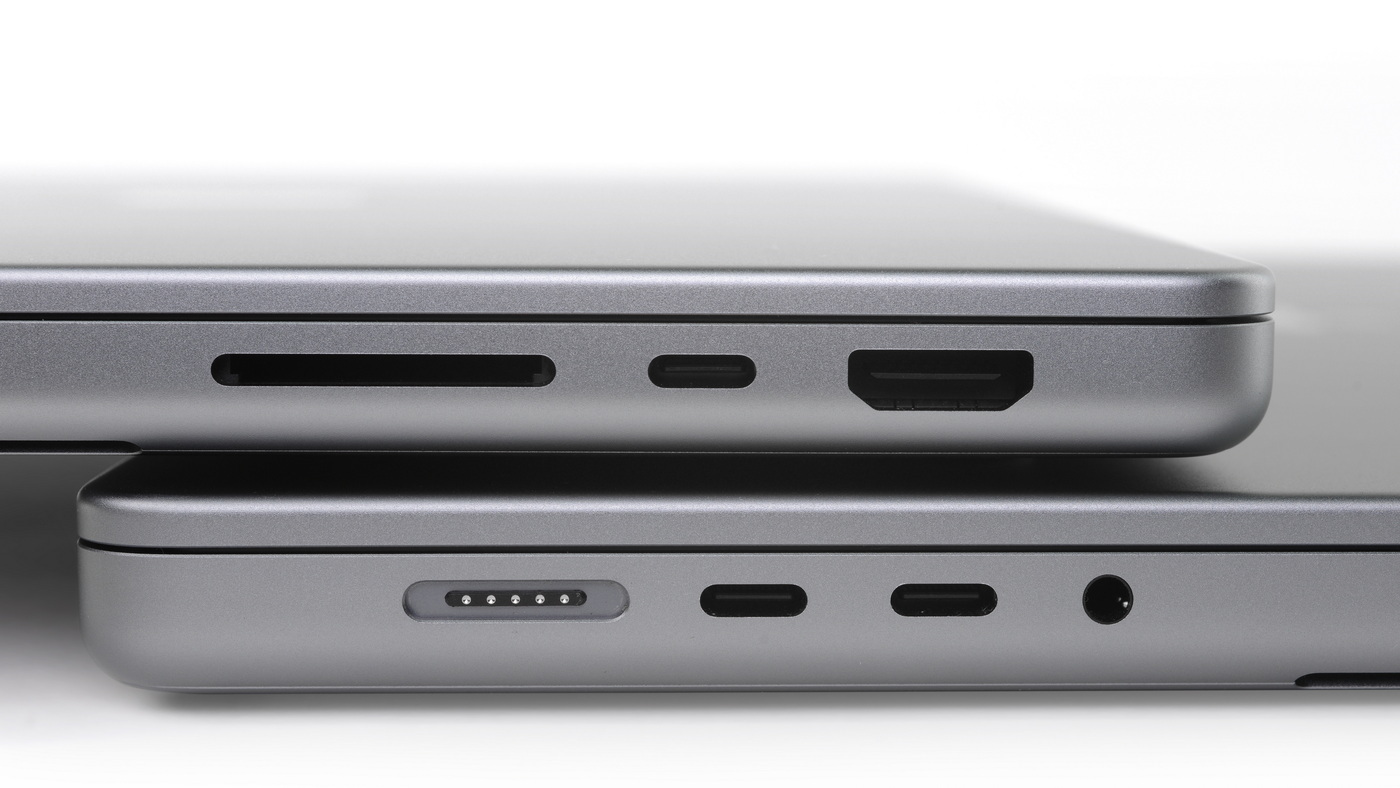
しかし、最新MacBookは違います。これらの新モデルは、旧MacBookモデルに搭載されてきたものと比べてより多くのポート、多様な種類のポート (3つのUSB-Cポート、HDMI、新しいMagSafe充電ポート、ヘッドフォンジャック、そしてSDカードリーダー)が搭載されています。このノートパソコンに一度に7本のケーブルを差し込むこともできます。しかし、パンデミック最中にドックやドングル、アダプターを12個も追加したリモートワーカー達にとって遅すぎました。Appleは仕事用のノートパソコンにたった一つのポートしかないのは過ちだったと気付きながらも、それを認めていません。だから敢えて、私たちが言いましょう。これは失敗でした。
AppleがこのMacBookをデビューさせてから2ヶ月後、友人が所有する2016 MacBookのバッテリーと唯一のUSB-Cポートを交換してくれないか、私に尋ねてきました。Appleはどの程度まで修理したいのか、そして予備のUSB-Cポートが見つかるかどうかに応じて、350ドルから800ドルの間で見積もりしていました。彼が依頼していないにもかかわらず、アウターケース全体の交換も見積もり書に記されていました。
そこで依頼された私は、iFixitのパーツを使って、もっと安くやってみました。狭い作業スペースと多量の接着剤、それに部品を一つ一つ外さなければならないことを考えると、少なくとも2時間はかかる作業でした。修理が終わると、充電ができて、Thunderboltモニターも使えるようになりました。ラップトップが使えるので、アップグレードする必要はありませんでした。しかし、電源、データ、モニター出力、外部入力の源であるその1つのポートが再び故障するまでしか使えません。
2021年に発売されたラップトップに関するもうひとつの大きな話題は、ほぼ完全にモジュール化され、リペアビリティスコアが10/10のFrameworkから発売されたラップトップです。そのポートは、文字通りボタンを押せば取り外して交換ができ、オンラインマーケットプレイスから交換することができます。昨年、ゼロから出発した新しいラップトップメーカーは、ポートをプラットフォームの主要なパーツと位置づけました。
このパンデミック2年間のケーブルとの付き合いは、(極めて狭い範疇の)ラブコメディのような結末です。ケーブルはごちゃごちゃします。ミニマリストやワイヤレス・ソリューションが目指すほどのスマートさはないかもしれません。そして時にはケーブルが煩わしくなったり、故障の原因となったり、柔軟性に欠けることもあります。しかし、ケーブルは私のために存在してくれ、何が最も重要かを知っています。ケーブルは、私のことを本当に理解してくれているのです。
Header image by John Barkiple on Unsplash
翻訳: Midori Doi


0 件のコメント