メインコンテンツにスキップ
リペアコミュニティに参加 - アカウントの作成

この翻訳は、ソースガイドの最新の更新を反映していない可能性があります。 翻訳の更新に協力してください。 または ソースガイドを参照してください

iPhone 14の充電コイルアセンブリ交換

必要な工具と部品

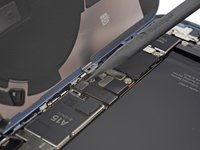
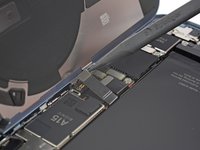
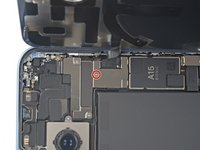
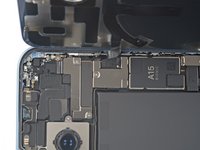
  1. iPhone 14の充電コイルアセンブリ交換, ペンタローブネジを外す: 手順 1、 2の画像 1 iPhone 14の充電コイルアセンブリ交換, ペンタローブネジを外す: 手順 1、 2の画像 2
    • 再組み立てをする前に、iPhoneの電源を切ってください。

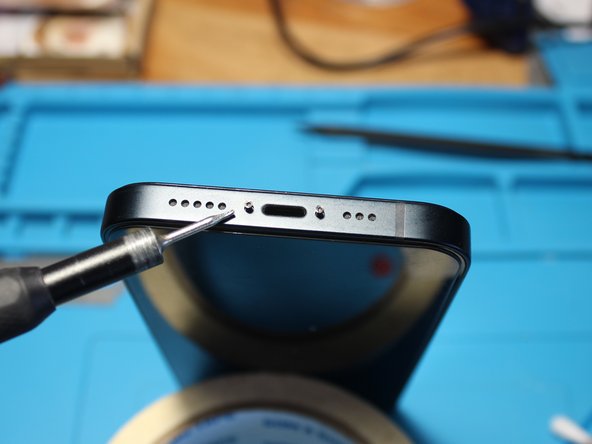
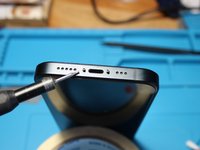
    • iPhoneの下部側面に留められている、長さ6.8mm ペンタローブP2ねじを2本外します。

  2. iPhone 14の充電コイルアセンブリ交換, オープニングピックにマークを入れる: 手順 2、 3の画像 1 iPhone 14の充電コイルアセンブリ交換, オープニングピックにマークを入れる: 手順 2、 3の画像 2 iPhone 14の充電コイルアセンブリ交換, オープニングピックにマークを入れる: 手順 2、 3の画像 3
    • オープニングピックを深く差し込みすぎるとデバイスを破損することがあります。この手順に従って、ピックにマークを入れて、破損を防ぎましょう。

    • 油性ペンでオープニングピックの先端から3mmの位置にマークを入れます。

    • また、他の計測方法でピックの先端にマークをつけることができます。

    • 代わりに、先端から3mmの所にコインをテープで留めて利用することも可能です。

  3. iPhone 14の充電コイルアセンブリ交換, ひび割れた画面の上にテープを貼る: 手順 3、 2の画像 1 iPhone 14の充電コイルアセンブリ交換, ひび割れた画面の上にテープを貼る: 手順 3、 2の画像 2
    • iPhoneの画面が割れてしまった場合、ガラスをテーピングで覆えば、さらなる破損の広がりを抑えることができます。また修理中に発生するアクシデントを防ぐことができます。

    • iPhoneの画面全体に、透明な梱包用テープを重ね合わせます。

    • 作業中、飛散する可能性のあるガラスから目を保護するため、安全眼鏡を着用してください。

    • 次の手順でうまく吸盤が装着しない場合は、強力なテープ(ガムテープなど)を持ち手に折って、代わりにスクリーンを持ち上げてみてください。

    • それでもうまくいかない場合は、吸盤カップに瞬間接着剤をつけて、スクリーン上に貼り付けてください。

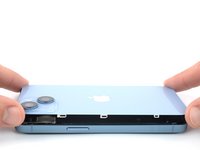
  4. iPhone 14の充電コイルアセンブリ交換, 下部端を温める: 手順 4、 1の画像 1
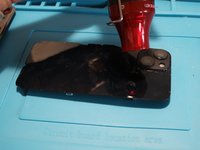
    • ドライヤーヒートガンを使って、iPhoneの底辺を温め、背面のガラスが触ると少し熱くなる程度まで加熱します。

    • ヒートガンを一箇所に長時間当てるするのはやめましょう。

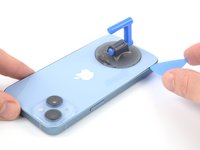
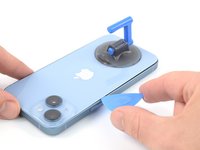
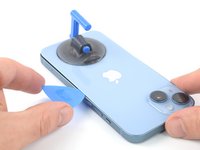
  5. iPhone 14の充電コイルアセンブリ交換, オープニングピックを挿入する: 手順 5、 3の画像 1 iPhone 14の充電コイルアセンブリ交換, オープニングピックを挿入する: 手順 5、 3の画像 2 iPhone 14の充電コイルアセンブリ交換, オープニングピックを挿入する: 手順 5、 3の画像 3
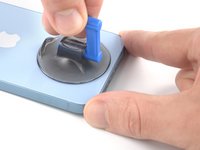
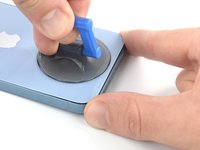
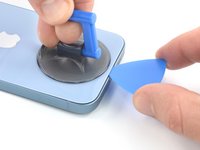
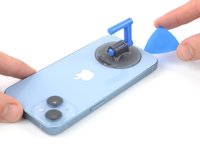
    • 吸盤ハンドルをスクリーンガラスの端ぎりぎりを避けながら、少し開けた端付近に装着します。

    • 吸盤カップをしっかりと一定の力で引き上げて、ケースとリアガラスの間にわずかな隙間を作ります。

    • 隙間にオープニングピックを差し込みます。

    • スクリーンを固定している接着は非常に強力で、この最初の隙間を作るにはかなりの力が必要です。隙間が開きにくい場合は、再度熱を加え、スクリーンを上下に軽く揺すって粘着力を弱め、オープニングピックを差し込める程度の隙間を作ってください。

  6. iPhone 14の充電コイルアセンブリ交換, 左端を温める: 手順 6、 1の画像 1
    • iPhoneの左側を温め、背面ガラスが触ると少し熱くなる程度になるまで加熱します。

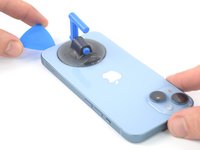
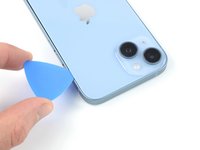
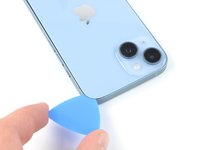
  7. iPhone 14の充電コイルアセンブリ交換, 左端の接着剤をスライス: 手順 7、 3の画像 1 iPhone 14の充電コイルアセンブリ交換, 左端の接着剤をスライス: 手順 7、 3の画像 2 iPhone 14の充電コイルアセンブリ交換, 左端の接着剤をスライス: 手順 7、 3の画像 3
    • オープニングピックをiPhone左下のコーナー周辺から左端全体までスライドします。ディスプレイを固定している接着剤を切開します。

    • オープニングピックを3mm以上差し込まないでください。内蔵ケーブルを破損してしまうことがあります。

  8. iPhone 14の充電コイルアセンブリ交換, リアガラスに関する注意点: 手順 8、 1の画像 1
    • iPhoneの右端の音量を上げるボタンの近くには、繊細なケーブルがあります。この部分にピックを差し込まないでください。ケーブルを破損させてしまいます。

  9. iPhone 14の充電コイルアセンブリ交換, 右側端を温める: 手順 9、 1の画像 1
    • iPhoneの右端(音量ボタンがある側)を、背面のガラスが触ると少し熱く感じる程度になるまで温めます。

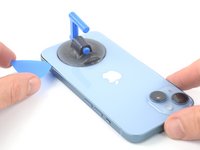
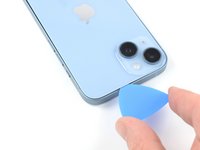
  10. iPhone 14の充電コイルアセンブリ交換, 右端の接着剤を切開: 手順 10、 3の画像 1 iPhone 14の充電コイルアセンブリ交換, 右端の接着剤を切開: 手順 10、 3の画像 2 iPhone 14の充電コイルアセンブリ交換, 右端の接着剤を切開: 手順 10、 3の画像 3
    • iPhone下側端にオープニングピックを再度差し込み、右側全体に沿ってスライドして、接着剤を切開します。

    • オープニングピックを3mm以上差し込まないでください。充電コイルケーブルを破損することがあります。

  11. iPhone 14の充電コイルアセンブリ交換, 上部端を温める: 手順 11、 1の画像 1
    • iPhoneの上端を、背面のガラスが触ると少し熱く感じる程度になるまで温めます。

  12. iPhone 14の充電コイルアセンブリ交換, 上部端の接着剤をスライス: 手順 12、 3の画像 1 iPhone 14の充電コイルアセンブリ交換, 上部端の接着剤をスライス: 手順 12、 3の画像 2 iPhone 14の充電コイルアセンブリ交換, 上部端の接着剤をスライス: 手順 12、 3の画像 3
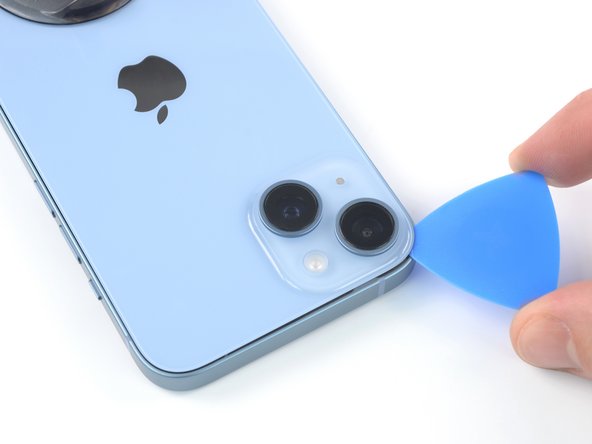
    • オープニングピックをデバイスの右上側端に挿入します。 右上のコーナー周辺をスライドして、上端半分までスライドして止めます。

  13. iPhone 14の充電コイルアセンブリ交換: 手順 13、 3の画像 1 iPhone 14の充電コイルアセンブリ交換: 手順 13、 3の画像 2 iPhone 14の充電コイルアセンブリ交換: 手順 13、 3の画像 3
    • オープニングピックをデバイス左上端に挿入します。左上コーナー周辺をスライドして上端半分まで移動したら止めます。

    • ピックを3mm以上差し込まないでください。もしくはカメラアレイを破損したり切断する可能性があります。

    • まだスクリーンを完全に切り離さないでください。iPhoneのロジックボードにデリケートなリボンケーブル数本がつながったままの状態です。

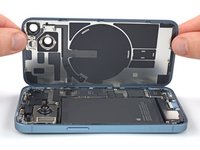
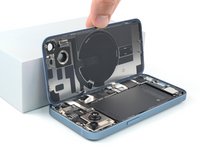
  14. iPhone 14の充電コイルアセンブリ交換, iPhoneを開く: 手順 14、 3の画像 1 iPhone 14の充電コイルアセンブリ交換, iPhoneを開く: 手順 14、 3の画像 2 iPhone 14の充電コイルアセンブリ交換, iPhoneを開く: 手順 14、 3の画像 3
    • リアガラスから吸盤ハンドルを外します。

    • ゆっくりとiPhoneのディスプレイを右側から(本のページをめくるように)開きます。

    • 充電コイルのフレックスケーブルを引っ張って圧力を与えないようにご注意ください。

    • 作業中、ディスプレイが邪魔にならないよう、ディスプレイを立てかけるための衝立てを準備してください。

    • スクリーンを立てかけるものが手元にない場合は、吸盤ハンドルを利用するとよいでしょう

    • 再組み立ての際にはディスプレイを定位置に置き、上端でクリップを揃えてゆっくりと所定の位置に押し込み、ディスプレイを取り付けます。 クリップが固定されたカチッという音がしない場合は、ディスプレイ周辺のクリップの状態を確認し、曲がっていないか確認してください。

  15. iPhone 14の充電コイルアセンブリ交換, バッテリーのコネクタのネジを外す: 手順 15、 2の画像 1 iPhone 14の充電コイルアセンブリ交換, バッテリーのコネクタのネジを外す: 手順 15、 2の画像 2
    この手順で使用する道具:
    Magnetic Project Mat
    $19.95
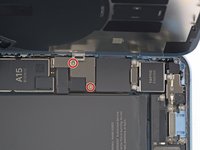
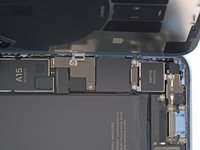
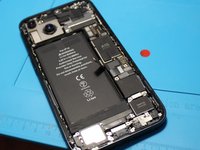
    • Y000ドライバーを使って、バッテリーのコネクタカバーを固定している、長さ1.3mmネジを2本外します。

    • この作業中、各ネジを安全に保管してください。再組み立ての際はデバイスのダメージを防ぐため、正しい位置に戻してください。

    • 再組み立ての際は、ディスプレイを装着する前に、 iPhoneの電源を入れて修理が上手く行ったか確認することをお勧めします。確認が終わったら、必ず電源を切ってから再組み立て作業に戻ってください。

  16. iPhone 14の充電コイルアセンブリ交換, バッテリーコネクタカバーを外す: 手順 16、 3の画像 1 iPhone 14の充電コイルアセンブリ交換, バッテリーコネクタカバーを外す: 手順 16、 3の画像 2 iPhone 14の充電コイルアセンブリ交換, バッテリーコネクタカバーを外す: 手順 16、 3の画像 3
    この手順で使用する道具:
    Tweezers
    $4.99
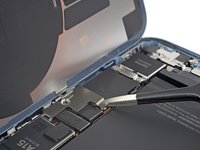
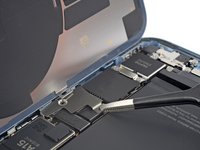
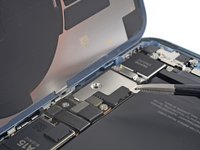
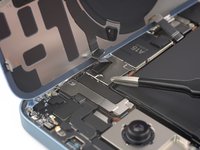
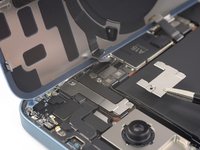
    • ピンセットでバッテリーのコネクタカバーをつまんで、上側(「A15」と印刷されている部品の方)に向かってスライドさせて上側の爪を外します。

    • バッテリーのコネクタカバーを取り出します。

  17. iPhone 14の充電コイルアセンブリ交換, バッテリーの接続を外す: 手順 17、 2の画像 1 iPhone 14の充電コイルアセンブリ交換, バッテリーの接続を外す: 手順 17、 2の画像 2
    • スパッジャーの先端で、ソケットからバッテリーケーブルのコネクタをこじ開けて外します。

    • このボードや他のボードコネション周辺に付いている黒いシリコンシールを破損しないようにご注意ください。このシールは防塵防水性能を補強しています。

    • 修理中に誤ってソケットに接触し、デバイスに電源が供給されるのを防ぐため、コネクタをロジックボードから少し離して曲げます。

  18. iPhone 14の充電コイルアセンブリ交換, 充電コイルコネクタのカバーのネジを外す: 手順 18、 2の画像 1 iPhone 14の充電コイルアセンブリ交換, 充電コイルコネクタのカバーのネジを外す: 手順 18、 2の画像 2
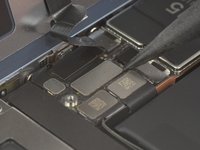
    • Y000ドライバーを使って、充電コイルのコネクタカバーを覆っている長さ1.0mmネジを1本外します。

  19. iPhone 14の充電コイルアセンブリ交換, 充電コイルコネクタカバーを外す: 手順 19、 2の画像 1 iPhone 14の充電コイルアセンブリ交換, 充電コイルコネクタカバーを外す: 手順 19、 2の画像 2
    • ピンセットを使って、充電コイルコネクタのカバーを外します。

  20. iPhone 14の充電コイルアセンブリ交換, 充電コイルの接続を外す: 手順 20、 2の画像 1 iPhone 14の充電コイルアセンブリ交換, 充電コイルの接続を外す: 手順 20、 2の画像 2
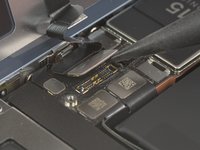
    • スパッジャーの鋭利側先端を使って、ソケットから2番目の充電コイルケーブルのコネクタをこじ開けて外します。

  21. iPhone 14の充電コイルアセンブリ交換, リアガラスアセンブリを外す: 手順 21、 2の画像 1 iPhone 14の充電コイルアセンブリ交換, リアガラスアセンブリを外す: 手順 21、 2の画像 2
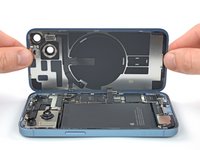
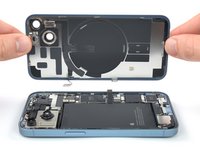
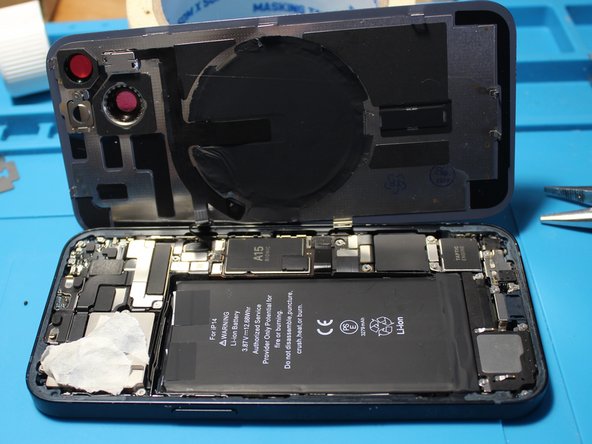
    • リアガラスアセンブリを外します。

    • 必要であれば、高濃度イソプロピルアルコールを接着面エリアに塗布してクリーニングをしてください。

    • 再組み立ての際、スクリーンの接着剤を交換したい場合は、ここで作業を一時的に止めて下さい。

  22. iPhone 14の充電コイルアセンブリ交換, 清掃と準備: 手順 22、 1の画像 1
    • 初めに、iPhoneのフレームから残っている接着剤やガラスの破片を全て取り除いて下さい。

    • 使われている接着剤はとても粘着力が強いので、私が作業した際に最も有効だったのはカミソリとピンセットを使う方法でした。

    • この作業には十分時間をかけて下さい。ガラスや接着剤が残っていると、背面ガラスを再度破損する可能性が高くなります。

  23. iPhone 14の充電コイルアセンブリ交換, フラッシュ固定金具の取り外し: 手順 23、 2の画像 1 iPhone 14の充電コイルアセンブリ交換, フラッシュ固定金具の取り外し: 手順 23、 2の画像 2
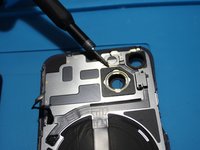
    • Y000ドライバーを使って、フラッシュ固定金具を固定しているネジ1本を取り外して下さい。

    • 固定金具を持ち上げて外し、ネジ類や他の部品とともにどこか安全な場所に保管して下さい。

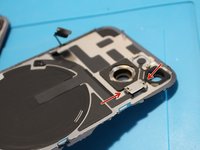
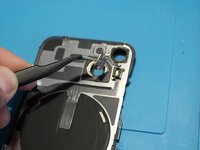
  24. iPhone 14の充電コイルアセンブリ交換, マイク固定金具の取り外し: 手順 24、 2の画像 1 iPhone 14の充電コイルアセンブリ交換, マイク固定金具の取り外し: 手順 24、 2の画像 2
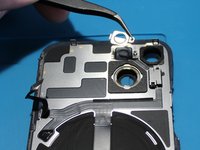
    • マイクを所定の位置に固定している固定金具を取り外して下さい。

    • 外すには、ピンセットを金具の開口部から側面に向かって差し込んで下さい。この作業は慎重に行なって下さい。

    • この作業が完了すると、固定金具とマイクの間にある小さな緩衝材が見えるはずです。

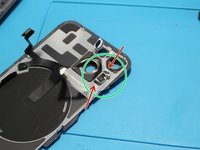
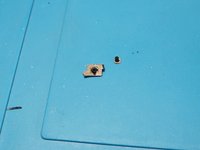
  25. iPhone 14の充電コイルアセンブリ交換, マイク用グリルの移植: 手順 25、 3の画像 1 iPhone 14の充電コイルアセンブリ交換, マイク用グリルの移植: 手順 25、 3の画像 2 iPhone 14の充電コイルアセンブリ交換, マイク用グリルの移植: 手順 25、 3の画像 3
    • 作業を続ける前に、マイク用のグリルを新しい背面カバーに移植する必要があるでしょう。温風を十分に当ててから古い背面カバーからこじることで外すことができました。

    • 固定金具の固定部品と円柱状のグリルを忘れずに外して下さい。

    • 新しいカバーにこれらの部品を取り付ける際、接着剤が必要になるでしょう。取り付けるために十分な量を使って下さい。

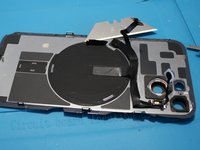
  26. iPhone 14の充電コイルアセンブリ交換, リボンケーブルを浮かせる: 手順 26、 3の画像 1 iPhone 14の充電コイルアセンブリ交換, リボンケーブルを浮かせる: 手順 26、 3の画像 2 iPhone 14の充電コイルアセンブリ交換, リボンケーブルを浮かせる: 手順 26、 3の画像 3
    • ドライヤーやヒートガンを使って背面カバーを温めて下さい。

    • スパッジャーや平らなピンセットを使って、慎重にリボンケーブルを画像に示したように持ち上げて下さい。

    • フラッシュの固定金具が外れている場合、フラッシュが背面から内側に押し込まれることがあります。

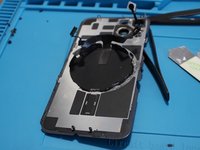
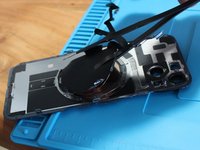
  27. iPhone 14の充電コイルアセンブリ交換, 充電コイルの取り外し: 手順 27、 3の画像 1 iPhone 14の充電コイルアセンブリ交換, 充電コイルの取り外し: 手順 27、 3の画像 2 iPhone 14の充電コイルアセンブリ交換, 充電コイルの取り外し: 手順 27、 3の画像 3
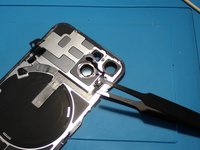
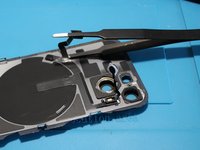
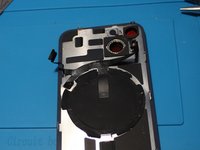
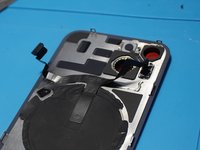
    • 背面と充電コイル自体を直接両方から加熱して、充電コイルを固定している接着剤を柔らかくして下さい。

    • 接着剤を側面から持ち上げる際、カミソリを使うこともできます。十分に注意深く作業をすれば、部品を破損しないで済むはずです。

    • コイルを加熱し直すと背面カバーと充電コイルの間に平らなピンセットを差し込めるはずです。おそらく底側の部分から差し込む方が安全だと思います。

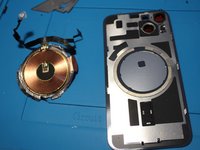
  28. iPhone 14の充電コイルアセンブリ交換, 充電コイルと磁石の点検: 手順 28、 2の画像 1 iPhone 14の充電コイルアセンブリ交換, 充電コイルと磁石の点検: 手順 28、 2の画像 2
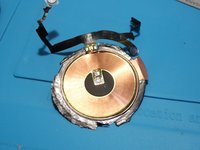
    • 充電コイルを点検して、銅線部分とコネクタに破損がないことを確認して下さい。

    • 新しい背面カバーに磁石が付いていない場合は、作業を続ける前に古い背面カバーから磁石を移植する必要があります。

  29. iPhone 14の充電コイルアセンブリ交換, 新しい背面カバーへの移植: 手順 29、 3の画像 1 iPhone 14の充電コイルアセンブリ交換, 新しい背面カバーへの移植: 手順 29、 3の画像 2 iPhone 14の充電コイルアセンブリ交換, 新しい背面カバーへの移植: 手順 29、 3の画像 3
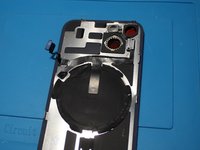
    • 古い部品を新しい背面カバーの上に乗せ、全ての部品の位置をを慎重に合わせて下さい。古い部品の接着剤にはおそらく十分な粘着力があるので、新しい接着剤を塗布する必要はないはずです。

    • フラッシュとマイクを所定の位置に取り付け、フラッシュ固定金具をねじ止めして、マイクの固定金具を取り付けて下さい。

  30. iPhone 14の充電コイルアセンブリ交換, 動作確認: 手順 30、 2の画像 1 iPhone 14の充電コイルアセンブリ交換, 動作確認: 手順 30、 2の画像 2
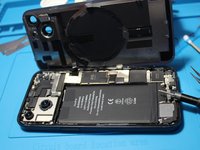
    • 背面カバーを密閉する前に、必ず全ての動作を確認するべきです。新しい背面ガラスを何かのものに立てかけ、コイルとバッテリーを接続します。

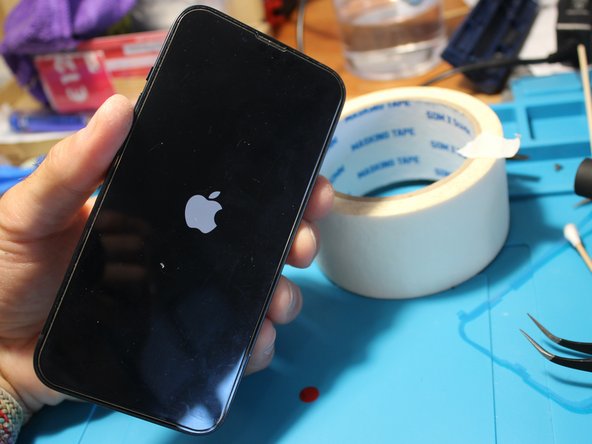
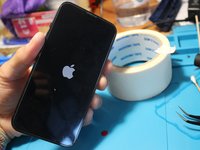
    • 背面ガラスを閉じてからiPhoneを起動して下さい。私の場合は運良く正常に動作しました。

    • 無線充電機能とともに、動画撮影機能を音声付きで確認して下さい。何かが正常に動作していない場合は、修理を完了する前に全ての場所を再確認して下さい。

  31. iPhone 14の充電コイルアセンブリ交換, カメラガラスの点検及び接着剤の取り付け: 手順 31、 3の画像 1 iPhone 14の充電コイルアセンブリ交換, カメラガラスの点検及び接着剤の取り付け: 手順 31、 3の画像 2 iPhone 14の充電コイルアセンブリ交換, カメラガラスの点検及び接着剤の取り付け: 手順 31、 3の画像 3
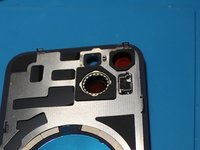
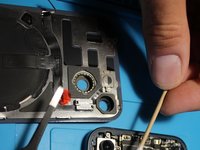
    • 見てわかる通り、カメラのガラスは内側から赤いフィルムで保護されています。このフィルムを剥がす際は硬い道具を使わないで下さい。ガラスにこすり傷がつく恐れがあります。

    • 綿棒などを使ってカメラガラスとともにカメラのレンズを掃除して下さい。この作業をしなかった場合、写真や動画の写りがおかしくなる可能性があります。

    • 作業を完了する前に、フレームに新しい接着剤を取り付けて下さい。私が購入したバッテリーには接着ガスケットが付属していたので、そちらを使いました。

  32. iPhone 14の充電コイルアセンブリ交換, 作業完了: 手順 32、 3の画像 1 iPhone 14の充電コイルアセンブリ交換, 作業完了: 手順 32、 3の画像 2 iPhone 14の充電コイルアセンブリ交換, 作業完了: 手順 32、 3の画像 3
    • 何も問題がなく、清掃して接着剤かガスケットを取り付けたら、コイル・バッテリーの順で接続し直してから、背面カバーを閉じます。

    • iPhoneを起動してから全ての機能をもう一度テストして、修理が完了したことを確認して下さい。

    • iPhoneの底面にP2ペンタローブネジ2本を取り付け直して下さい。以上で作業完了です。

終わりに

組み立て直す際は、上記の手順と逆の順番で作業を行なって下さい。

7 の人々がこのガイドを完成させました。

以下の翻訳者の皆さんにお礼を申し上げます:

en jp

76%

これらの翻訳者の方々は世界を修理する私たちのサポートをしてくれています。 あなたも貢献してみませんか?
翻訳を始める ›

作成者

3人の作成者と共同で作成されました。

Fred

3,945 ポイント

13のガイドは作成済み

2件のガイドコメント

спасибо большое было все понятно !

Sergey Gridnev - 返信 共有

Thanks for the tutorial! I managed to do this just using my skills for changing batteries, so it’s possible for non-technical people!
Tips:
1. The microphone can be easily removed, but the issue lies with the metal part glued to the back cover. Apply significant heat and carefully remove it only from the back. Avoid attempting to push the microphone from the outside, as the metal mesh is fragile.

2. There are two coils for wireless charging: a larger one and a smaller one, approximately 1mm wide. Be cautious, especially near the top where coils meet the cable

Thomas - 返信 共有

コメントを追加

統計データ:

過去 24時間: 20

過去 7 日: 208

過去 30 日: 838

今までの合計 13,598