メインコンテンツにスキップ

iPad Mini 6 スクリーンの交換

必要な工具と部品

  1. iPad Mini 6 スクリーンの交換, ひび割れたスクリーン上にテープを装着: 手順 1、 3の画像 1 iPad Mini 6 スクリーンの交換, ひび割れたスクリーン上にテープを装着: 手順 1、 3の画像 2 iPad Mini 6 スクリーンの交換, ひび割れたスクリーン上にテープを装着: 手順 1、 3の画像 3
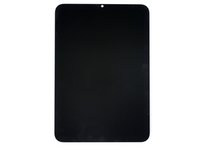
    • ディスプレイのガラスにひびが入った場合は、ガラスにテープを貼るなどして、それ以上亀裂が広がらないようにし、修理作業の事故を予防します。

    • iPadのディスプレイの上に透明な梱包用テープを重ね、表面全体が覆われるように貼ります。

    • これにより、ガラスの破片を閉じ込め、ディスプレイをこじ開けたり持ち上げたりする際の構造的完全性を確保することができます。

    • あとはガイドに従って作業を進めてください。ただし一度割れたガラスは、作業中に割れ続ける可能性が高いので、金属製のこじ開けツールを使ってガラスをすくい取る必要があるかもしれません。

    • 目を保護するために保護メガネを着用し、液晶画面を傷つけないように注意してください。

  2. iPad Mini 6 スクリーンの交換, 下部端を温める: 手順 2、 1の画像 1
    • 作業を始める前に電源を必ず切ってください。

    • 温めたiOpenerを本体の下端に90秒間当てて、下の接着剤を緩めます。

    • ヘアードライヤー、ヒートガン、ホットプレートでも対応できますが、デバイスを温めすぎないようにご注意ください。

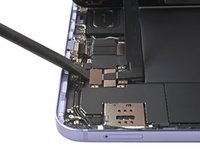
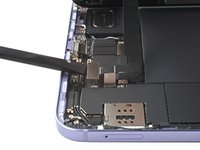
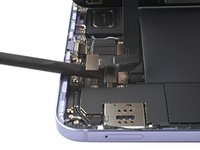
  3. iPad Mini 6 スクリーンの交換, スクリーンの取り外しに必要な情報: 手順 3、 3の画像 1 iPad Mini 6 スクリーンの交換, スクリーンの取り外しに必要な情報: 手順 3、 3の画像 2 iPad Mini 6 スクリーンの交換, スクリーンの取り外しに必要な情報: 手順 3、 3の画像 3
    • 接着剤が柔らかくなるのを待つ間、次の情報を確認しましょう。

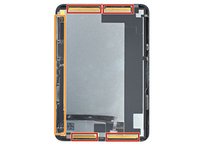
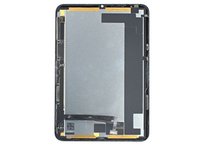
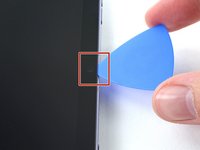
    • スクリーン上部と下部のエリアはとてもデリケートです。こじ開ける際は注意してください。

    • オープニングピックを3mm以上差し込まないでください。スクリーンを破損する可能性があります。

    • 左側端に並行して、スクリーンに付いた縦長の回路基板が搭載されています。

    • 回路基盤を破損しないように1.5 mm以上ピックを差し込まないでください。

    • 最初2つの画像はより分かりやすくするために、ミラーになっています。

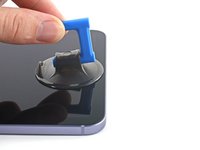
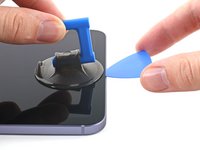
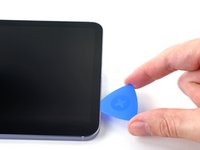
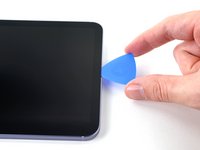
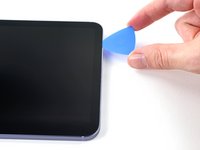
  4. iPad Mini 6 スクリーンの交換, オープニングピックを挿入: 手順 4、 3の画像 1 iPad Mini 6 スクリーンの交換, オープニングピックを挿入: 手順 4、 3の画像 2 iPad Mini 6 スクリーンの交換, オープニングピックを挿入: 手順 4、 3の画像 3
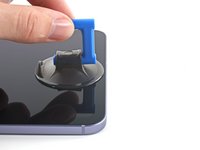
    • スクリーンを触って温かくなったら、スクリーン下端になるべく近い位置に吸盤を当てます。

    • 吸着ハンドルでスクリーンを持ち上げて、スクリーンとフレームの間にわずかな隙間を作ります。

    • フレームとスクリーンの隙間にオープニングピックを差し込みます。

    • 回路基板の破損を防ぐため、ピックを1.5mm以上差し込まないでください。

    • 接着剤の再装着を防ぐため、ピックをその場に残しておきます。

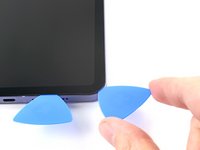
  5. iPad Mini 6 スクリーンの交換, 下部端の接着剤を乖離: 手順 5、 3の画像 1 iPad Mini 6 スクリーンの交換, 下部端の接着剤を乖離: 手順 5、 3の画像 2 iPad Mini 6 スクリーンの交換, 下部端の接着剤を乖離: 手順 5、 3の画像 3
    • デバイスの下部端に沿ってピックをスライドして、右下コーナーまで移動します。

    • ピックをその場に残して、接着剤の再装着を防ぎます。

  6. iPad Mini 6 スクリーンの交換, 右端を温める: 手順 6、 1の画像 1
    • 加熱したiOpenerを本体の右端に90秒間当て、下の接着剤を緩めます。

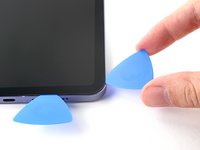
  7. iPad Mini 6 スクリーンの交換, 右下角の接着剤を乖離: 手順 7、 3の画像 1 iPad Mini 6 スクリーンの交換, 右下角の接着剤を乖離: 手順 7、 3の画像 2 iPad Mini 6 スクリーンの交換, 右下角の接着剤を乖離: 手順 7、 3の画像 3
    • オープニングピックをデバイス右下の角周辺を回転させて、接着剤を乖離します。

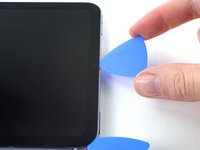
  8. iPad Mini 6 スクリーンの交換, 残りの接着剤を乖離: 手順 8、 2の画像 1 iPad Mini 6 スクリーンの交換, 残りの接着剤を乖離: 手順 8、 2の画像 2
    • 残りの縁も、加熱して、接着剤をスライスしてオープニングピックをその場に残す作業を繰り返します。

    • フロントカメラ付近をピックで乖離する際は、ピック先端を1.5mm以上差し込まないでください。カメラを破損する可能性があります。

  9. iPad Mini 6 スクリーンの交換, スクリーンを移動: 手順 9、 3の画像 1 iPad Mini 6 スクリーンの交換, スクリーンを移動: 手順 9、 3の画像 2 iPad Mini 6 スクリーンの交換, スクリーンを移動: 手順 9、 3の画像 3
    • スクリーンの端で抵抗がある場合は、オープニングピックで再度接着剤をカットしてください。

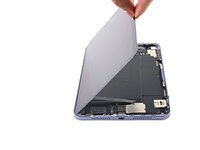
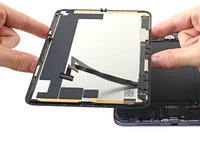
    • スクリーンはまだフレームにフレックスケーブルで接続されているので、まだ全部は外さないでください。

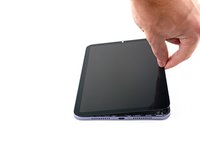
    • デバイスの底面を手前にして、スクリーンの右端を上に、デバイスの左端に向かって引き上げます。

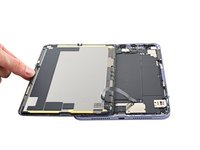
    • スクリーンを逆さまにして、フレームと平行になるように置いてから、作業を続けてください。

    • フレックスケーブルが破損しないように、スクリーンをねじったり、フレームから遠ざけたりしないでください。

  10. iPad Mini 6 スクリーンの交換, ディスプレイケーブルブラケットのネジを外す: 手順 10、 2の画像 1 iPad Mini 6 スクリーンの交換, ディスプレイケーブルブラケットのネジを外す: 手順 10、 2の画像 2
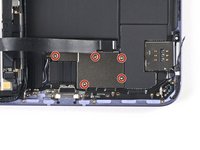
    • #000 プラスドライバーを使って、フレームにフレームブラケットを固定している、1.2mmネジを5本外します。

  11. iPad Mini 6 スクリーンの交換, ディスプレイケーブルブラケットを外す: 手順 11、 2の画像 1 iPad Mini 6 スクリーンの交換, ディスプレイケーブルブラケットを外す: 手順 11、 2の画像 2
    この手順で使用する道具:
    Tweezers
    $4.99
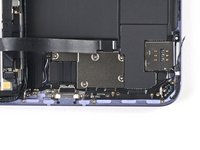
    • ピンセットもしくは指で、フレームからディスプレイケーブルのブラケットを外します。

  12. iPad Mini 6 スクリーンの交換, ディスプレイの接続を外す: 手順 12、 3の画像 1 iPad Mini 6 スクリーンの交換, ディスプレイの接続を外す: 手順 12、 3の画像 2 iPad Mini 6 スクリーンの交換, ディスプレイの接続を外す: 手順 12、 3の画像 3
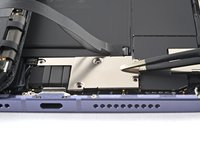
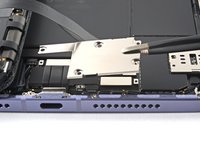
    • スパッジャーの平面側先端を使って、ディスプレイケーブルのフレームに2つのプレスコネクタをこじ開けて、接続を外します。

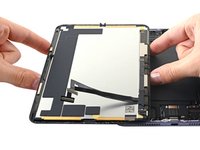
  13. iPad Mini 6 スクリーンの交換, スクリーンを外す: 手順 13、 2の画像 1 iPad Mini 6 スクリーンの交換, スクリーンを外す: 手順 13、 2の画像 2
    • フレームからスクリーンを外します。

  14. iPad Mini 6 スクリーンの交換, スクリーンのみ残る: 手順 14、 1の画像 1
    • フレームから外したスクリーンのみが残ります。

終わりに

デバイスを再組み立てするには、この手順を逆にたどってください。

オリジナルのパーツと交換用パーツをよく見比べてください。交換用パーツに付いていない残りのコンポーネントや接着シールなどは、インストールする前に新パーツに移植する必要があります。

修理がうまく進みませんか?ベーシックなトラブルシューティングを試してみるか、iPad mini 6のアンサーコミュニティに尋ねてみましょう。

19 の人々がこのガイドを完成させました。

以下の翻訳者の皆さんにお礼を申し上げます:

en jp

100%

Midori Doiさんは世界中で修理する私たちを助けてくれています! あなたも貢献してみませんか?
翻訳を始める ›

作成者

1人の作成者と共同作成されました。

Alex Diaz-Kokaisl

メンバー登録日: 01/16/22

214,551 ポイント

1,044のガイドは作成済み

チーム

iFixit iFixit人のメンバー

Staff

123 メンバー

23,765のガイドは作成済み

3件のガイドコメント

Apple iPad Mini 6, 이전 세대보다 화면이 커지긴 했어도 필기용으로은 조금 별로..

그렇다고 Mini 에서 Pro 급의 초대형 화면을 바라기엔 좀 그렇고,,

Turtle - 返信

El primer paso la foto esta mal...

sergiocb - 返信

Are there any steps for assembling the screen, instead of only showing the assembly? And does the screen replacement come with adhesive strips, or do I need to order them seperately from another store? If so, how do I apply that?

Wikiredia - 返信

コメントを追加

統計データ:

過去 24時間: 40

過去 7 日: 212

過去 30 日: 948

今までの合計 44,115