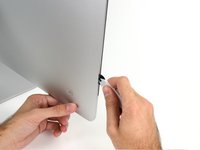
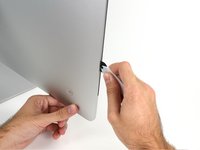
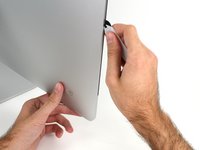
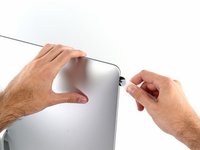
メインコンテンツにスキップ
リペアコミュニティに参加 - アカウントの作成

iMac Intel 21.5インチ Retina 4K ディスプレイファンの交換

閲覧: 2657

統計データ:

過去24時間:
1
過去7日:
12
過去30日:
85
今までの合計
2,657
コメント: 59

手順に関する59件のコメント.

完了済み: 3

3人のユーザーがこのガイドを「完了」させました。あなたも加わりませんか?

お気に入り: 1

1人のユーザーがこのガイドをお気に入りに登録しています。あなたもリストに入れませんか?

所要時間: 見積もりなし
難易度: 中レベル
iMac Intel 21.5インチ Retina 4K ディスプレイファンの交換

はじめに

手順 1 に進む ↓

21.5" Retina 4K Late 2015 iMac EMC 2833のファンが壊れたり、埃が詰まってしまい騒音が出る場合は、このガイドを使って、冷却できて静かなiMacを取り戻しましょう。

必要な工具と部品

パーツ

ツール

    1. iMac Intel 21.5インチ Retina 4K ディスプレイファンの交換, ディスプレイアセンブリ: 手順 1、 1の画像 1
      この手順で使用する道具:
      iMac Intel 21.5" Cardboard Service Wedge
      $4.99
      • ヒンジを外すと、iMacはバランスが取れなくなり、作業が難しくなります。iMac Service Wedgeがあれば修理作業は素早く、簡単ですが、なくても対応できます。

      • iFixitの梱包用ボックスを使ってウェッジ用サポートを作ることができます。こちらから組み立てガイドを参照してください。

      • iMacの作業を始める前に、コンピューターの電源を外して電源のキャパシタを放電するため約10秒間電源を押し続けてください。

      • キャパシタの鉛や、電源の裏側にある露出した半田付け接合部分に接触しないよう、特にご注意ください。基盤の端のみを持ってください。

      FixBotに聞いてみる

      コメントを追加

    2. iMac Intel 21.5インチ Retina 4K ディスプレイファンの交換: 手順 2、 2の画像 1 iMac Intel 21.5インチ Retina 4K ディスプレイファンの交換: 手順 2、 2の画像 2
      • ディスプレイの左側の電源付近から、iMac開口ツールをガラスパネルと背面エンクロージャーの間に差し込みます。

      • iMac開口ツール上の回転軸を押し込んでもディスプレイの奥深くまで届きません。もし異なるツールを使用する場合、ディスプレイから9.5mm以上は差し込まないでください。それ以上深く差し込むと、アンテナケーブルに深刻なダメージを与えてしまいます。

      FixBotに聞いてみる

      コメントを追加

    3. iMac Intel 21.5インチ Retina 4K ディスプレイファンの交換: 手順 3、 3の画像 1 iMac Intel 21.5インチ Retina 4K ディスプレイファンの交換: 手順 3、 3の画像 2 iMac Intel 21.5インチ Retina 4K ディスプレイファンの交換: 手順 3、 3の画像 3
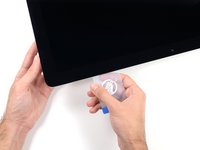
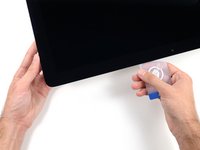
      • ピザカッターのようにツールを使いますー隙間に沿ってスライスしながら、フォーム製接着剤を切り込んでください。

      • カット用の車輪の裏の持ち手をしっかり持って内側に押し込んでください。もし外向きに引っ張ると車輪がハンドルから外れてしまいます。

      • ツールをディスプレイの左側に沿って下側から上部に向けてスライスします。

      FixBotに聞いてみる

      コメントを追加

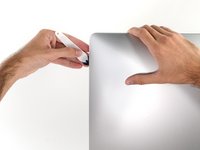
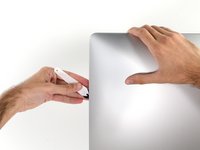
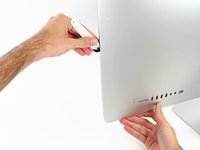
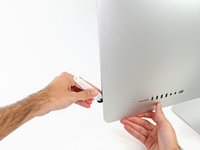
    4. iMac Intel 21.5インチ Retina 4K ディスプレイファンの交換: 手順 4、 3の画像 1 iMac Intel 21.5インチ Retina 4K ディスプレイファンの交換: 手順 4、 3の画像 2 iMac Intel 21.5インチ Retina 4K ディスプレイファンの交換: 手順 4、 3の画像 3
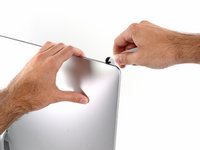
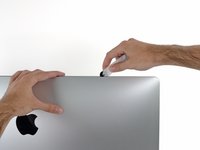
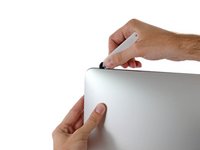
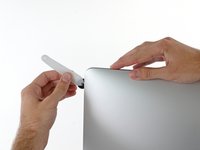
      • 左側コーナー上部周辺までスライスします。

      FixBotに聞いてみる

      コメントを追加

    5. iMac Intel 21.5インチ Retina 4K ディスプレイファンの交換: 手順 5、 2の画像 1 iMac Intel 21.5インチ Retina 4K ディスプレイファンの交換: 手順 5、 2の画像 2
      • ディスプレイ上部左側から接着剤を切開します。

      FixBotに聞いてみる

      コメントを追加

    6. iMac Intel 21.5インチ Retina 4K ディスプレイファンの交換: 手順 6、 2の画像 1 iMac Intel 21.5インチ Retina 4K ディスプレイファンの交換: 手順 6、 2の画像 2
      • ディスプレイ上部に沿って開口ツールをスライスします。

      • すでに切開した箇所も、接着剤が完全に切断されているか確認するため、複数回に渡って前後にスライドしてください。

      FixBotに聞いてみる

      コメントを追加

    7. iMac Intel 21.5インチ Retina 4K ディスプレイファンの交換: 手順 7、 3の画像 1 iMac Intel 21.5インチ Retina 4K ディスプレイファンの交換: 手順 7、 3の画像 2 iMac Intel 21.5インチ Retina 4K ディスプレイファンの交換: 手順 7、 3の画像 3
      • ディスプレイ上部の右側コーナー周辺までツールをスライドしながら、接着剤を切開します。

      FixBotに聞いてみる

      コメントを追加

    8. iMac Intel 21.5インチ Retina 4K ディスプレイファンの交換: 手順 8、 2の画像 1 iMac Intel 21.5インチ Retina 4K ディスプレイファンの交換: 手順 8、 2の画像 2
      • ディスプレイの右側に沿ってツールを上部から下側に向けてスライドします。

      FixBotに聞いてみる

      コメントを追加

    9. iMac Intel 21.5インチ Retina 4K ディスプレイファンの交換: 手順 9、 2の画像 1 iMac Intel 21.5インチ Retina 4K ディスプレイファンの交換: 手順 9、 2の画像 2
      • ディスプレイ右側の下部まで開口ツールをスライドさせて、ここで作業を終えます。

      • ここでもう一度、ディスプレイ全体に沿って開口ツールをスライドさせ、接着剤をスライスできたか確認しましょう。

      FixBotに聞いてみる

      コメントを追加

    10. iMac Intel 21.5インチ Retina 4K ディスプレイファンの交換: 手順 10、 3の画像 1 iMac Intel 21.5インチ Retina 4K ディスプレイファンの交換: 手順 10、 3の画像 2 iMac Intel 21.5インチ Retina 4K ディスプレイファンの交換: 手順 10、 3の画像 3
      この手順で使用する道具:
      Plastic Cards
      $2.99
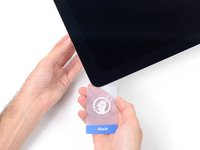
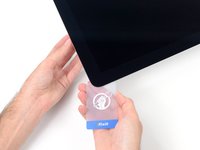
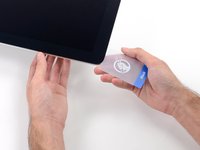
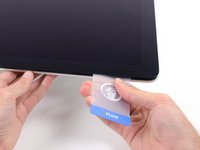
      • 開口ツールがディスプレイ上の接着剤の大部分を切断できても、ディスプレイはわずかにケースに装着されたままです。残りの接着剤から完全に乖離するため、プラスチックカードを使用してください。

      • iMacのフロント側を上向きにしてテーブル上に置いてください。

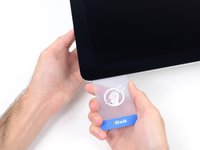
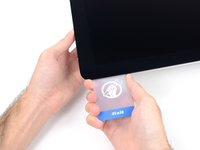
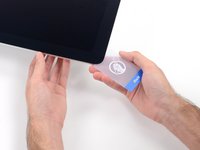
      • iMac右側の上部から、ディスプレイとフレームの間にプラスチックカードを差し込みます。

      • 9.5mm以上はプラスチックカードを差し込まないでください。内部コンポーネントにダメージを与えてしまいます。

      FixBotに聞いてみる

      コメントを追加

    11. iMac Intel 21.5インチ Retina 4K ディスプレイファンの交換: 手順 11、 2の画像 1 iMac Intel 21.5インチ Retina 4K ディスプレイファンの交換: 手順 11、 2の画像 2
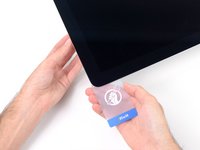
      • ディスプレイとフレームの間に隙間を作るように、丁寧にプラスチックを外側に向けてひねります。

      • ディスプレイのガラスに圧力がかからないように注意しながら、ゆっくりと動かします。約6mm程度の隙間ができれば十分です。

      FixBotに聞いてみる

      コメントを追加

    12. iMac Intel 21.5インチ Retina 4K ディスプレイファンの交換: 手順 12、 3の画像 1 iMac Intel 21.5インチ Retina 4K ディスプレイファンの交換: 手順 12、 3の画像 2 iMac Intel 21.5インチ Retina 4K ディスプレイファンの交換: 手順 12、 3の画像 3
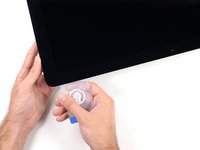
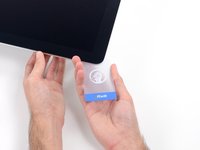
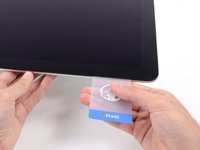
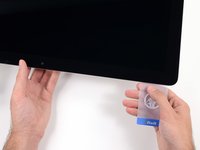
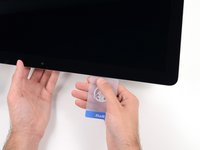
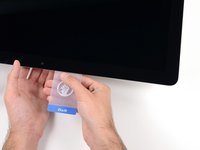
      • 残りの接着剤を乖離させながら、iMacの上部右側コーナーからディスプレイ中央に向けてプラスチックカードをスライドします。

      • iSightカメラ手前で止めてください。これ以上進むとダメージを与えてしまいます。

      FixBotに聞いてみる

      コメントを追加

    13. iMac Intel 21.5インチ Retina 4K ディスプレイファンの交換: 手順 13、 2の画像 1 iMac Intel 21.5インチ Retina 4K ディスプレイファンの交換: 手順 13、 2の画像 2
      • 接着剤が再装着するのを防ぐため、ディスプレイ上部右側コーナー付近にプラスチックカードを差し込んだままにします。

      FixBotに聞いてみる

      コメントを追加

    14. iMac Intel 21.5インチ Retina 4K ディスプレイファンの交換: 手順 14、 3の画像 1 iMac Intel 21.5インチ Retina 4K ディスプレイファンの交換: 手順 14、 3の画像 2 iMac Intel 21.5インチ Retina 4K ディスプレイファンの交換: 手順 14、 3の画像 3
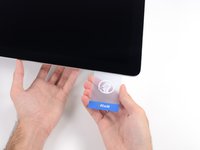
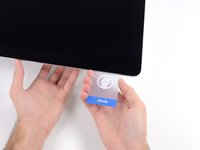
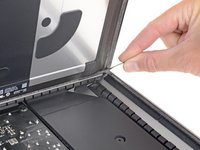
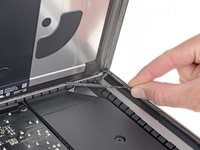
      • 2枚目のプラスチックカードをiMac上部左側付近のディスプレイとフレームの隙間に差し込みます。

      FixBotに聞いてみる

      コメントを追加

    15. iMac Intel 21.5インチ Retina 4K ディスプレイファンの交換: 手順 15、 2の画像 1 iMac Intel 21.5インチ Retina 4K ディスプレイファンの交換: 手順 15、 2の画像 2
      • ゆっくりとカードを上向きにツイストして、ディスプレイとフレームの間の隙間を広げます。

      • 反対側も同様に、接着剤が乖離するようにゆっくりとツイストします。ディスプレイのガラスに余分な圧力がかからないようご注意ください。

      FixBotに聞いてみる

      コメントを追加

    16. iMac Intel 21.5インチ Retina 4K ディスプレイファンの交換: 手順 16、 3の画像 1 iMac Intel 21.5インチ Retina 4K ディスプレイファンの交換: 手順 16、 3の画像 2 iMac Intel 21.5インチ Retina 4K ディスプレイファンの交換: 手順 16、 3の画像 3
      • プラスチックカードを中央に向けてゆっくりとスライドして、iSightカメラの手前で止めます。

      FixBotに聞いてみる

      コメントを追加

    17. iMac Intel 21.5インチ Retina 4K ディスプレイファンの交換: 手順 17、 2の画像 1 iMac Intel 21.5インチ Retina 4K ディスプレイファンの交換: 手順 17、 2の画像 2
      • プラスチックカードを左側上部コーナーの裏側に差し込みます。

      FixBotに聞いてみる

      コメントを追加

    18. iMac Intel 21.5インチ Retina 4K ディスプレイファンの交換: 手順 18、 3の画像 1 iMac Intel 21.5インチ Retina 4K ディスプレイファンの交換: 手順 18、 3の画像 2 iMac Intel 21.5インチ Retina 4K ディスプレイファンの交換: 手順 18、 3の画像 3
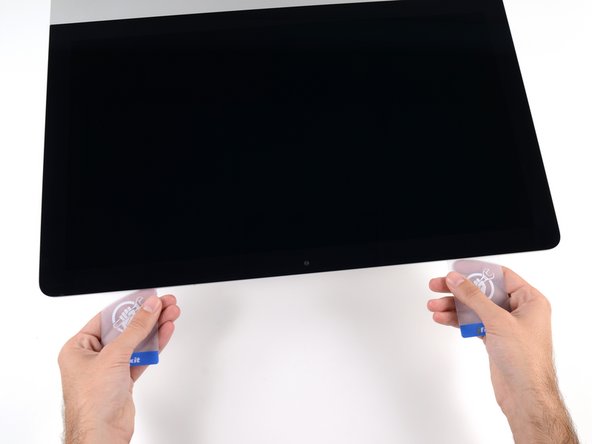
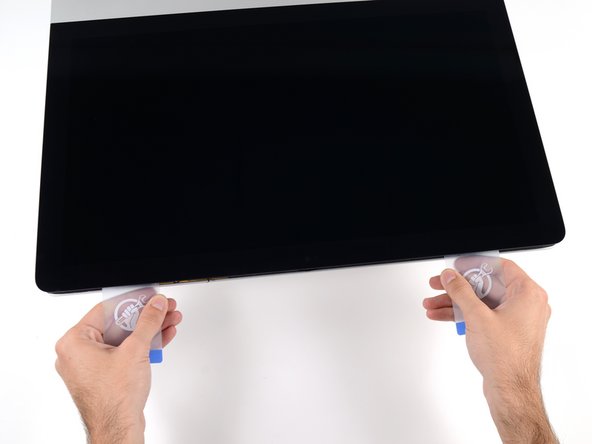
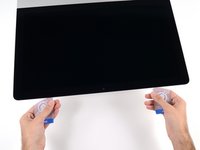
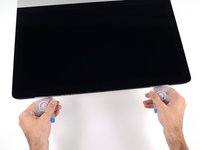
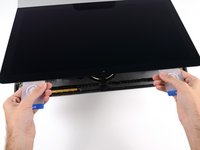
      • コーナー付近に差し込んだ2枚のプラスチックカードを手に取り、ディスプレイとケースの間の隙間を広げるようにカードを外側に向けてツイストします。

      • もし接着剤が剥がれていない箇所がある場合はツイスト作業を止めて、どちらかのカードを使って接着剤を切断します。

      • フレームからディスプレイ上部を持ち上げます。

      • 約5cm程度以上は、ディスプレイを持ち上げないでください。ディスプレイデータケーブルやパワーケーブルが基板に接続されたままの状態です。

      FixBotに聞いてみる

      コメントを追加

    1. iMac Intel 21.5インチ Retina 4K ディスプレイファンの交換, ディスプレイアセンブリケーブル: 手順 19、 2の画像 1 iMac Intel 21.5インチ Retina 4K ディスプレイファンの交換, ディスプレイアセンブリケーブル: 手順 19、 2の画像 2
      • コネクタにアクセスできるほどのスペースを作るため、ディスプレイを持ち上げます。しかし、ケーブルが伸びて、コネクタの接続部分にストレスを与えないように、持ち上げすぎないようご注意ください。(約15cm程度が目安)

      • ディスプレイを片手で持ちながら、もう一方の手でディスプレイパワーケーブルの接続を外します。

      FixBotに聞いてみる

      コメントを追加

    2. iMac Intel 21.5インチ Retina 4K ディスプレイファンの交換: 手順 20、 3の画像 1 iMac Intel 21.5インチ Retina 4K ディスプレイファンの交換: 手順 20、 3の画像 2 iMac Intel 21.5インチ Retina 4K ディスプレイファンの交換: 手順 20、 3の画像 3
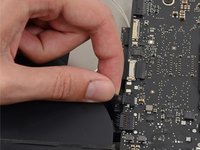
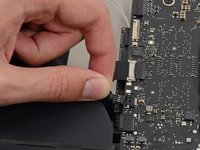
      • 引き続きディスプレイを片手で固定しながら、ディスプレイデータケーブル上にあるメタル製固定ブラケットを裏返します。

      • ロジックボード上のソケットから、ディスプレイデータケーブルをゆっくりと引っ張ります。

      • ディスプレイデータケーブルのコネクタを、ソケットからまっすぐ引っ張ります。その際、マザーボードにダメージを与えないよう気をつけながら、ケーブルをマザーボードと並行にして引き抜いてください。

      FixBotに聞いてみる

      コメントを追加

    1. iMac Intel 21.5インチ Retina 4K ディスプレイファンの交換, ディスプレイアセンブリの取り外し: 手順 21、 2の画像 1 iMac Intel 21.5インチ Retina 4K ディスプレイファンの交換, ディスプレイアセンブリの取り外し: 手順 21、 2の画像 2
      • ディスプレイを垂直に近い位置まで持ち上げます。

      • この時点で、ヒンジのようにディスプレイをフレームに保持する、ディスプレイ底に付けられた接着剤ストリップが残っています。ディスプレイを上下に数回揺らして、この接着剤を緩めることができます。

      FixBotに聞いてみる

      コメントを追加

    2. iMac Intel 21.5インチ Retina 4K ディスプレイファンの交換: 手順 22、 3の画像 1 iMac Intel 21.5インチ Retina 4K ディスプレイファンの交換: 手順 22、 3の画像 2 iMac Intel 21.5インチ Retina 4K ディスプレイファンの交換: 手順 22、 3の画像 3
      この手順で使用する道具:
      Plastic Cards
      $2.99
      • 必要に応じてプラスチックカードを使って、接着ストリップの残留部分を切断してください。

      • 下端ディスプレイの接着ストリップ片側の端にある小さなタブをつかみ、接着剤をiMacの上部に引き寄せて剥がします。

      • この手順をもう一方の接着ストリップにも同じ作業を繰り返して、取り除きます。

      • もし、どちらかの接着ストリップを外す前に切断してしまった場合は、プラスチックカードで残りの接着剤を除去してください。

      FixBotに聞いてみる

      コメントを追加

    3. iMac Intel 21.5インチ Retina 4K ディスプレイファンの交換: 手順 23、 3の画像 1 iMac Intel 21.5インチ Retina 4K ディスプレイファンの交換: 手順 23、 3の画像 2 iMac Intel 21.5インチ Retina 4K ディスプレイファンの交換: 手順 23、 3の画像 3
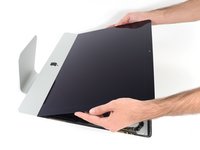
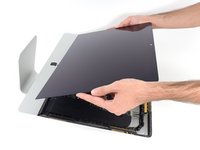
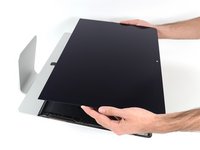
      • フレームからディスプレイを持ち上げて、iMacから取り出します。

      • 接着剤が残っている場合があるため、ディスプレイ上方からゆっくりと接着剤を剥がしながら持ち上げなければなりません。

      • ディスプレイを取扱う際は慎重に作業を進めてくださいー重量があり、大きく、ガラス製です。

      • 接着剤が切断できたらディスプレイを固定するための接着剤は再利用できません。このガイド を使って、ディスプレイをリアエンクロージャに固定するための接着ストリップを交換してください。

      FixBotに聞いてみる

      コメントを追加

    1. iMac Intel 21.5インチ Retina 4K ディスプレイファンの交換, ファン: 手順 24、 2の画像 1 iMac Intel 21.5インチ Retina 4K ディスプレイファンの交換, ファン: 手順 24、 2の画像 2
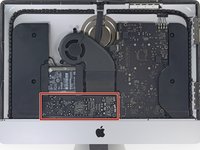
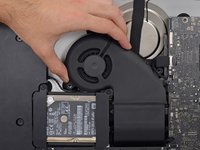
      • ロジックボード上のソケットからファンケーブルのコネクタを丁寧に引き抜きます。

      FixBotに聞いてみる

      コメントを追加

    2. iMac Intel 21.5インチ Retina 4K ディスプレイファンの交換: 手順 25、 1の画像 1
      • リアエンクロージャーにファンを固定している10 mm T10トルクスネジを3本外します。

      • 最上部のネジには、ディスプレイを支えるためにヘッドに接着されたゴムスタンドオフがあります。これは、この位置にそのまま残しておきます。

      FixBotに聞いてみる

      コメントを追加

    3. iMac Intel 21.5インチ Retina 4K ディスプレイファンの交換: 手順 26、 2の画像 1 iMac Intel 21.5インチ Retina 4K ディスプレイファンの交換: 手順 26、 2の画像 2
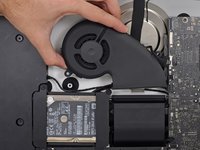
      • iMacからファンを取り出します。

      FixBotに聞いてみる

      コメントを追加

終わりに

デバイスを再組み立てする際は、これらのインストラクションを使って逆の順番に従ってください。

キャンセル: このガイドを終了できませんでした。

3 の人々がこのガイドを完成させました。

以下の翻訳者の皆さんにお礼を申し上げます:

en jp

100%

Midori Doiさんは世界中で修理する私たちを助けてくれています! あなたも貢献してみませんか?
翻訳を始める ›

作成者

4人の作成者と共同で作成されました。

Evan Noronha

メンバー登録日: 02/05/15

229,974 ポイント

166のガイドは作成済み

0件のガイドコメント

コメントを追加

統計データ:

過去 24時間: 1

過去 7 日: 12

過去 30 日: 85

今までの合計 2,657