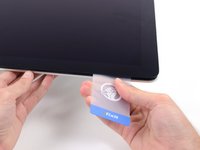
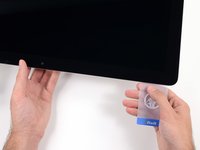
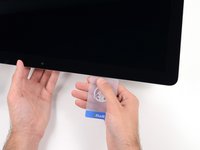
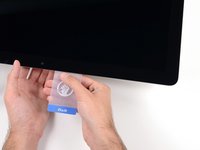
メインコンテンツにスキップ
リペアコミュニティに参加 - アカウントの作成
iMac Intel 21.5インチ EMC 2544 iSightカメラの交換

必要な工具と部品

  1. iMac Intel 21.5インチ EMC 2544 iSightカメラの交換, ディスプレイ: 手順 1、 1の画像 1
    • ヒンジを外すと、iMacはアンバランスな状態になり、作業がしにくくなります。修理自体には問題ありませんが、作業をより早く、効率よくするには iMacサービスウェッジを使うと良いでしょう。

    • iMacの修理を始める前に:コンピューターの電源を切り、電源ボタンを約10秒押したまま、電源のキャパシタを放電してください。

    • キャパシタ部分や電源裏側の半田付けされた接合部分に接触しないようご注意ください。基板の端のみで触れます。

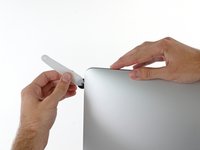
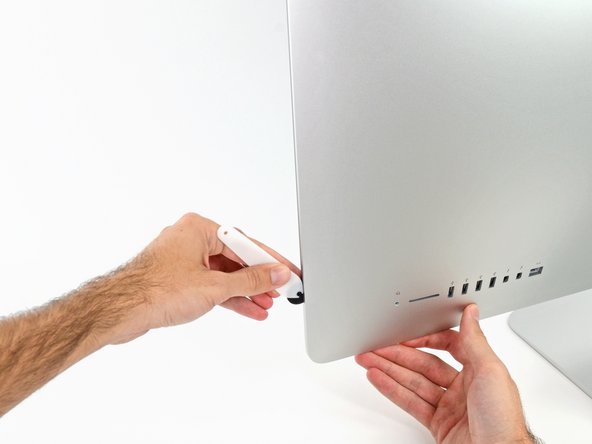
  2. iMac Intel 21.5インチ EMC 2544 iSightカメラの交換: 手順 2、 2の画像 1 iMac Intel 21.5インチ EMC 2544 iSightカメラの交換: 手順 2、 2の画像 2
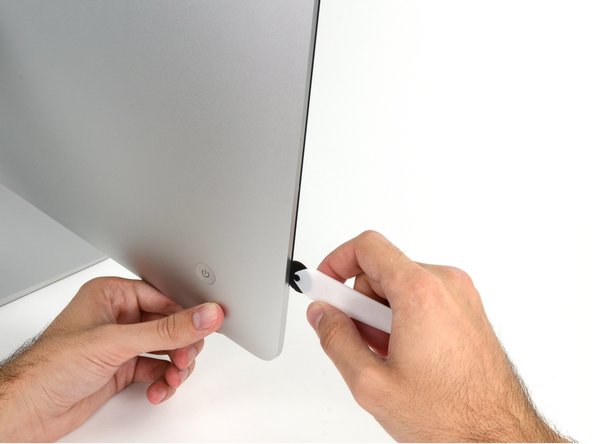
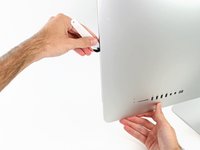
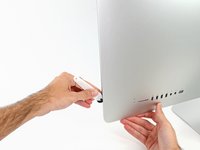
    • パワーボタン付近のディスプレイ左側からiMac開口ツールをガラスパネルとリア筐体の間に差し込み、作業を始めます。

    • iMac開口ツール上の回転軸を押し込んでもディスプレイの奥深くまで届きません。もし異なるツールを使用する場合、ディスプレイから9.5mm以上は差し込まないでください。それ以上深く差し込むと、アンテナケーブルに深刻なダメージを与えてしまいます。

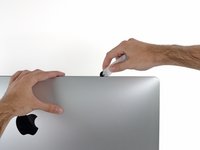
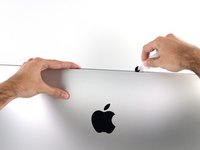
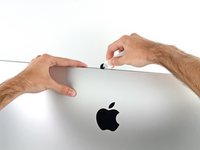
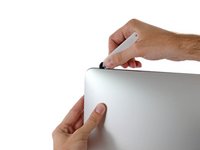
  3. iMac Intel 21.5インチ EMC 2544 iSightカメラの交換: 手順 3、 3の画像 1 iMac Intel 21.5インチ EMC 2544 iSightカメラの交換: 手順 3、 3の画像 2 iMac Intel 21.5インチ EMC 2544 iSightカメラの交換: 手順 3、 3の画像 3
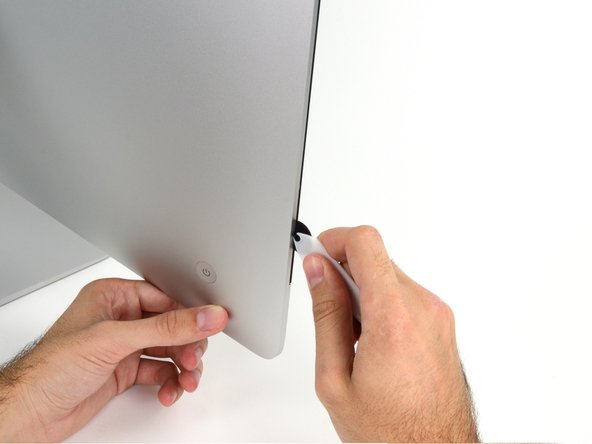
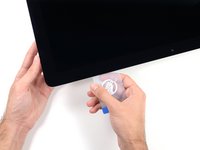
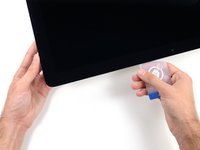
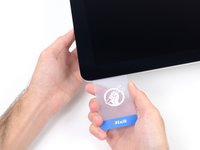
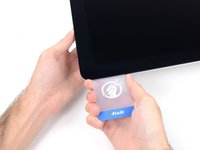
    • ピザカッターのようにツールを使いますー隙間に沿ってスライスしながら、フォーム製接着剤を切り込んでください。

    • カット用の車輪の裏の持ち手をしっかり持って内側に押し込んでください。もし外向きに引っ張ると車輪がハンドルから外れてしまいます。

    • ツールをディスプレイの左側に沿って下側から上部に向けてスライスします。

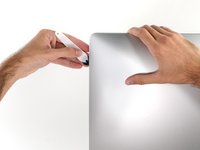
  4. iMac Intel 21.5インチ EMC 2544 iSightカメラの交換: 手順 4、 3の画像 1 iMac Intel 21.5インチ EMC 2544 iSightカメラの交換: 手順 4、 3の画像 2 iMac Intel 21.5インチ EMC 2544 iSightカメラの交換: 手順 4、 3の画像 3
    • 左側コーナー上部周辺までスライスします。

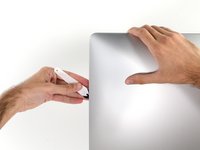
  5. iMac Intel 21.5インチ EMC 2544 iSightカメラの交換: 手順 5、 2の画像 1 iMac Intel 21.5インチ EMC 2544 iSightカメラの交換: 手順 5、 2の画像 2
    • ディスプレイ上部左側からスライスします。

  6. iMac Intel 21.5インチ EMC 2544 iSightカメラの交換: 手順 6、 2の画像 1 iMac Intel 21.5インチ EMC 2544 iSightカメラの交換: 手順 6、 2の画像 2
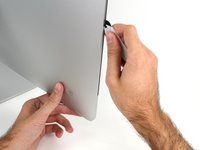
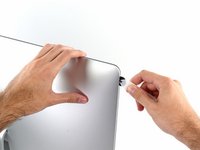
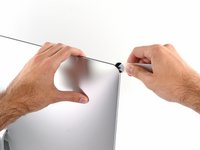
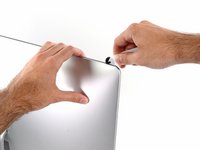
    • ディスプレイ上部に沿って開口ツールをスライスします。

    • すでにスライスした箇所も接着剤が完全に切断されているか確認するため、複数回に渡って前後にスライスしてください。

  7. iMac Intel 21.5インチ EMC 2544 iSightカメラの交換: 手順 7、 3の画像 1 iMac Intel 21.5インチ EMC 2544 iSightカメラの交換: 手順 7、 3の画像 2 iMac Intel 21.5インチ EMC 2544 iSightカメラの交換: 手順 7、 3の画像 3
    • ディスプレイ上部の右側コーナー周辺までツールをスライスします。

  8. iMac Intel 21.5インチ EMC 2544 iSightカメラの交換: 手順 8、 2の画像 1 iMac Intel 21.5インチ EMC 2544 iSightカメラの交換: 手順 8、 2の画像 2
    • ディスプレイの右側に沿ってツールを上部から下側に向けてスライドします。

  9. iMac Intel 21.5インチ EMC 2544 iSightカメラの交換: 手順 9、 2の画像 1 iMac Intel 21.5インチ EMC 2544 iSightカメラの交換: 手順 9、 2の画像 2
    • ディスプレイ右側の下部まで開口ツールをスライスさせてここで作業を終えます。

    • ここでもう一度、ディスプレイ全体に沿って開口ツールをスライスさせ、接着剤をスライスできたか確認しましょう。

  10. iMac Intel 21.5インチ EMC 2544 iSightカメラの交換: 手順 10、 3の画像 1 iMac Intel 21.5インチ EMC 2544 iSightカメラの交換: 手順 10、 3の画像 2 iMac Intel 21.5インチ EMC 2544 iSightカメラの交換: 手順 10、 3の画像 3
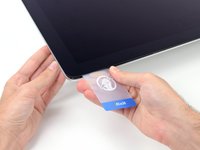
    • 開口ツールがディスプレイ上の接着剤の大部分を切断できても、ディスプレイはわずかにケースに装着されたままです。残りの接着剤から完全に乖離するため、プラスチックカードを使用してください。

    • iMacのフロント側を上向きにしてテーブル上に置いてください。

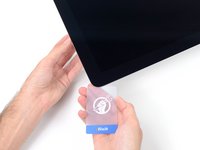
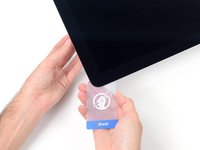
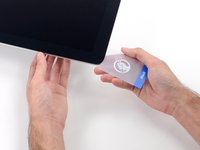
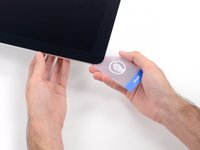
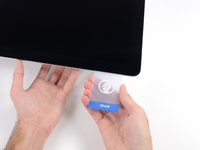
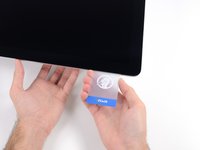
    • iMac右側の上部から、ディスプレイとフレームの間にプラスチックカードを差し込みます。

    • 9.5mm以上はプラスチックカードを差し込まないでください。内部コンポーネントにダメージを与えてしまいます。

  11. iMac Intel 21.5インチ EMC 2544 iSightカメラの交換: 手順 11、 2の画像 1 iMac Intel 21.5インチ EMC 2544 iSightカメラの交換: 手順 11、 2の画像 2
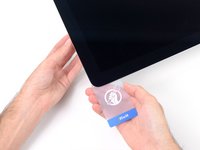
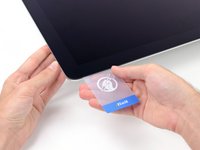
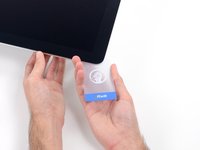
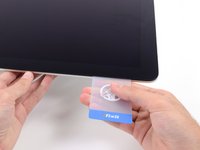
    • ディスプレイとフレームの間に隙間を作るように、丁寧にプラスチックを外側に向けてひねります。

    • ディスプレイのガラスに圧力がかからないように注意しながら、ゆっくりと動かします。約6mm程度の隙間ができれば十分です。

  12. iMac Intel 21.5インチ EMC 2544 iSightカメラの交換: 手順 12、 3の画像 1 iMac Intel 21.5インチ EMC 2544 iSightカメラの交換: 手順 12、 3の画像 2 iMac Intel 21.5インチ EMC 2544 iSightカメラの交換: 手順 12、 3の画像 3
    • 残りの接着剤を乖離させながら、iMacの上部右側コーナーからディスプレイ中央に向けてプラスチックカードをスライドします。

    • iSightカメラ手前で止めてください。これ以上進むとダメージを与えてしまいます。

  13. iMac Intel 21.5インチ EMC 2544 iSightカメラの交換: 手順 13、 2の画像 1 iMac Intel 21.5インチ EMC 2544 iSightカメラの交換: 手順 13、 2の画像 2
    • 接着剤が再装着するのを防ぐため、ディスプレイ上部右側コーナー付近にプラスチックカードを差し込んだままにします。

  14. iMac Intel 21.5インチ EMC 2544 iSightカメラの交換: 手順 14、 3の画像 1 iMac Intel 21.5インチ EMC 2544 iSightカメラの交換: 手順 14、 3の画像 2 iMac Intel 21.5インチ EMC 2544 iSightカメラの交換: 手順 14、 3の画像 3
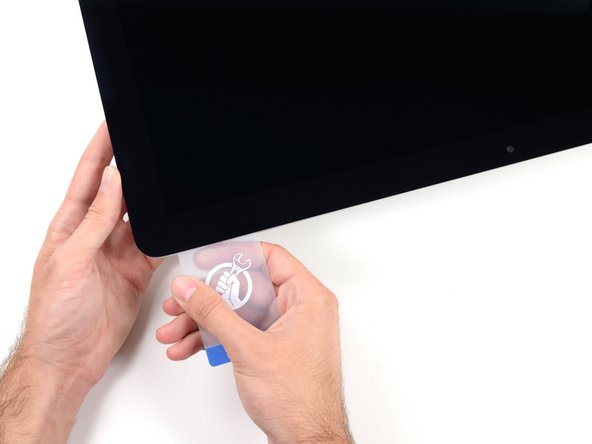
    • 2枚目のプラスチックカードをiMac上部左側付近のディスプレイとフレームの隙間に差し込みます。

  15. iMac Intel 21.5インチ EMC 2544 iSightカメラの交換: 手順 15、 2の画像 1 iMac Intel 21.5インチ EMC 2544 iSightカメラの交換: 手順 15、 2の画像 2
    • ゆっくりとカードを上向きにツイストして、ディスプレイとフレームの間の隙間を広げます。

    • 反対側も同様に、接着剤が乖離するようにゆっくりとツイストします。ディスプレイのガラスに余分な圧力がかからないようご注意ください。

  16. iMac Intel 21.5インチ EMC 2544 iSightカメラの交換: 手順 16、 3の画像 1 iMac Intel 21.5インチ EMC 2544 iSightカメラの交換: 手順 16、 3の画像 2 iMac Intel 21.5インチ EMC 2544 iSightカメラの交換: 手順 16、 3の画像 3
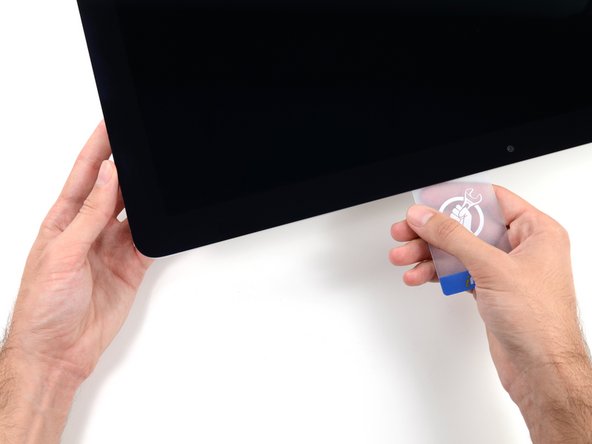
    • プラスチックカードを中央に向けてゆっくりとスライドして、iSightカメラの手前で止めます。

  17. iMac Intel 21.5インチ EMC 2544 iSightカメラの交換: 手順 17、 2の画像 1 iMac Intel 21.5インチ EMC 2544 iSightカメラの交換: 手順 17、 2の画像 2
    • プラスチックカードを左側上部コーナーの裏側に差し込みます。

  18. iMac Intel 21.5インチ EMC 2544 iSightカメラの交換: 手順 18、 3の画像 1 iMac Intel 21.5インチ EMC 2544 iSightカメラの交換: 手順 18、 3の画像 2 iMac Intel 21.5インチ EMC 2544 iSightカメラの交換: 手順 18、 3の画像 3
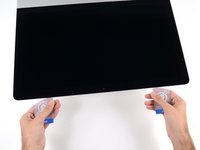
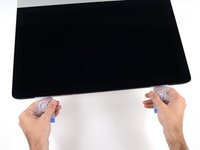
    • コーナー付近に差し込んだ2枚のプラスチックカードを手に取り、ディスプレイとケースの間の隙間を広げるようにカードを外側に向けてツイストします。

    • もし接着剤が剥がれていない箇所がある場合はツイスト作業を止めて、どちらかのカードを使って接着剤を切断します。

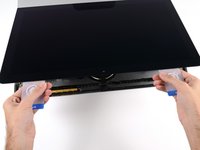
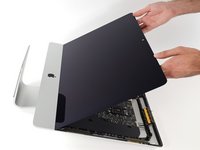
    • フレームからディスプレイ上部を持ち上げます。

    • 約5cm程度しかディスプレイを持ち上げないでください。ディスプレイデータケーブルやパワーケーブルが基板に接続されたままの状態です。

  19. iMac Intel 21.5インチ EMC 2544 iSightカメラの交換: 手順 19、 2の画像 1 iMac Intel 21.5インチ EMC 2544 iSightカメラの交換: 手順 19、 2の画像 2
    • 手でディスプレイのパワーケーブルの接続を外します。ケーブルをプラスチックタブから引っ張っているか確認してください。色のついたワイヤを引っ張らないでください。

    • コネクタに簡単にアクセスできるようディスプレイを持ち上げますが、ケーブルを伸ばしすぎて接続部分にストレスを与えないようご注意ください。(約20cm程度)

  20. iMac Intel 21.5インチ EMC 2544 iSightカメラの交換: 手順 20、 3の画像 1 iMac Intel 21.5インチ EMC 2544 iSightカメラの交換: 手順 20、 3の画像 2 iMac Intel 21.5インチ EMC 2544 iSightカメラの交換: 手順 20、 3の画像 3
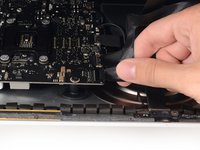
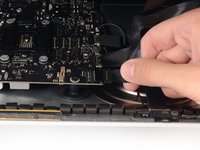
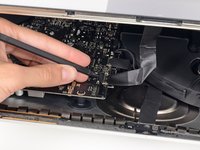
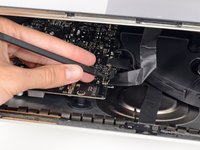
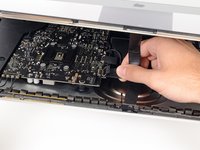
    • スパッジャーの先端を使って、ディスプレイデータケーブル上のメタル製固定ブラケットを裏返します。

    • 丁寧にディスプレイデータケーブルを基板上のソケットから引っ張ります。

    • ディスプレイデーターケーブルのコネクターをソケットからまっすぐ引いてください。

  21. iMac Intel 21.5インチ EMC 2544 iSightカメラの交換: 手順 21、 2の画像 1 iMac Intel 21.5インチ EMC 2544 iSightカメラの交換: 手順 21、 2の画像 2
    • ディスプレイを左右均等に持ち上げます。

    • この時点でディスプレイ底に沿って接着ストリップがまだ付いています。これがヒンジのようにフレームとディスプレイを固定しています。ディスプレイを上下に数回揺らすと、この接着ストリップを緩めることができます。

  22. iMac Intel 21.5インチ EMC 2544 iSightカメラの交換: 手順 22、 2の画像 1 iMac Intel 21.5インチ EMC 2544 iSightカメラの交換: 手順 22、 2の画像 2
    • 必要に応じて、プラスチックカードを使って接着ストリップの残りの部分を切断してください。

  23. iMac Intel 21.5インチ EMC 2544 iSightカメラの交換: 手順 23、 3の画像 1 iMac Intel 21.5インチ EMC 2544 iSightカメラの交換: 手順 23、 3の画像 2 iMac Intel 21.5インチ EMC 2544 iSightカメラの交換: 手順 23、 3の画像 3
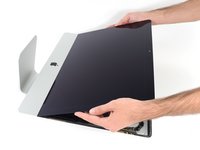
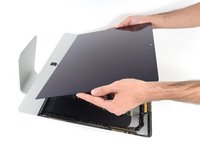
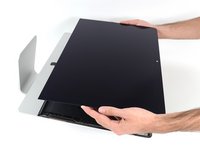
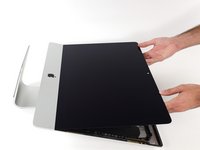
    • ディスプレイをフレームから持ち上げて、iMacから外します。

    • 片一方をゆっくりと持ち上げて、接着剤を剥がしながら外してください。

    • ディスプレイの取り扱いには特にご注意ください。ーディスプレイは大型で重量があり、ガラス製です。

    • 再組み立ての際は、古い接着剤の残りを綺麗に拭き取り、接着ストリップの使用方法を参照してください。iMac Intel 21.5インチ EMC 2544 の接着ストリップの交換ガイドです。

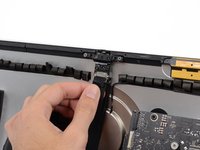
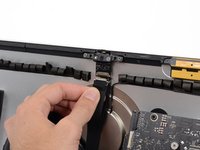
  24. iMac Intel 21.5インチ EMC 2544 iSightカメラの交換, カメラとマイクケーブル: 手順 24、 2の画像 1 iMac Intel 21.5インチ EMC 2544 iSightカメラの交換, カメラとマイクケーブル: 手順 24、 2の画像 2
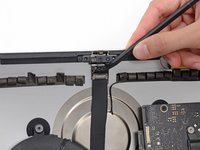
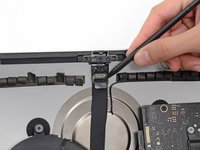
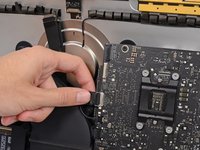
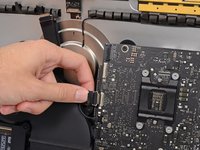
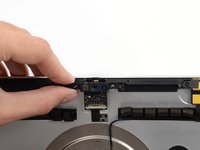
    • スパッジャーの先端を使って、カメラケーブル上のメタル製の固定ブラケットを裏返します。

  25. iMac Intel 21.5インチ EMC 2544 iSightカメラの交換: 手順 25、 2の画像 1 iMac Intel 21.5インチ EMC 2544 iSightカメラの交換: 手順 25、 2の画像 2
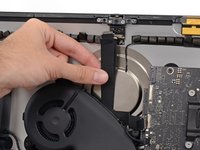
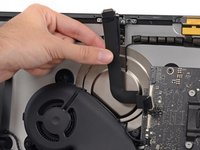
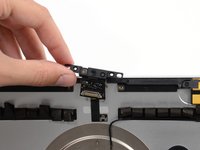
    • カメラ基板上のソケットからカメラを丁寧に引き出します。

    • カメラコネクタのみ引っ張るようにしてください。マイクコネクタは別のブランチケーブルです。

  26. iMac Intel 21.5インチ EMC 2544 iSightカメラの交換: 手順 26、 1の画像 1
    • カメラ基板上のソケットからマイクコネクターの接続を外します。

  27. iMac Intel 21.5インチ EMC 2544 iSightカメラの交換: 手順 27、 2の画像 1 iMac Intel 21.5インチ EMC 2544 iSightカメラの交換: 手順 27、 2の画像 2
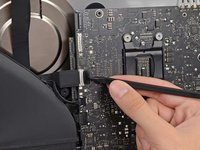
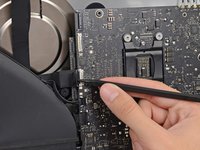
    • スパッジャーの先端を使って、カメラケーブルコネクタを基板に固定しているメタル製固定ブラケットを裏返します。

  28. iMac Intel 21.5インチ EMC 2544 iSightカメラの交換: 手順 28、 2の画像 1 iMac Intel 21.5インチ EMC 2544 iSightカメラの交換: 手順 28、 2の画像 2
    • 基板上のコネクタからカメラケーブルをまっすぐ引っ張ります。

    • このデリケートなコネクタは簡単に切断してしまいます。コネクターを外す際には、基板と並行に引っ張ってください。

  29. iMac Intel 21.5インチ EMC 2544 iSightカメラの交換: 手順 29、 2の画像 1 iMac Intel 21.5インチ EMC 2544 iSightカメラの交換: 手順 29、 2の画像 2
    • カメラケーブルは接着剤によって背部の筐体に留められています。丁寧に背部の筐体から剥がして外します。

    • ケーブルを剥がす際にうまくいかない場合は、スパッジャーを使って外してください。

  30. iMac Intel 21.5インチ EMC 2544 iSightカメラの交換, カメラアセンブリ: 手順 30、 1の画像 1
    • 背面の筐体上部にカメラの基板を固定している4.3 mm T5トルクスネジを2本外します。

    • 再組み立ての際には、これらのネジをきつく締めすぎないようにご注意ください。このネジは大きな肩つきで、カメラ基板を強く背面の筐体に固定していません。

  31. iMac Intel 21.5インチ EMC 2544 iSightカメラの交換: 手順 31、 2の画像 1 iMac Intel 21.5インチ EMC 2544 iSightカメラの交換: 手順 31、 2の画像 2
    • iMacからカメラアセンブリを持ち上げて取り出します。

終わりに

デバイスを再組み立てする際は、これらのインストラクションを逆の順番に従って作業を進めてください。ディスプレイガラスを再装着するには 接着ストリップの交換を参照してください。

ある他の人がこのガイドを完成しました。

以下の翻訳者の皆さんにお礼を申し上げます:

en jp

100%

Midori Doiさんは世界中で修理する私たちを助けてくれています! あなたも貢献してみませんか?
翻訳を始める ›

作成者

4人の作成者と共同で作成されました。

Sam Goldheart

メンバー登録日: 10/18/12

475,545 ポイント

538のガイドは作成済み

チーム

iFixit iFixit人のメンバー

Staff

123 メンバー

23,927のガイドは作成済み

1件のガイドコメント

Hi, thanks for sharing the tutorials. I've been replacing HD and memory and everything went right but the microphone seems not functioning properly. Indeed, I have to speak very close to the camera to get some audio input. Do you have any tip to fix it ? Thanks

PS: iMac Retina 4K - 2019 ... the connector for the microphone doesn't exist.
Fabio - 返信
コメントを追加

統計データ:

過去 24時間: 1

過去 7 日: 22

過去 30 日: 98

今までの合計 3,299