メインコンテンツにスキップ
リペアコミュニティに参加 - アカウントの作成

Samsung Galaxy Tabのバッテリー交換

閲覧: 37万

統計データ:

過去24時間:
21
過去7日:
131
過去30日:
608
今までの合計
371,871
コメント: 46

手順に関する15件のコメント, 31 guide comments.

修理ガイドのコメントへ
完了済み: 91

91人のユーザーがこのガイドを「完了」させました。あなたも加わりませんか?

お気に入り: 30

30人のユーザーがこのガイドをお気に入りに登録しています。あなたもリストに入れませんか?

所要時間: 10分
難易度: 中レベル
おすすめの学生による修理ガイド

このガイドは当社の素晴らしい学生たちによって作成中であり、iFixitスタッフによってとりわけ素晴らしいガイドであると注目されています。

Samsung Galaxy Tabのバッテリー交換

はじめに

手順 1 に進む ↓

使用期間が経過すると、バッテリーは充電しても稼働できる時間が短くなります。 このガイドでは、タブレットの背面カバーを取り外し、バッテリーを交換する手段を紹介します。

必要な工具と部品

パーツ

ツール

    1. Samsung Galaxy Tabのバッテリー交換, バッテリー: 手順 1、 1の画像 1
      • デバイスを分解する前に、デバイスの電源が切れていることを確認してください。

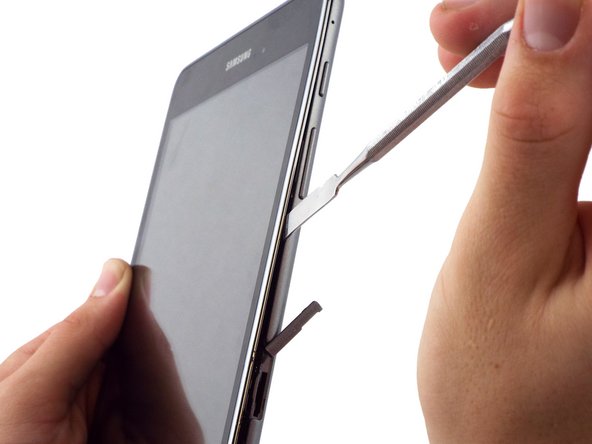
      • メモリカードスロットの上部に小さな金属のスパッジャーを差し込み、デバイスと背面カバーを分離します。

      • スパッジャはデバイスと背面カバーを分離するために使用され、この時点では背面カバーは取り外せません。

      • できればナイロンスパッジャーを使用して背面カバーを分離させてください。そうすればデバイスが傷つく可能性が低くなります。

      FixBotに聞いてみる

      コメントを追加

    2. Samsung Galaxy Tabのバッテリー交換: 手順 2、 2の画像 1 Samsung Galaxy Tabのバッテリー交換: 手順 2、 2の画像 2
      • バックカバーを取り外すには、手順1のスパッジャーより少し大きなメタル製スパッジャーを使用します。 スパッジャーをメモリカードスロットの上部に差し込み、デバイスの周囲をスライドさせます。

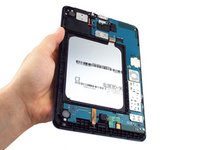
      • 2番目の画像は、背面カバーを取り外した後のデバイス内部を写した画像です。

      FixBotに聞いてみる

      コメントを追加

    3. Samsung Galaxy Tabのバッテリー交換: 手順 3、 1の画像 1
      この手順で使用する道具:
      Tweezers
      $3.99
      • 先の曲がった精密ピンセットを使用してマザーボードから電源コネクタを外します。

      • ピンセットでマザーボードに触れないようご注意ください。 ピンセットなどの金属製ツールは、マザーボードを傷つけ、損傷を引き起こす可能性があります。

      FixBotに聞いてみる

      コメントを追加

    4. Samsung Galaxy Tabのバッテリー交換: 手順 4、 3の画像 1 Samsung Galaxy Tabのバッテリー交換: 手順 4、 3の画像 2 Samsung Galaxy Tabのバッテリー交換: 手順 4、 3の画像 3
      • スパッジャーの平らな端を使用して、バッテリーをデバイスから引き離してください。

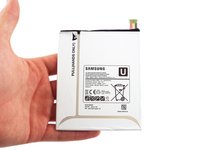
      • 別の方法としては、スパッジャーを使用してバッテリーを緩め、PULL (HANDS ONLY)と表記されたタブを引っ張ってバッテリーを取り外すことです。

      • バッテリーが取り外されるとデバイスは2枚目の画像のようになります。

      FixBotに聞いてみる

      コメントを追加

終わりに

デバイスを再度組みなおすには、以下の手順を逆の順序で実行してください。

キャンセル: このガイドを終了できませんでした。

91 の人々がこのガイドを完成させました。

以下の翻訳者の皆さんにお礼を申し上げます:

en jp

100%

これらの翻訳者の方々は世界を修理する私たちのサポートをしてくれています。 あなたも貢献してみませんか?
翻訳を始める ›

作成者

5人の作成者と共同で作成されました。

Michael Wozny

メンバー登録日: 02/04/16

3,836 ポイント

5のガイドは作成済み

チーム

USF Tampa, Team 17-4, Blackwell Winter 2016 USF Tampa, Team 17-4, Blackwell Winter 2016人のメンバー

USFT-BLACKWELL-W16S17G4

4 メンバー

60のガイドは作成済み

31件のガイドコメント

Thank you so much !

Mindy A Gjestrum - 返信 共有

please help us

The Tab A of my son we dont know what happen they shut down we can not open it.

but the charger is ok but we try to chargers the device is not open it.

The Tab A is 7 mounths using only thats why we are worried what happen.

Please help thanks,

Rashier Yahiya - 返信 共有

My 10.1" died suddenly - never dropped, shocked - worked fine in the morning, wouldn't come on two hours later. Won't take a charge or show ANY sign of life. 53 weeks old and maybe 10 hour use a week. I can't seem to open it without making a mess out of it. I was impressed by the product when it was working - certainly NOT impressed anymore. A very shiny and expensive paperweight.

Muddy - 返信 共有

Long time since you posted this, but clean out the micro USB charge port. Use a toothpick gently, and vacuum. A lot of lint and dirt gets in and stops a proper connection

Darla Lamb - 返信 共有

i looked everywhere online for a simple guide with pics for tab a and all i found was tab 2 and up so THANK YOU SO MUCH !!!!!!

cc rancour - 返信 共有

コメントを追加

統計データ:

過去 24時間: 21

過去 7 日: 131

過去 30 日: 608

今までの合計 371,871