メインコンテンツにスキップ
リペアコミュニティに参加 - アカウントの作成

Nintendo Switch 右ジョイコン SL/SR ボタンフレキ基板の交換

必要な工具と部品

    1. Nintendo Switch 右ジョイコン SL/SR ボタンフレキ基板の交換, SL/SRボタン フレキシブル基板: 手順 1、 3の画像 1 Nintendo Switch 右ジョイコン SL/SR ボタンフレキ基板の交換, SL/SRボタン フレキシブル基板: 手順 1、 3の画像 2 Nintendo Switch 右ジョイコン SL/SR ボタンフレキ基板の交換, SL/SRボタン フレキシブル基板: 手順 1、 3の画像 3
      • トライポイント#Y00ドライバーを使用して、ジョイコンの背面にある4本の6mmネジを外します

      • 手順全体を通じて、小さなネジを紛失しない場所に置き、整理しておいてください。

      FixBotに聞いてみる

      コメントを追加

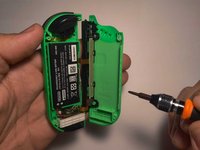
    2. Nintendo Switch 右ジョイコン SL/SR ボタンフレキ基板の交換: 手順 2、 3の画像 1 Nintendo Switch 右ジョイコン SL/SR ボタンフレキ基板の交換: 手順 2、 3の画像 2 Nintendo Switch 右ジョイコン SL/SR ボタンフレキ基板の交換: 手順 2、 3の画像 3
      • 開口ピックツールをジョイコンの下隅に挿しこみ、上にスライドさせて開きます。

      • ジョイコンのフタと本体にはまだケーブルで接続されているため、開くときは引っ張りすぎてケーブルを損傷しないように注意してください。

      • フレキケーブルは非常に壊れやすいです。無理に引っ張ると機器が破損する恐れがあります。

      FixBotに聞いてみる

      コメントを追加

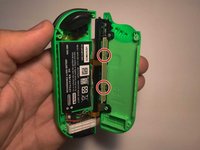
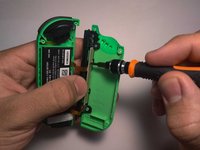
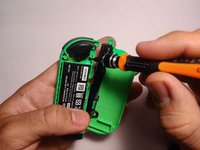
    3. Nintendo Switch 右ジョイコン SL/SR ボタンフレキ基板の交換: 手順 3、 3の画像 1 Nintendo Switch 右ジョイコン SL/SR ボタンフレキ基板の交換: 手順 3、 3の画像 2 Nintendo Switch 右ジョイコン SL/SR ボタンフレキ基板の交換: 手順 3、 3の画像 3
      • #00+ドライバーを使用して、充電レールを止めている2 本の3mm+ネジを取り外します。

      • この2本のネジの直下に、今回交換するボタンフレキ基板があります。

      FixBotに聞いてみる

      コメントを追加

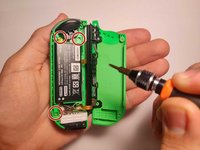
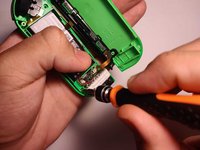
    4. Nintendo Switch 右ジョイコン SL/SR ボタンフレキ基板の交換: 手順 4、 3の画像 1 Nintendo Switch 右ジョイコン SL/SR ボタンフレキ基板の交換: 手順 4、 3の画像 2 Nintendo Switch 右ジョイコン SL/SR ボタンフレキ基板の交換: 手順 4、 3の画像 3
      • #00+ドライバーを使用して、バッテリーを止めている3本の3mm+ネジを取り外します。

      • バッテリーを浮かすと、ケーブルを止めているロックタブを外すことが出来るようになります。

      FixBotに聞いてみる

      コメントを追加

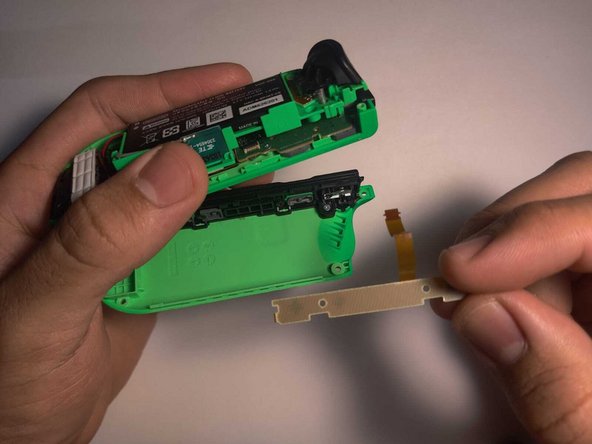
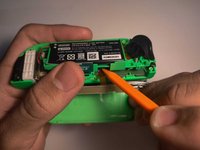
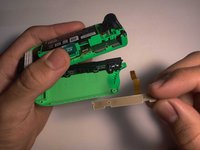
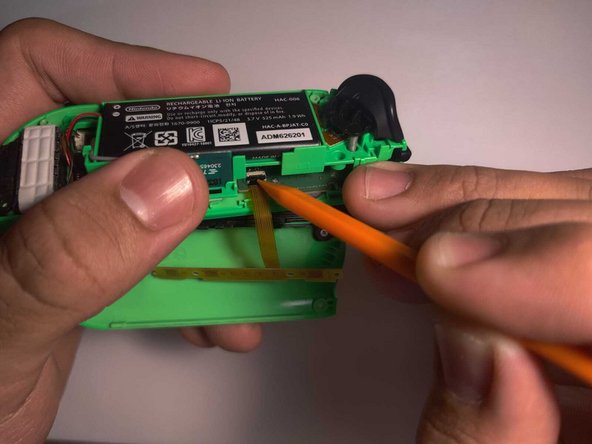
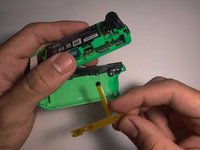
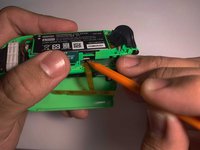
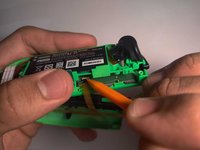
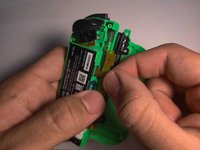
    5. Nintendo Switch 右ジョイコン SL/SR ボタンフレキ基板の交換: 手順 5、 3の画像 1 Nintendo Switch 右ジョイコン SL/SR ボタンフレキ基板の交換: 手順 5、 3の画像 2 Nintendo Switch 右ジョイコン SL/SR ボタンフレキ基板の交換: 手順 5、 3の画像 3
      • バッテリーを軽く持ち上げて、スパッジャーツールで、ボタンフレキ基板を止めているタブ ロックを持ち上げます。

      • タブのロックが解除されたら、フレキケーブルを取り外します。

      FixBotに聞いてみる

      コメントを追加

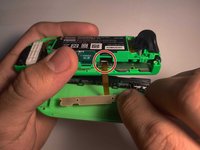
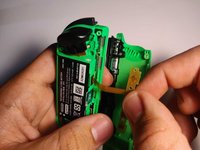
    6. Nintendo Switch 右ジョイコン SL/SR ボタンフレキ基板の交換: 手順 6、 3の画像 1 Nintendo Switch 右ジョイコン SL/SR ボタンフレキ基板の交換: 手順 6、 3の画像 2 Nintendo Switch 右ジョイコン SL/SR ボタンフレキ基板の交換: 手順 6、 3の画像 3
      • 新しいボタンフレキ基板をタブに挿入します。

      • スパッジャーでタブを再度ロックし、新しい部品を元の場所に配置します。

      FixBotに聞いてみる

      コメントを追加

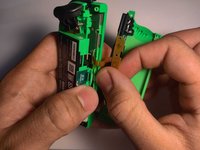
    7. Nintendo Switch 右ジョイコン SL/SR ボタンフレキ基板の交換: 手順 7、 3の画像 1 Nintendo Switch 右ジョイコン SL/SR ボタンフレキ基板の交換: 手順 7、 3の画像 2 Nintendo Switch 右ジョイコン SL/SR ボタンフレキ基板の交換: 手順 7、 3の画像 3
      • また同じ問題が発生しないように、再組み立て後に新しいケーブルがバッテリーの下で曲がっていることを確認してください。

      • バッテリーを軽く持ち上げて、その下で新しいボタンフレキ基板を曲げやすくします。

      • ジョイコンのバッテリーと裏蓋の間の隙間が非常に狭いため、純正のケーブルが曲がって故障の原因となっていました。新しいケーブルをバッテリーの下に挿入すると、問題を防ぐ事が出来ます。

      FixBotに聞いてみる

      コメントを追加

終わりに

デバイスを組み立てるには、ステップ 4 から逆の手順で組み立てます。

キャンセル: このガイドを終了できませんでした。

102 の人々がこのガイドを完成させました。

以下の翻訳者の皆さんにお礼を申し上げます:

en jp

100%

Takahiro Yoshinagaさんは世界中で修理する私たちを助けてくれています! あなたも貢献してみませんか?
翻訳を始める ›

作成者

1人の作成者と共同作成されました。

Javier Cora

メンバー登録日: 03/18/22

2,262 ポイント

1ガイドが承認済み

チーム

20件のガイドコメント

Valuable step-by-step guide plus pictorial samples. Keep writing your good stuff, Javier!

Rudi Lim - 返信 共有

Nice guide. To loosen the battery compartment on my controller I had to remove te battery first. I couldn't see te top 2 screws in step 4. The battery was sticked to the bracket with some tape but removes easily. Underneath the battery were two screws.

Edit: maybe its different because I had to change the button board on the left JoyCon.

Stefan Haarman - 返信 共有

Yes! This Guide above shows the right Joycon. As for the left one there are two screws below the battery as you said!

Paul Stachowiak - 返信 共有

Very helpful step-by-step guide. Thank you.

Had to change the Button Board on the left Joy-con. The screws were also located under the battery in my case. Attention: there 4 screws under the battery, two of which diagonal to each other that hold the battery compartment in place. No need to unscrew all 4.

Tone - 返信 共有

I’ve replaced the board, but SL and SR still not working, also two lights not working. What to do?

Mike - 返信 共有

コメントを追加

統計データ:

過去 24時間: 74

過去 7 日: 464

過去 30 日: 2,613

今までの合計 167,152