メインコンテンツにスキップ

この翻訳は、ソースガイドの最新の更新を反映していない可能性があります。 翻訳の更新に協力してください。 または ソースガイドを参照してください

Nexus 5Xマザーボードの交換

必要な工具と部品
  1. Nexus 5Xマザーボードの交換, SIMカードトレイ: 手順 1、 3の画像 1 Nexus 5Xマザーボードの交換, SIMカードトレイ: 手順 1、 3の画像 2 Nexus 5Xマザーボードの交換, SIMカードトレイ: 手順 1、 3の画像 3
    • SIMカード取り出し用ツールを使ってSIMカードトレイ上の穴に差し込みます。

    • ツールを押し込むと、SIMカードトレイが外れます。

    • SIMカードトレイを取り出します。

  2. Nexus 5Xマザーボードの交換, リアパネル: 手順 2、 3の画像 1 Nexus 5Xマザーボードの交換, リアパネル: 手順 2、 3の画像 2 Nexus 5Xマザーボードの交換, リアパネル: 手順 2、 3の画像 3
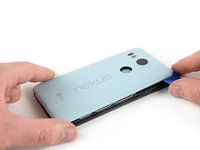
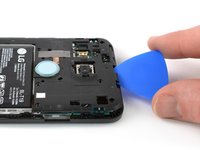
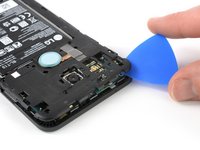
    • SIMカードトレイスロットの開口部分にピックを差し込んで、リアパネルを固定している最初のプラスチック製クリップを外すため、横向きにピックを捻ります。

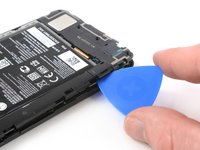
    • 開口ピックをデバイス上部端に差し込み、スライドしながら、リアパネルを固定しているプラスチックのクリップを外します。

  3. Nexus 5Xマザーボードの交換: 手順 3、 3の画像 1 Nexus 5Xマザーボードの交換: 手順 3、 3の画像 2 Nexus 5Xマザーボードの交換: 手順 3、 3の画像 3
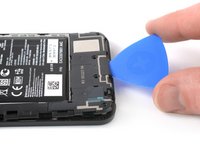
    • 続けて開口ピックをデバイスの各コーナー周辺にスライドさせて、リアパネルを固定しているクリップを全て外します。

  4. Nexus 5Xマザーボードの交換: 手順 4、 2の画像 1 Nexus 5Xマザーボードの交換: 手順 4、 2の画像 2
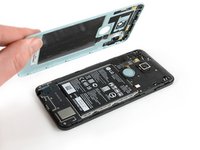
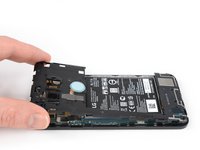
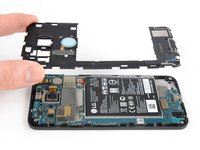
    • 開口ピックをわずか斜めにひねり上げて、リアパネルを掴める程度まで開きます。

    • 指紋認証センサーの隣に、さらに2つのプラスチック製クリップがあります。これらをリアパネルが解放されるまでゆっくりと外します。

    • リアパネルを取り外します。

  5. Nexus 5Xマザーボードの交換, ミッドフレーム: 手順 5、 1の画像 1
    • ミッドフレームを固定している3.6 mmプラスネジを10本外します。

  6. Nexus 5Xマザーボードの交換: 手順 6、 2の画像 1 Nexus 5Xマザーボードの交換: 手順 6、 2の画像 2
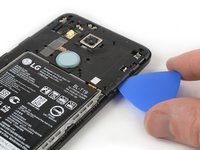
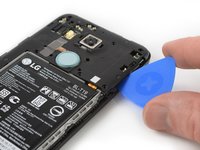
    • 開口ピックをSIMカードトレイのスロットに差し込み、ピックを斜めにひねりながら、プラスチックのクリップを外します。

  7. Nexus 5Xマザーボードの交換: 手順 7、 2の画像 1 Nexus 5Xマザーボードの交換: 手順 7、 2の画像 2
    • 続けて開口ピックをミッドフレーム上側周辺にスライドして、プラスチックのクリップを外します。

  8. Nexus 5Xマザーボードの交換: 手順 8、 2の画像 1 Nexus 5Xマザーボードの交換: 手順 8、 2の画像 2
    • 開口ピックを使って、デバイス下側の端とミッドフレームの長辺側にスライドして、プラスチックのクリップを外します。

    • 長辺側のクリップが外れているか確認してください。クリップが適切に外れていない場合、この作業でミッドフレームにダメージを与えてしまうことがあります。

  9. Nexus 5Xマザーボードの交換: 手順 9、 2の画像 1 Nexus 5Xマザーボードの交換: 手順 9、 2の画像 2
    • 全てのクリップが外れたか確認します。

    • ミッドフレームを慎重に取り出します。

  10. Nexus 5Xマザーボードの交換, バッテリーの接続を外します。: 手順 10、 2の画像 1 Nexus 5Xマザーボードの交換, バッテリーの接続を外します。: 手順 10、 2の画像 2
    • スパッジャーの先端を使って、マザーボードの右側下に位置しているバッテリーのフレックスケーブルの接続を外します。

  11. Nexus 5Xマザーボードの交換, マザーボード: 手順 11、 1の画像 1
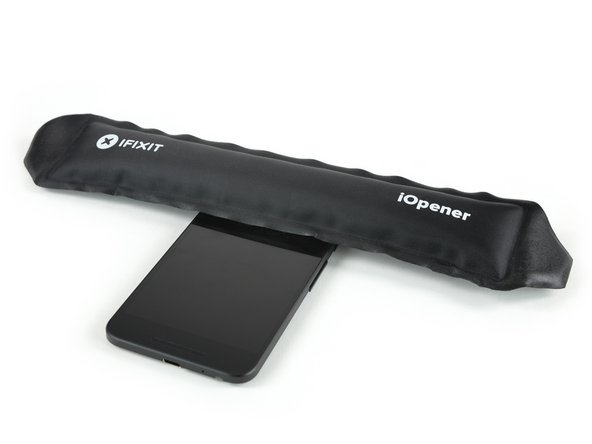
    • iOpenerを使って、リアカメラ下の接着剤を柔らかくします。横向きにしたiOpenerをデバイス上部に約30秒間載せます。

  12. Nexus 5Xマザーボードの交換: 手順 12、 2の画像 1 Nexus 5Xマザーボードの交換: 手順 12、 2の画像 2
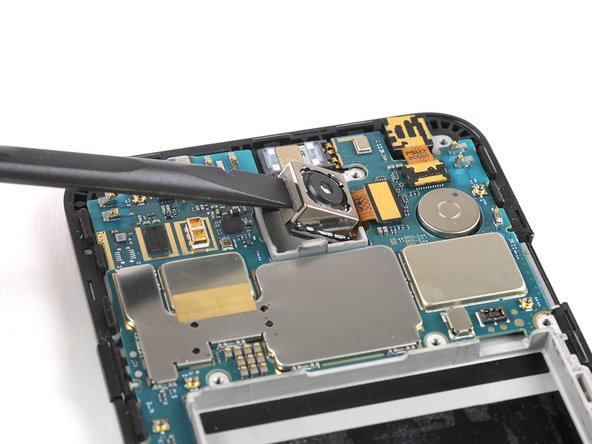
    • スパッジャーの平面側先端をリアカメラの左側横に差し込み、ゆっくりと持ち上げます。下に付けられた接着剤が柔らかくなっているか確認してください。

  13. Nexus 5Xマザーボードの交換: 手順 13、 2の画像 1 Nexus 5Xマザーボードの交換: 手順 13、 2の画像 2
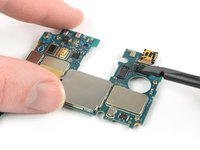
    • スパッジャーの平面側先端を使って、ディスプレイフレックスコネクタをこじ開けます。

  14. Nexus 5Xマザーボードの交換: 手順 14、 3の画像 1 Nexus 5Xマザーボードの交換: 手順 14、 3の画像 2 Nexus 5Xマザーボードの交換: 手順 14、 3の画像 3
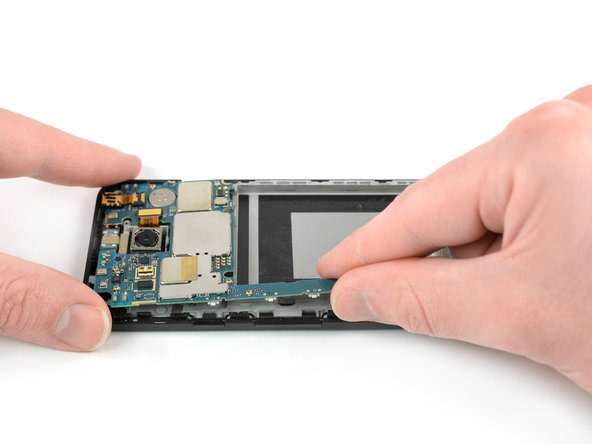
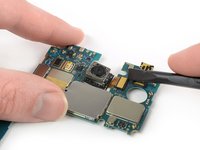
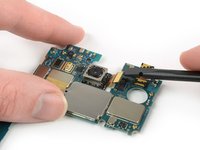
    • マザーボードの下側を指で掴み、持ち上げます。

    • マザーボードを固定しているリアカメラの隣に小さなプラスチックのクリップがあります。

    • マザーボードを下端に向かってゆっくりと引き抜き、リアカメラ横に付けられたプラスチック製クリップから外します。

    • フレームからマザーボードを慎重に持ち上げます。

    • ご注意くださいー2つのカメラはマザーボードに接続されています。

  15. Nexus 5Xマザーボードの交換: 手順 15、 3の画像 1 Nexus 5Xマザーボードの交換: 手順 15、 3の画像 2 Nexus 5Xマザーボードの交換: 手順 15、 3の画像 3
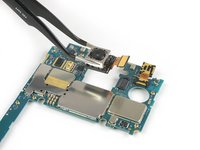
    • フロントカメラとリアカメラを新しい交換用のマザーボードに交換する場合は、次の手順に従ってください。

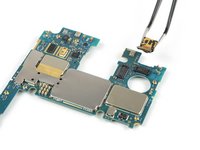
    • スパッジャー平面側先端を使って、マザーボードからリアカメラコネクターを引き上げます。

    • リアカメラを慎重に取り出します。

  16. Nexus 5Xマザーボードの交換: 手順 16、 3の画像 1 Nexus 5Xマザーボードの交換: 手順 16、 3の画像 2 Nexus 5Xマザーボードの交換: 手順 16、 3の画像 3
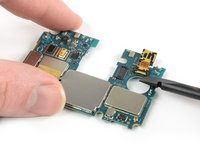
    • スパッジャーの平面側先端を使って、マザーボードからフロントカメラのコネクターを外します。

    • フロントカメラを慎重に取り出します。

終わりに

可能であれば、デバイスに接着剤を付けて密封する前に、修理が上手くいったか電源を入れて点検してください。

デバイスを再組み立てする際は、これらのインストラクションを逆の順番に従って作業を進めてください。再組み立ての際は、必要な箇所に新しい接着剤を付けてください。

修理が上手く進みませんか?トラブルシュートのヘルプには、Nexus 5Xのアンサーコミュニティを参照してください。

61 の人々がこのガイドを完成させました。

以下の翻訳者の皆さんにお礼を申し上げます:

en jp

85%

Midori Doiさんは世界中で修理する私たちを助けてくれています! あなたも貢献してみませんか?
翻訳を始める ›

作成者

8人の作成者と共同で作成されました。

Dominik Schnabelrauch

メンバー登録日: 11/23/16

246,479 ポイント

682のガイドは作成済み

40件のガイドコメント

Anyone with the bootloop problem has been successful on returning the 5X to life by replacing the motherboard?

Jago MF - 返信

that's a stupid question. new motherboard means new operating system. maybe you should just use fastboot and flash stock firmware on your phone easy

Alek Kels -

where can I get a new motherboard at?????

Alek Kels -

in most 'google image boot' issues, it is a hardware issue, not software. besides, the phone will not allow a bootloader option.

Chris Mayberry -

yes …….and its the only way after bootloop

damneetsingh2000 -

コメントを追加

統計データ:

過去 24時間: 5

過去 7 日: 27

過去 30 日: 136

今までの合計 63,998