メインコンテンツにスキップ
リペアコミュニティに参加 - アカウントの作成

この翻訳は、ソースガイドの最新の更新を反映していない可能性があります。 翻訳の更新に協力してください。 または ソースガイドを参照してください

Microsoft Surface Pro ディスプレイの交換

必要な工具と部品

    1. Microsoft Surface Pro ディスプレイの交換, ディスプレイ: 手順 1、 1の画像 1
      • 温めたiOpener又はヒートガンでディスプレイ端部分を温めて接着剤を柔らかくします。

      • iOpenerを利用する場合は、十分に接着剤が柔らかくなるまで、iOpenerを再加熱してディスプレイ端を温める作業を何度か繰り返す必要があります。接着剤を柔らかくするためには、iOpenerをディスプレイ上に少なくとも1分以上置いてから再加熱して下さい。

      FixBotに聞いてみる

      コメントを追加

    2. Microsoft Surface Pro ディスプレイの交換: 手順 2、 2の画像 1 Microsoft Surface Pro ディスプレイの交換: 手順 2、 2の画像 2
      • 吸盤をディスプレイ端の出来る限り近い位置に装着して下さい。

      • ディスプレイの端に開口ピックが入る程度の隙間を作り、吸盤を差し込んでディスプレイを持ち上げます。

      • 開口ピックをディスプレイ端から反対側までスライドさせて、ベゼルとの接着剤を切ります。

      • 開口ピックはディスプレイのベゼル部分以上奥に差し込まないで下さい。 ディスプレイに致命的な損傷を与えることになります。

      • この手順では作業に注意しながら、ゆっくりとスライドします。ディスプレイは壊れやすく、力を加えすぎるとすぐにひび割れが発生します。もし、ツールが動かなくなった場合、再び接着剤を温めて柔らかくしてください。

      FixBotに聞いてみる

      コメントを追加

    3. Microsoft Surface Pro ディスプレイの交換: 手順 3、 2の画像 1 Microsoft Surface Pro ディスプレイの交換: 手順 3、 2の画像 2
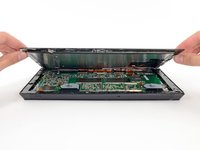
      • 上部端(ディスプレイのカメラ方向)から少しずつディスプレイを持ち上げます。外れにくいときは無理せずに、再び温めて開口ピックを利用して接着剤を剥がします。

      • ディスプレイ下部側から開けないでください。下部側には配線がある為、配線を切ってしまう可能性があります。

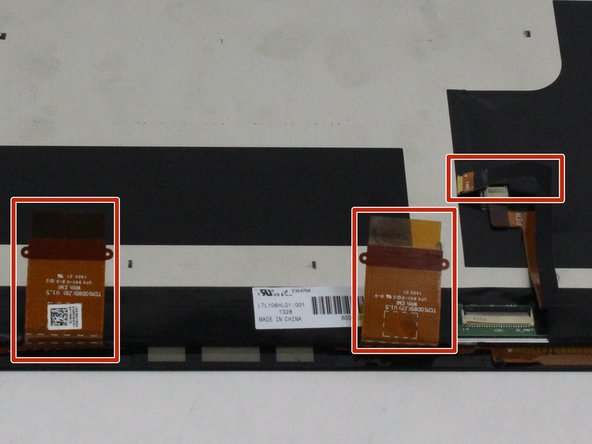
      • ディスプレイを完全に取り外す前に、ディスプレイを接続している3本(4本のモデルあり)のケーブルを外します。

      FixBotに聞いてみる

      コメントを追加

    4. Microsoft Surface Pro ディスプレイの交換: 手順 4、 1の画像 1
      • ディスプレイの接続ケーブルを抜いたら、ディスプレイを外します。

      FixBotに聞いてみる

      コメントを追加

終わりに

デバイスの再組み立てを行うには、これらの逆の手順にて行います。

キャンセル: このガイドを終了できませんでした。

4 の人々がこのガイドを完成させました。

以下の翻訳者の皆さんにお礼を申し上げます:

en jp

50%

これらの翻訳者の方々は世界を修理する私たちのサポートをしてくれています。 あなたも貢献してみませんか?
翻訳を始める ›

作成者

3人の作成者と共同で作成されました。

Adam O'Camb

メンバー登録日: 04/11/15

224,788 ポイント

416のガイドは作成済み

0件のガイドコメント

コメントを追加

統計データ:

過去 24時間: 5

過去 7 日: 37

過去 30 日: 193

今までの合計 12,447