メインコンテンツにスキップ
リペアコミュニティに参加 - アカウントの作成

この翻訳は機械によって生成されたものであり、まだ人間による校正は行われていません。 日本語を話せますか? レビューはこちらから。

Microsoft Surface Laptop 3 13.5インチ ゴム足の交換

閲覧: 9777

統計データ:

過去24時間:
8
過去7日:
26
過去30日:
130
今までの合計
9,777
コメント: 1

1件のガイドコメント

修理ガイドのコメントへ
完了済み: 1

1人のユーザーがこのガイドを使って修理を「完了」させました。あなたも加わりませんか?

お気に入り: 0

誰もこのガイドをお気に入りに登録していません。一番最初の登録者になりませんか?

所要時間: 5 - 15 分
難易度: 簡単
Microsoft Surface Laptop 3 13.5インチ ゴム足の交換

はじめに

手順 1 に進む ↓

このガイドを参照して、Microsoft Surface Laptop 3 (13.5インチ) の底面についているゴム足を交換します。

このガイドで使用されている数枚の画像は、違う機種を使用しているものがあります。見た目上の違いはありますが、作業自体に影響はありません。

必要な工具と部品

パーツ

  • Surface Laptop 3/4/5 Feet - Genuine
    4.9
    表示する

ツール

  • Spudger
    4.9
    1. Microsoft Surface Laptop 3 13.5インチ ゴム足の交換, ラップトップを裏返します: 手順 1、 2の画像 1 Microsoft Surface Laptop 3 13.5インチ ゴム足の交換, ラップトップを裏返します: 手順 1、 2の画像 2
      • ラップトップを裏返して、平たい作業台の上に載せます。底面を表にしてください。

      FixBotに聞いてみる

      コメントを追加

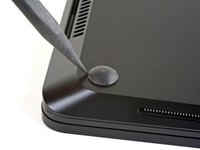
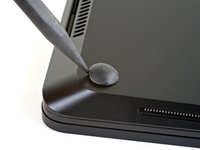
    2. Microsoft Surface Laptop 3 13.5インチ ゴム足の交換, 取り外し方法: 手順 2、 2の画像 1 Microsoft Surface Laptop 3 13.5インチ ゴム足の交換, 取り外し方法: 手順 2、 2の画像 2
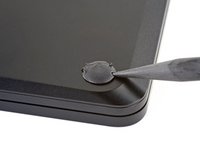
      • ノートパソコン底面にあるフット部分は、スパッジャー先端の尖った部分で取り外してください。

      • それぞれのフットには、容易に取り外しができるための凹みがあります。

      • スパッジャーが凹みに入っているか確認するには、画像のようにノートパソコンの短辺側と平行になるように挿入しながら押し出します。

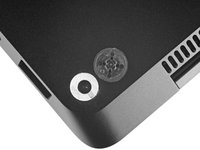
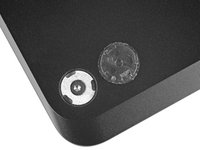
      • 背面(スクリーン)の端に近い2つのフットと、前方の2つのフットの形状が違うので注意してください。

      FixBotに聞いてみる

      コメントを追加

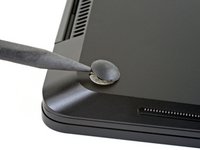
    3. Microsoft Surface Laptop 3 13.5インチ ゴム足の交換, 後ろ側フットを外します: 手順 3、 3の画像 1 Microsoft Surface Laptop 3 13.5インチ ゴム足の交換, 後ろ側フットを外します: 手順 3、 3の画像 2 Microsoft Surface Laptop 3 13.5インチ ゴム足の交換, 後ろ側フットを外します: 手順 3、 3の画像 3
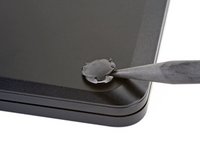
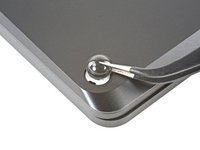
      • 後ろ側2つのフットのうち1つに、スパッジャーの先端を差し込みます。

      • スパッジャーをフット部分の下まで押し込み、こじ上げて外します。

      • 後ろ側の2つのフットは、軽い接着剤で固定されています。

      • 後ろ側のフットにも同じ作業を繰り返して外します。

      FixBotに聞いてみる
      コメントを追加

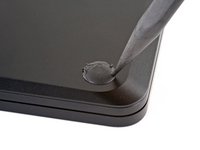
    4. Microsoft Surface Laptop 3 13.5インチ ゴム足の交換, 前方側フットを外します: 手順 4、 3の画像 1 Microsoft Surface Laptop 3 13.5インチ ゴム足の交換, 前方側フットを外します: 手順 4、 3の画像 2 Microsoft Surface Laptop 3 13.5インチ ゴム足の交換, 前方側フットを外します: 手順 4、 3の画像 3
      • 2つの前方側フットのフロント側端にスパッジャーの先を差し込みます。

      • スパッジャーをフット下に押し込み、こじ上げると外れます。

      • 前方の2つのフットは、プラスチック製クリップと軽い接着剤で固定されています。

      • この作業を繰り返して、2番目の前方側フットを取り除きます。

      FixBotに聞いてみる
      コメントを追加

    5. Microsoft Surface Laptop 3 13.5インチ ゴム足の交換, 装着のアドバイス: 手順 5、 2の画像 1 Microsoft Surface Laptop 3 13.5インチ ゴム足の交換, 装着のアドバイス: 手順 5、 2の画像 2
      • 再組み立ての際は:

      • 前方側と後ろ側のフットは異なります。ご注意ください。

      • 前方側のフットは向きがあり、ある一方でしかクリップが装着しません。

      FixBotに聞いてみる
      コメントを追加

    6. Microsoft Surface Laptop 3 13.5インチ ゴム足の交換, 装着のアドバイス: 手順 6、 3の画像 1 Microsoft Surface Laptop 3 13.5インチ ゴム足の交換, 装着のアドバイス: 手順 6、 3の画像 2 Microsoft Surface Laptop 3 13.5インチ ゴム足の交換, 装着のアドバイス: 手順 6、 3の画像 3
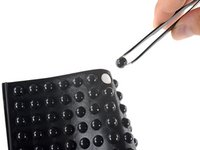
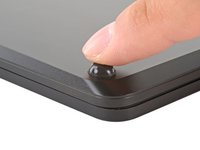
      • 8mmのゴム製の家具用パッドは、デバイスの古くなったフットにとって、良い代替品となります。

      • パッドを裏紙から剥がして、フットの甲の部分に合わせて押しみ、固定します。

      FixBotに聞いてみる

      コメントを追加

終わりに

オリジナルのパーツと交換用パーツをよく見比べてください。交換用パーツに付いていない残りのコンポーネントや接着シールなどは、インストールする前に新パーツに移植する必要があります。

このデバイスを再組み立てするには、インストラクションを逆の順番に従って作業を進めてください。

e-wasteを処理する場合は、認可済みリサイクルセンターR2を通じて廃棄してください。

修理がうまくいきませんか?ベーシックなトラブルシューティング を施行するか、このモデルのアンサーコミュニティに尋ねてみましょう。

キャンセル: このガイドを終了できませんでした。

ある他の人がこのガイドを完成しました。

以下の翻訳者の皆さんにお礼を申し上げます:

en jp

100%

Midori Doiさんは世界中で修理する私たちを助けてくれています! あなたも貢献してみませんか?
翻訳を始める ›

作成者

3人の作成者と共同で作成されました。

Carsten Frauenheim

メンバー登録日: 03/10/20

173,912 ポイント

442のガイドは作成済み

チーム

iFixit iFixit人のメンバー

Staff

120 メンバー

72,955のガイドは作成済み

1件のガイドコメント

Nice, that good for me, first time :D

TrungLun0112 - 返信 共有

コメントを追加

統計データ:

過去 24時間: 8

過去 7 日: 26

過去 30 日: 130

今までの合計 9,777