メインコンテンツにスキップ

MacBook Pro 13" Retina Display Late 2012 の左側ファンの交換

必要な工具と部品

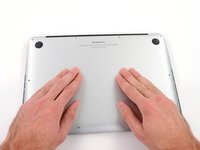
  1. MacBook Pro 13" Retina Display Late 2012 の左側ファンの交換, 下部ケース: 手順 1、 1の画像 1
    この手順で使用する道具:
    Magnetic Project Mat
    $16.96
    • 底ケースと上部ケースを留めている次のネジを10本外します。

    • 2.3 mm P5ペンタロープネジー2本

    • 3.0 mm P5 ペンタロープネジー8本

    • この作業中、外した各ネジの管理を安全に行ってください。再組み立ての際は、デバイスのダメージを防ぐため、正しい位置に装着してください。

  2. MacBook Pro 13" Retina Display Late 2012 の左側ファンの交換: 手順 2、 1の画像 1
    • 上部ケースと底ケースの間に指を差し込みます。

    • 丁寧に底ケースを上部ケースから外していきます。

    • 完全に底ケースを取り出します。

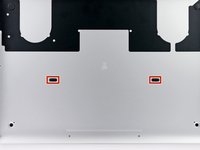
  3. MacBook Pro 13" Retina Display Late 2012 の左側ファンの交換: 手順 3、 3の画像 1 MacBook Pro 13" Retina Display Late 2012 の左側ファンの交換: 手順 3、 3の画像 2 MacBook Pro 13" Retina Display Late 2012 の左側ファンの交換: 手順 3、 3の画像 3
    • 再組み立ての際、下部ケースの中央を軽く押して、2つのプラスチッククリップを再度取り付けます。

    • 下部ケースは中央で上部ケースと2つのプラスチック製クリップで接続されています。

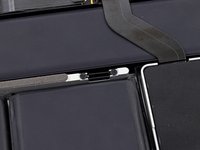
  4. MacBook Pro 13" Retina Display Late 2012 の左側ファンの交換, バッテリーコネクター: 手順 4、 1の画像 1
    • バッテリーボードに装着されているプラスチックカバーを外します。

  5. MacBook Pro 13" Retina Display Late 2012 の左側ファンの交換: 手順 5、 1の画像 1
    • ロジックボードにバッテリーボードを取り付けている次のネジを外します。

    • 2.8 mm T6トルクスネジー2本

    • 7.0 mm T6トルクス肩付きネジー1本

  6. MacBook Pro 13" Retina Display Late 2012 の左側ファンの交換: 手順 6、 2の画像 1 MacBook Pro 13" Retina Display Late 2012 の左側ファンの交換: 手順 6、 2の画像 2
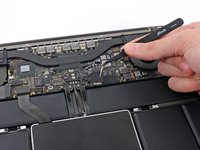
    • ピンセットを使って、バッテリーコネクターボードの右側底付近にある小さいプラスチックカバーを取り出します。

  7. MacBook Pro 13" Retina Display Late 2012 の左側ファンの交換: 手順 7、 1の画像 1
    • バッテリーコネクターをロジックボードアセンブリに留めている広幅の6.4 mm T6トルクスネジを外します。

  8. MacBook Pro 13" Retina Display Late 2012 の左側ファンの交換: 手順 8、 2の画像 1 MacBook Pro 13" Retina Display Late 2012 の左側ファンの交換: 手順 8、 2の画像 2
    • 丁寧にロジックボードからバッテリーコネクターボードを引き上げます。

    • 若干バッテリーケーブルを曲げてください。ボードがロジックボード上で引き上げられた状態にして、作業の邪魔にならないようにします。

    • ボードを完全に折り曲げたり、ケーブルにしわを入れないでください。バッテリーにダメージを与えてしまいます。

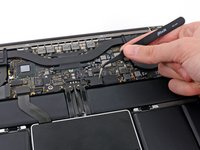
  9. MacBook Pro 13" Retina Display Late 2012 の左側ファンの交換, バッテリーボード: 手順 9、 2の画像 1 MacBook Pro 13" Retina Display Late 2012 の左側ファンの交換, バッテリーボード: 手順 9、 2の画像 2
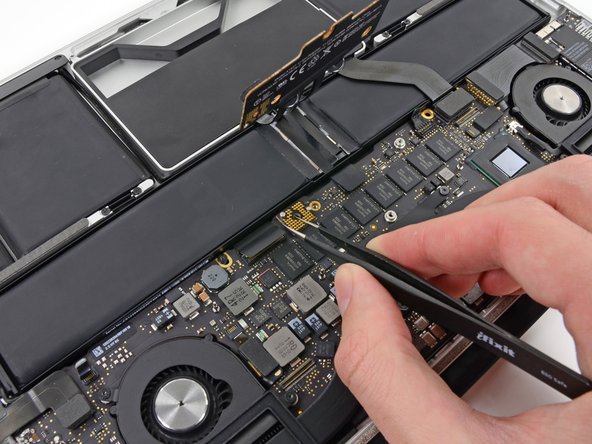
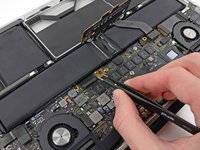
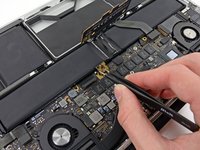
    • ピンセットでインターポーザーを掴みます。

    • インターポーザーとはLSI間の接続を担う役割を持つインターフェイスの名称です。この修理ではバッテリーとロジックボードを接続しているボードを対象とします。

    • インターポーザーをロジックボードから引き上げて外します。

    • このボードを取り外す際は修理作業中、バッテリーが完全に外されているか確認してください。コンピューターがアクシデントにより再起動しないようにご注意ください。バッテリーを取り出しておく事もおすすめです。

  10. MacBook Pro 13" Retina Display Late 2012 の左側ファンの交換, ヒートシンクアセンブリ: 手順 10、 1の画像 1
    • ロジックボードに留められたヒートシンクから次のネジを外します。

    • 2.4 mm #00プラスネジー1本

    • 3.4 mm T5トルクスネジー1本

    • 2.7 mm T5トルクスネジー4本

  11. MacBook Pro 13" Retina Display Late 2012 の左側ファンの交換: 手順 11、 2の画像 1 MacBook Pro 13" Retina Display Late 2012 の左側ファンの交換: 手順 11、 2の画像 2
    • ヒートシンクをロジックボードアセンブリから持ち上げて取り出します。

    • ヒートシンクを再インストールする際は放熱グリスを表面に塗ってください。もし放熱グリスを今まで使用したことがない方は、分かりやすい次のガイドをご覧ください。

  12. MacBook Pro 13" Retina Display Late 2012 の左側ファンの交換, 左側ファン: 手順 12、 2の画像 1 MacBook Pro 13" Retina Display Late 2012 の左側ファンの交換, 左側ファン: 手順 12、 2の画像 2
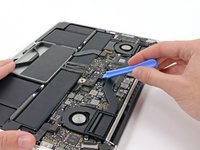
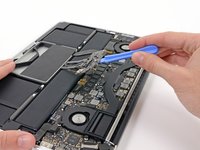
    • スパッジャーの先端を使って、左側のファンリボンのケーブルZIFソケット上にあるフラップ全てを持ち上げます。

    • 丁番のフラップのみに接触するようご注意ください。ソケット自体には触らないでください。

  13. MacBook Pro 13" Retina Display Late 2012 の左側ファンの交換: 手順 13、 1の画像 1
    • ロジックボードアセンブリに留められた左側のファンより3.1 mm T5 トルクスネジを3本外します。

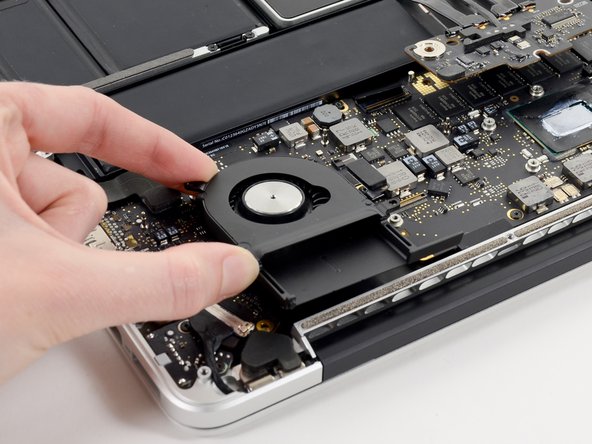
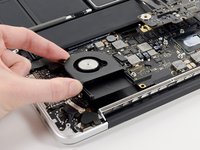
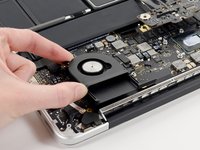
  14. MacBook Pro 13" Retina Display Late 2012 の左側ファンの交換: 手順 14、 2の画像 1 MacBook Pro 13" Retina Display Late 2012 の左側ファンの交換: 手順 14、 2の画像 2
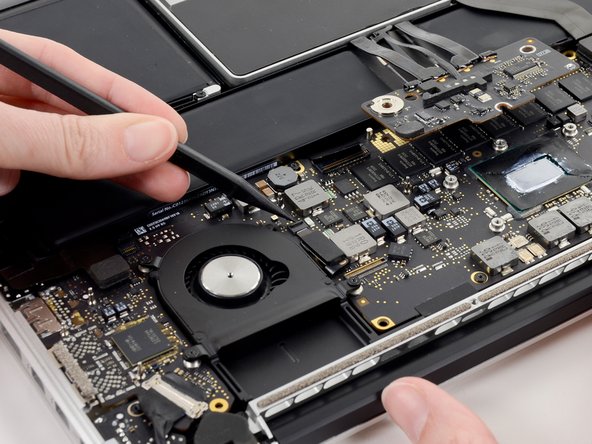
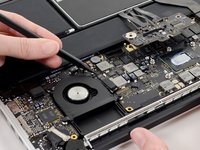
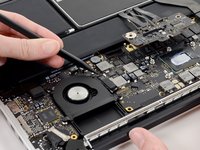
    • 上部ケースから左側ファンを持ち上げて外します。

    • 左側のファンをまっすぐ持ちあげると同時に、左側のファンリボンケーブルもロジックボード上のソケットから持ち上げます。

終わりに

デバイスを再組み立てする際はこれらのインストラクションを逆の順番に従って作業を進めてください。

7 の人々がこのガイドを完成させました。

以下の翻訳者の皆さんにお礼を申し上げます:

en jp

100%

Midori Doiさんは世界中で修理する私たちを助けてくれています! あなたも貢献してみませんか?
翻訳を始める ›

作成者

5人の作成者と共同で作成されました。

Walter Galan

706,075 ポイント

1,203のガイドは作成済み

1件のガイドコメント

Salve, ho smontato la ventola per pulirla dalla polvere, ma una volta rimontato il tutto, appena accendo il Mac la ventola parte rumorosamente.

Come mai?

domoro78 - 返信
コメントを追加

統計データ:

過去 24時間: 4

過去 7 日: 28

過去 30 日: 107

今までの合計 7,554