メインコンテンツにスキップ
リペアコミュニティに参加 - アカウントの作成

MacBook Pro 13インチ Touch Bar 2018 下部ケースの交換

閲覧: 1.6万

統計データ:

過去24時間:
9
過去7日:
54
過去30日:
180
今までの合計
15,850
コメント: 47

手順に関する47件のコメント.

完了済み: 16

16人のユーザーがこのガイドを「完了」させました。あなたも加わりませんか?

お気に入り: 1

1人のユーザーがこのガイドをお気に入りに登録しています。あなたもリストに入れませんか?

所要時間: 5 - 15 分
難易度: 中レベル
MacBook Pro 13インチ Touch Bar 2018 下部ケースの交換

はじめに

手順 1 に進む ↓

全ての修理を始めるには、下部カバーを外します。

デバイスを解体する前に、バッテリーの残量を25%以下まで放電してください。

必要な工具と部品

パーツ

ツール

    1. MacBook Pro 13インチ Touch Bar 2018 下部ケースの交換, Auto Bootを無効化する: 手順 1、 3の画像 1 MacBook Pro 13インチ Touch Bar 2018 下部ケースの交換, Auto Bootを無効化する: 手順 1、 3の画像 2 MacBook Pro 13インチ Touch Bar 2018 下部ケースの交換, Auto Bootを無効化する: 手順 1、 3の画像 3
      • この手順を開始する前に、Macの自動起動機能を無効にする必要があります。蓋を開くと、Macの自動起動によって分解中に誤って起動される場合があります。 この手順に従うか、以下の簡略化された指示に従って自動起動を無効にします。このコマンドは全てのMacに応答するわけではありません。

      • Macを起動し、ターミナルを開きます。

      • 以下のコマンドをターミナルにコピー(または正確にタイプ)します。

      • sudo nvram AutoBoot=%00

      • [return]キーを押します。パスワードを求められたら、管理者パスワードを入力し、 [return]キーを再度押します。補足: [return]キーは ⏎ や "enter"として印字されている場合もあります。

      • これで、誤って電源が入ることなく、安全にMacの電源を切り、底面カバーを開くことができます。

      • 修理が完了し、完全に組み上げられた際には、以下のコマンドで再度自動起動を有効化してください。

      • sudo nvram AutoBoot=%03

      FixBotに聞いてみる

      コメントを追加

    1. MacBook Pro 13インチ Touch Bar 2018 下部ケースの交換, ペンタローブネジを外します。: 手順 2、 1の画像 1
      この手順で使用する道具:
      Magnetic Project Mat
      $19.95
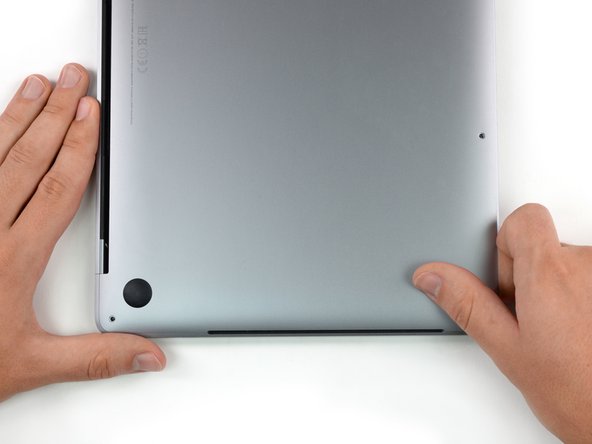
      • 作業を始める前に、MacBookを充電コンセントから外して、電源を切ります。ディスプレイを閉じて、柔らかい表面上に裏返して配置します。

      • P5ペンタローブドライバーを使って、下部ケースを固定している6本のネジを外します。

      • 6.2mmネジー2本

      • 3.4mmネジー4本

      • この修理では、各ネジの装着位置をメモ書きにして保管してください。誤った位置にネジを取り付けると、デバイスにダメージを与えてしまいます。

      FixBotに聞いてみる

      コメントを追加

    2. MacBook Pro 13インチ Touch Bar 2018 下部ケースの交換, 吸盤カップを使って隙間を作ります。: 手順 3、 2の画像 1 MacBook Pro 13インチ Touch Bar 2018 下部ケースの交換, 吸盤カップを使って隙間を作ります。: 手順 3、 2の画像 2
      • 吸盤ハンドルを使って、MacBook Proの正面中央付近に装着します。

      • 筐体と下部ケースの間にわずかな隙間を作るため、吸盤ハンドルを持ち上げます。

      FixBotに聞いてみる

      コメントを追加

    3. MacBook Pro 13インチ Touch Bar 2018 下部ケースの交換, クリップを外します。: 手順 4、 3の画像 1 MacBook Pro 13インチ Touch Bar 2018 下部ケースの交換, クリップを外します。: 手順 4、 3の画像 2 MacBook Pro 13インチ Touch Bar 2018 下部ケースの交換, クリップを外します。: 手順 4、 3の画像 3
      • 開口ピックの先端を下部ケースと筐体の間の隙間に差し込みます。

      • 開口ピックをコーナー付近でスライドし、デバイス横に沿って、半分の位置まで動かします。

      • この作業により、筐体下側に留められた一番最初の隠れたクリップを外すことができます。クリップが外れた際に、感触があるはずです。

      FixBotに聞いてみる

      コメントを追加

    4. MacBook Pro 13インチ Touch Bar 2018 下部ケースの交換: 手順 5、 3の画像 1 MacBook Pro 13インチ Touch Bar 2018 下部ケースの交換: 手順 5、 3の画像 2 MacBook Pro 13インチ Touch Bar 2018 下部ケースの交換: 手順 5、 3の画像 3
      • 反対側も開口ピックを使って同じ作業を繰り返してください。2番目のクリップを外します。

      FixBotに聞いてみる

      コメントを追加

    5. MacBook Pro 13インチ Touch Bar 2018 下部ケースの交換: 手順 6、 3の画像 1 MacBook Pro 13インチ Touch Bar 2018 下部ケースの交換: 手順 6、 3の画像 2 MacBook Pro 13インチ Touch Bar 2018 下部ケースの交換: 手順 6、 3の画像 3
      • 開口ピックを下部ケース正面側端、中央にある2つのネジ穴のうち1つネジ穴の下に差し込みます。

      • ピックをしっかりと握り、捻って筐体の下部ケースに固定された3番目のクリップを外します。

      • 反対側のネジ穴付近に留められた4番目のクリップを外すために、同じ手順を繰り返します。

      FixBotに聞いてみる

      コメントを追加

    6. MacBook Pro 13インチ Touch Bar 2018 下部ケースの交換: 手順 7、 3の画像 1 MacBook Pro 13インチ Touch Bar 2018 下部ケースの交換: 手順 7、 3の画像 2 MacBook Pro 13インチ Touch Bar 2018 下部ケースの交換: 手順 7、 3の画像 3
      • MacBookの前面側に向かって、しっかりと下部ケースを引き抜きます。(ヒンジのエリアを外すように)下部ケースを固定している最後のクリップを外します。

      • 最初に片側コーナーから、次に反対側のコーナーを外します。

      • 上に持ち上げるのではなく、横にスライドしてください。

      • この作業にはかなりの力が必要です。

      FixBotに聞いてみる

      コメントを追加

    7. MacBook Pro 13インチ Touch Bar 2018 下部ケースの交換, 下部ケースを外します。: 手順 8、 3の画像 1 MacBook Pro 13インチ Touch Bar 2018 下部ケースの交換, 下部ケースを外します。: 手順 8、 3の画像 2 MacBook Pro 13インチ Touch Bar 2018 下部ケースの交換, 下部ケースを外します。: 手順 8、 3の画像 3
      • 下部ケースを取り出します。

      • 下部ケースをインストールする際は、

      • 所定の位置に載せて、クリップをディスプレイヒンジの近くに合わせます。 カバーを押し下げて、ヒンジに向かってスライドさせます。 クリップが上手く装着できれば、それ以上スライドできません。

      • クリップが完全にかみ合って、下部ケースが正しく位置合わせができているように見えたら、下部ケースをしっかりと押し込み、下にある4つの隠しクリップをかみ合わせます。 各クリップが装着する感覚があるはずです。

      FixBotに聞いてみる

      コメントを追加

終わりに

デバイスを再組み立てする際は、これらの手順を逆の順番に従って作業を進めてください。

キャンセル: このガイドを終了できませんでした。

16 の人々がこのガイドを完成させました。

以下の翻訳者の皆さんにお礼を申し上げます:

en jp

100%

これらの翻訳者の方々は世界を修理する私たちのサポートをしてくれています。 あなたも貢献してみませんか?
翻訳を始める ›

作成者

1人の作成者と共同作成されました。

Tarun Thiruma

メンバー登録日: 11/20/19

40,800 ポイント

133のガイドは作成済み

0件のガイドコメント

コメントを追加

統計データ:

過去 24時間: 9

過去 7 日: 54

過去 30 日: 180

今までの合計 15,850