メインコンテンツにスキップ
リペアコミュニティに参加 - アカウントの作成

この翻訳は機械によって生成されたものであり、まだ人間による校正は行われていません。 日本語を話せますか? レビューはこちらから。

MacBook Core Duo アッパーケースケーブルの交換

必要な工具と部品

    1. MacBook Core Duo アッパーケースケーブルの交換, バッテリー: 手順 1、 1の画像 1
      • コインやスパッジャーを使って、バッテリーロックネジを90度時計回りに回転させます。

      FixBotに聞いてみる

      コメントを追加

    2. MacBook Core Duo アッパーケースケーブルの交換: 手順 2、 1の画像 1
      • コンピュータからバッテリーを持ち上げます。

      FixBotに聞いてみる

      コメントを追加

    1. MacBook Core Duo アッパーケースケーブルの交換, ネジの取り外し: 手順 3、 1の画像 1
      • バッテリー筐体の背面壁に沿って均等に配置されている3本のプラスネジを取り外します。

      • これらのネジは金属製のメモリカバーに付いている拘束ネジです。

      • メモリカバーを戻す際は、スパッジャーを使用して背面壁の後ろにあるフォーム材を押し込み、バッテリーが適切な間隔になるようにします。

      FixBotに聞いてみる

      コメントを追加

    2. MacBook Core Duo アッパーケースケーブルの交換: 手順 4、 1の画像 1
      • L字型メモリカバーを持ち上げ、右側にスライドして、コンピュータから持ち上げます。

      FixBotに聞いてみる

      コメントを追加

    1. MacBook Core Duo アッパーケースケーブルの交換, アッパーケース: 手順 5、 1の画像 1
      • 以下のネジを3本取り外します:

      • 中央にある11 mmのプラスネジ(#00)1本。

      • 14.5 mmのプラスネジ(#00)2本。

      • ネジがケースに張り付いている場合は、磁気ドライバーを使って引き抜きます。

      • 3本のうち短い方のネジは、中央用です。

      FixBotに聞いてみる
      コメントを追加

    2. MacBook Core Duo アッパーケースケーブルの交換: 手順 6、 1の画像 1
      • バッテリー筐体の背面にある、以下のネジ3本を取り外します:

      • 3 mmのプラスネジ #00:2本(A1181の場合は3 mmのネジ3本と4 mmのネジ1本)

      • 右側の4 mmのプラスネジ #00:1本

      • これらのネジを再度取り付ける際は、下部ケースを軽く押し込んでネジ穴を合わせます。

      • これらのネジはなめやすいため、取り外す際は注意してください。

      FixBotに聞いてみる
      コメントを追加

    3. MacBook Core Duo アッパーケースケーブルの交換: 手順 7、 1の画像 1
      • バッテリー筐体の右壁の両側にある6 mmのプラスネジ#00を2本外します(バッテリーコネクタに最も近いネジではありません)。

      FixBotに聞いてみる
      コメントを追加

    4. MacBook Core Duo アッパーケースケーブルの交換: 手順 8、 1の画像 1
      • バッテリー筐体の前面壁にある、指定された3 mmのプラスネジ(#00)4本を取り外す。左側から作業する場合は、2番目、4番目、7番目、9番目のネジを取り外す。

      FixBotに聞いてみる

      コメントを追加

    5. MacBook Core Duo アッパーケースケーブルの交換: 手順 9、 1の画像 1
      • コンピューターの背面から、以下のネジを4本外します:

      • 両端にある7 mmの肩付きプラスネジ 2本。

      • 中央寄りの10.5 mmのプラスネジ 2本。

      • 締めすぎないように注意してください。ケースが変形する原因になります。

      FixBotに聞いてみる

      コメントを追加

    6. MacBook Core Duo アッパーケースケーブルの交換: 手順 10、 1の画像 1
      • コンピューターの光学ドライブ側から、2本の5.2 mm肩付きプラスネジ#00を取り外します。

      • コンピューターの反対側にある同じようなネジを取り外す必要はありません。

      FixBotに聞いてみる

      コメントを追加

    7. MacBook Core Duo アッパーケースケーブルの交換: 手順 11、 1の画像 1
      • ディスプレイの近くから開始し、コンピュータの前面に向かってアッパーケースを上にこじ開けます。アッパーケースは、光学ドライブの右上にクリップで固定されています。しっかりと力を入れて持ち上げると、クリップは解放されます。

      • アッパーケースをこじ開ける際は注意してください。指先を切りやすいため、自身で修理を行う際にMacの神への生贄を捧げるような事態にならないよう気をつけてください。

      • アッパーケースとロジックボードはトラックパッドとキーボードのリボンケーブルで接続されているため、まだアッパーケースを完全に取り外さないでください。

      • クリップを外すのが難しい場合は、アッパーケースのプラスチック製トップ部分が金属製フレームから剥がれてしまわないよう注意してください。

      FixBotに聞いてみる
      コメントを追加

    8. MacBook Core Duo アッパーケースケーブルの交換: 手順 12、 1の画像 1
      • アッパーケース(底面または上面から)を持ち上げながら、スパッジャーを使用してオレンジ色のトラックパッドとキーボードケーブルをコネクタから上にこじ開ける。

      • 黒いソケットと白いコネクタの間をこじ開けるよう注意する。適切に解放させるには、両側からこじ開ける必要がある場合がある。

      • 底面や上面からではなく、側面からこじ開ける。

      • 万が一、アッパーケースを取り外す際にアッパーケースケーブルを破損した場合は、ケーブルを単品で取り扱っており、交換を容易にする修理ガイドも用意している。

      FixBotに聞いてみる
      コメントを追加

    1. MacBook Core Duo アッパーケースケーブルの交換, アッパーケースケーブル: 手順 13、 1の画像 1
      • アッパーケースケーブルが銀色の場合は、手順 22へ進んでください。

      • アッパーケースケーブルが茶色の場合は、この手順および以降の手順に従ってアッパーケースケーブルを交換してください。

      • アッパーケースに固定されている粘着テープから、アッパーケースケーブルを慎重に剥がします。

      FixBotに聞いてみる

      コメントを追加

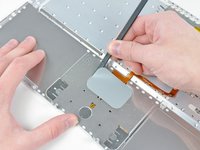
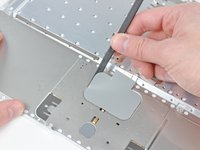
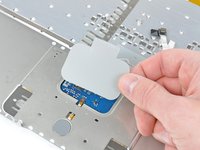
    2. MacBook Core Duo アッパーケースケーブルの交換: 手順 14、 2の画像 1 MacBook Core Duo アッパーケースケーブルの交換: 手順 14、 2の画像 2
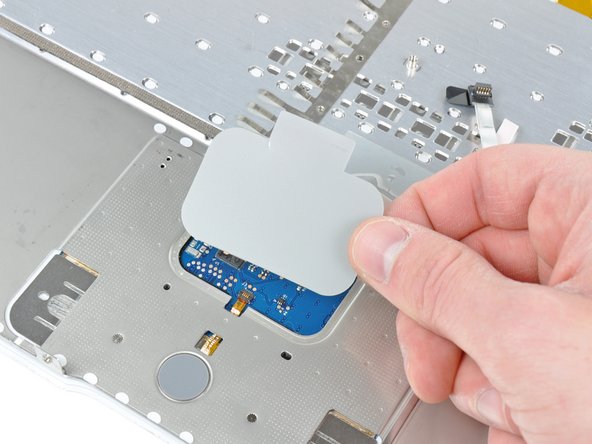
      • スパッジャーの平らな端を使用して、トラックパッドの裏面に貼り付けられたプラスチックパネルの外周にある接着剤を慎重にはがします。

      • アッパーケースからパネルを取り外します。

      FixBotに聞いてみる

      コメントを追加

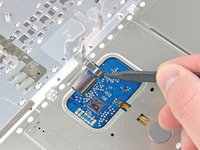
    3. MacBook Core Duo アッパーケースケーブルの交換: 手順 15、 2の画像 1 MacBook Core Duo アッパーケースケーブルの交換: 手順 15、 2の画像 2
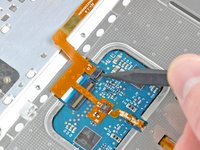
      • スパッジャーの先端または爪を使い、キーボードケーブル付近にあるアッパーケースケーブルのZIFソケットの固定フラップを跳ね上げます。

      • ソケットそのものではなく、固定フラップを上にこじ開けるように注意してください。

      FixBotに聞いてみる

      コメントを追加

    4. MacBook Core Duo アッパーケースケーブルの交換: 手順 16、 1の画像 1
      • キーボードリボンケーブルに貼り付いているアッパーケースケーブルの部分を、キーボードリボンケーブルを傷めないよう注意しながら、ゆっくりと剥がします。

      FixBotに聞いてみる

      コメントを追加

    5. MacBook Core Duo アッパーケースケーブルの交換: 手順 17、 1の画像 1
      • トラックパッド下にあるトップアッパーケースのリボンケーブルコネクタをソケットから引き抜きます。

      FixBotに聞いてみる

      コメントを追加

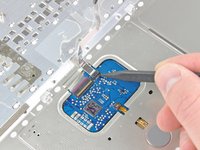
    6. MacBook Core Duo アッパーケースケーブルの交換: 手順 18、 2の画像 1 MacBook Core Duo アッパーケースケーブルの交換: 手順 18、 2の画像 2
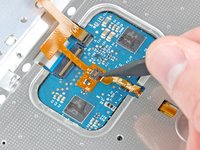
      • スパッジャーの先端を使用して、マウスボタン用リボンケーブルソケットの固定フラップを跳ね上げます。

      • 固定フラップを上にこじ開けていることを確認してください。ソケット自体を操作してはいけません。

      FixBotに聞いてみる

      コメントを追加

    7. MacBook Core Duo アッパーケースケーブルの交換: 手順 19、 1の画像 1
      • マウスボタンのリボンケーブルをソケットから引き抜きます。

      FixBotに聞いてみる

      コメントを追加

    8. MacBook Core Duo アッパーケースケーブルの交換: 手順 20、 1の画像 1
      • スパッジャーの平らな先端を使用して、トラックパッドの裏側に貼り付いているアッパーケースリボンケーブルの最後の部分を剥がします。

      FixBotに聞いてみる

      コメントを追加

    9. MacBook Core Duo アッパーケースケーブルの交換: 手順 21、 1の画像 1
      • アッパーケースからアッパーケースケーブルを取り外します。

      FixBotに聞いてみる

      コメントを追加

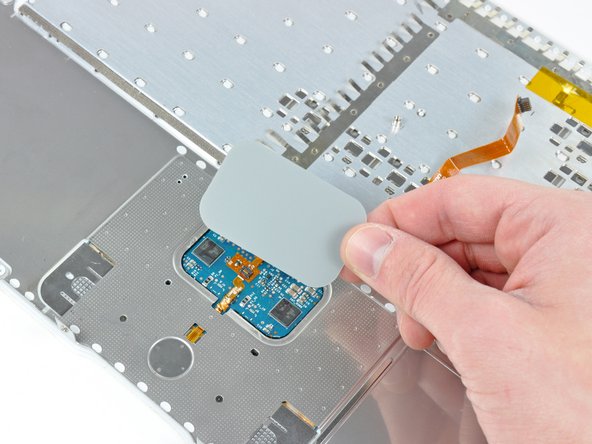
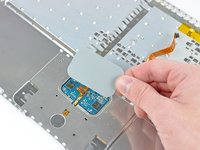
    10. MacBook Core Duo アッパーケースケーブルの交換: 手順 22、 2の画像 1 MacBook Core Duo アッパーケースケーブルの交換: 手順 22、 2の画像 2
      • スパッジャーの平らな端を使い、トラックパッドの裏面に貼り付けられたプラスチックパネルの外周の接着剤を慎重に剥がします。

      • パネルをアッパーケースから取り外します。

      FixBotに聞いてみる

      コメントを追加

    11. MacBook Core Duo アッパーケースケーブルの交換: 手順 23、 1の画像 1
      • アッパーケースケーブルと透明なテープを、アッパーケースの底面から慎重にはがします。

      FixBotに聞いてみる

      コメントを追加

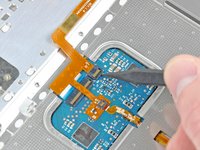
    12. MacBook Core Duo アッパーケースケーブルの交換: 手順 24、 2の画像 1 MacBook Core Duo アッパーケースケーブルの交換: 手順 24、 2の画像 2
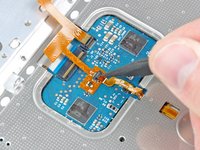
      • スパッジャーの先端を使用して、アッパーケースケーブルのZIFソケットにある固定フラップを跳ね上げます。

      • ヒンジ式の固定フラップを上にこじ開けていることを確認してください。ソケット自体をこじ開けないでください。

      FixBotに聞いてみる

      コメントを追加

    13. MacBook Core Duo アッパーケースケーブルの交換: 手順 25、 1の画像 1
      • アッパーケースケーブルをソケットから引き抜き、アッパーケースから取り外す。

      FixBotに聞いてみる

      コメントを追加

終わりに

デバイスを再組み立てするには、これらのインストラクションを逆の順番に従って作業を進めてください。

キャンセル: このガイドを終了できませんでした。

33 の人々がこのガイドを完成させました。

作成者

3人の作成者と共同で作成されました。

Andrew Bookholt

601,683 ポイント

619のガイドは作成済み

1件のガイドコメント

Andrew you are the best.Very easy to follow instructions.I will replace mind,90 points

Mosua Patrick - 返信 共有

コメントを追加

統計データ:

過去 24時間: 4

過去 7 日: 21

過去 30 日: 94

今までの合計 29,267