メインコンテンツにスキップ
リペアコミュニティに参加 - アカウントの作成

MacBook Air 13インチ Mid 2011左側スピーカーの交換

閲覧: 8456

統計データ:

過去24時間:
2
過去7日:
15
過去30日:
87
今までの合計
8,456
コメント: 101

手順に関する101件のコメント.

完了済み: 10

10人のユーザーがこのガイドを「完了」させました。あなたも加わりませんか?

お気に入り: 10

10人のユーザーがこのガイドをお気に入りに登録しています。あなたもリストに入れませんか?

所要時間: 見積もりなし
難易度: 中レベル
MacBook Air 13インチ Mid 2011左側スピーカーの交換

はじめに

手順 1 に進む ↓

近頃、Airの左側がミュート状態でしょうか?このガイドを使って、左側スピーカーを交換します。

必要な工具と部品

パーツ

ツール

    1. MacBook Air 13インチ Mid 2011左側スピーカーの交換, 下部ケース: 手順 1、 1の画像 1
      この手順で使用する道具:
      P5 Pentalobe Screwdriver Retina MacBook Pro and Air
      $5.99
      • 作業を始める前に、MacBookの電源を落として下さい。ディスプレイを閉じ柔らかい表面の上に置いてください。

      • P5ペンタローブドライバーを使って、下部ケースをはずしてください。ネジは次の長さに分かれます。

      • 9mm ネジー 2本

      • 2.6mm ネジー 8本

      FixBotに聞いてみる

      コメントを追加

    2. MacBook Air 13インチ Mid 2011左側スピーカーの交換: 手順 2、 1の画像 1
      • ディスプレイと下部ケースの間に指を入れ、上に引っ張って下部ケースを本体から外します。

      • 下部ケースを取り外して脇に置きます。

      FixBotに聞いてみる

      コメントを追加

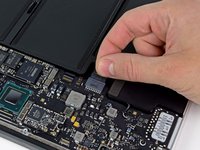
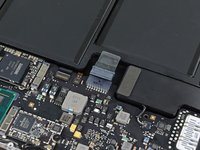
    1. MacBook Air 13インチ Mid 2011左側スピーカーの交換, バッテリー: 手順 3、 2の画像 1 MacBook Air 13インチ Mid 2011左側スピーカーの交換, バッテリー: 手順 3、 2の画像 2
      • バッテリーコネクターに付けられている透明なプラスチックのプルタブを掴みAir本体の前側に向かって引き基盤からバッテリーを切り離します。

      • 切り離す際にコネクターを上方に持ち上げないで下さい。

      • 新しいバッテリーを再装着する際、バッテリーをフレームに入れる前に一時的に接続し直すと便利な場合があります。コネクターが基板に対して平らになっていることを確認してください。

      FixBotに聞いてみる

      コメントを追加

    2. MacBook Air 13インチ Mid 2011左側スピーカーの交換: 手順 4、 1の画像 1
      • バッテリを上部ケースに固定している以下の5本のネジを外します:

      • 6.3 mm T5トルクスねじ 3本

      • 2.4 mm T5トルクスねじ 2本

      FixBotに聞いてみる

      コメントを追加

    3. MacBook Air 13インチ Mid 2011左側スピーカーの交換: 手順 5、 1の画像 1
      • バッテリーを取り外す時は、露出している4つのリチウムポリマー電池部分を、握ったり触ったりしないでください。

      • バッテリーをロジックボードに近い上端から持ち上げ、上部ケースから取り外します。

      • もし交換用のバッテリー上に薄いプラスチックのフィルムが付いている場合は、これを外さないでください。MacBookも内側につけられている間、バッテリーパックを保護する役割があります。

      • この修理ガイドを完成したら、新しく装着したバッテリーのカリブレーションを行なってください。

      • 100%になるまで充電します。充電後も最低2時間はプラグを繋げたままにします。それからプラグを外して、通常通り使用しながら、自然に放電させます。バッテリー残量小のサインが表示されたら、これまでの作業を保存して、スリープ状態になるまで放置してください。スリープ状態に入ったら、少なくとも5時間置きます。それから一気に100%まで充電します。

      • 新しいバッテリーを装着後、通常通り作動しない場合は、MacBook ProのSMCをリセットしなければならない可能性があります。

      FixBotに聞いてみる

      コメントを追加

    1. MacBook Air 13インチ Mid 2011左側スピーカーの交換, 左側スピーカー: 手順 6、 1の画像 1
      • スパッジャーの平面側先端を使って、I/Oボード上のソケットから左側スピーカーケーブルコネクタをこじ開けて、接続を外します。

      • ワイヤの下からこじ開けます。

      FixBotに聞いてみる

      コメントを追加

    2. MacBook Air 13インチ Mid 2011左側スピーカーの交換: 手順 7、 1の画像 1
      • I/Oボード上の固定クリップから左側スピーカーのケーブルを解放します。

      FixBotに聞いてみる

      コメントを追加

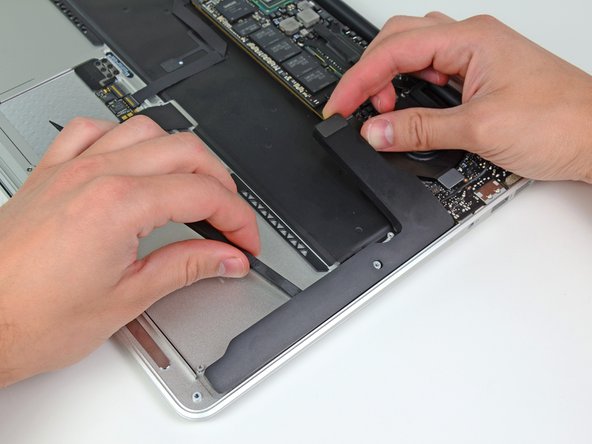
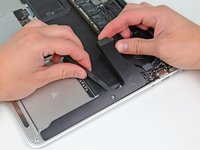
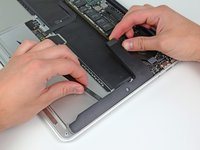
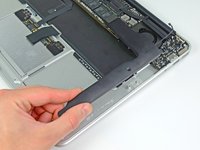
    3. MacBook Air 13インチ Mid 2011左側スピーカーの交換: 手順 8、 3の画像 1 MacBook Air 13インチ Mid 2011左側スピーカーの交換: 手順 8、 3の画像 2 MacBook Air 13インチ Mid 2011左側スピーカーの交換: 手順 8、 3の画像 3
      • スパッジャーの平面側先端を使って、上部ケースに左側スピーカーを固定している接着剤を剥がします。

      • 上部ケースから左側スピーカーを取り出します。

      FixBotに聞いてみる

      コメントを追加

ゴール

キャンセル: このガイドを終了できませんでした。

10 の人々がこのガイドを完成させました。

以下の翻訳者の皆さんにお礼を申し上げます:

en jp

100%

Midori Doiさんは世界中で修理する私たちを助けてくれています! あなたも貢献してみませんか?
翻訳を始める ›

作成者

と共同で作成されました。

Andrew Bookholt

602,327 ポイント

619のガイドは作成済み

0件のガイドコメント

コメントを追加

統計データ:

過去 24時間: 2

過去 7 日: 15

過去 30 日: 87

今までの合計 8,456