メインコンテンツにスキップ

Mac mini (2024) SSDの交換

必要な工具と部品

  1. Mac mini (2024) SSDの交換, 作業を始める前に: 手順 1、 2の画像 1 Mac mini (2024) SSDの交換, 作業を始める前に: 手順 1、 2の画像 2
    • Mac miniを完全にシャットダウンし、すべてのケーブルを取り外します。

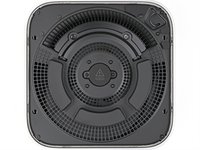
    • Mac miniを裏返し、シャーシに傷がつかないよう、きれいで平らな面に置きます。

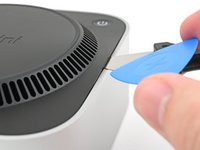
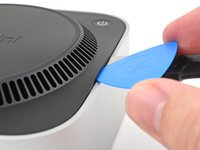
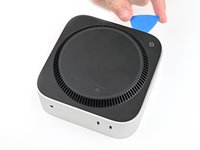
  2. Mac mini (2024) SSDの交換, 隙間を作る: 手順 2、 3の画像 1 Mac mini (2024) SSDの交換, 隙間を作る: 手順 2、 3の画像 2 Mac mini (2024) SSDの交換, 隙間を作る: 手順 2、 3の画像 3
    • この手順でJimmyやその他のメタル工具を使用すると、アルミニウムシャーシに傷がつく可能性があります。ただし、これが最も簡単な方法です。アルミニウムに傷をつけたくない場合は、この下に記載されている代わりの手順に従ってください。

    • Jimmyを底面カバーとシャーシの隙間に挿入します。

    • 底面カバーをこじ上げて隙間を作ります。

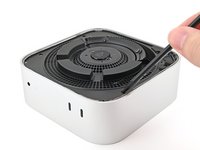
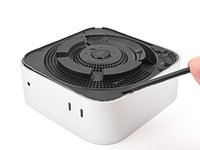
    • 別の方法として、スパッジャーの先端をプラスチック製通気孔の1つに差し込み、こじ上げて隙間を作り、開け棒を挿入できる十分な大きさの隙間を作ります。

    • Jimmyは底面カバーの下に差し込んだままにしておきます。

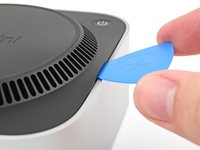
  3. Mac mini (2024) SSDの交換, オープニングピックを挿入する: 手順 3、 3の画像 1 Mac mini (2024) SSDの交換, オープニングピックを挿入する: 手順 3、 3の画像 2 Mac mini (2024) SSDの交換, オープニングピックを挿入する: 手順 3、 3の画像 3
    • オープニングピックを、Jimmyで作った隙間に挿入します。

    • Jimmyを取り出します。

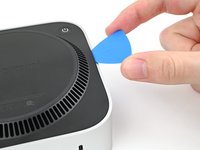
  4. Mac mini (2024) SSDの交換, ピンを外す: 手順 4、 3の画像 1 Mac mini (2024) SSDの交換, ピンを外す: 手順 4、 3の画像 2 Mac mini (2024) SSDの交換, ピンを外す: 手順 4、 3の画像 3
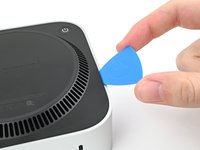
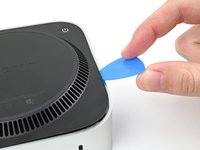
    • オープニングピックがピンに引っかかるまで、底面カバーに沿ってスライドします。

    • ピンは、底面カバーの各コーナーに1つずつ、合計4つあります。

    • ピックをひねってピンをスロットから持ち上げます。

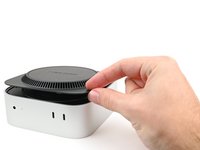
  5. Mac mini (2024) SSDの交換: 手順 5、 3の画像 1 Mac mini (2024) SSDの交換: 手順 5、 3の画像 2 Mac mini (2024) SSDの交換: 手順 5、 3の画像 3
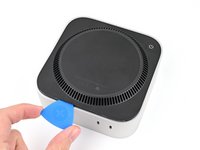
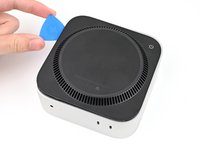
    • 底部カバーの周囲に沿ってピックをスライドして、こじ開けながら残りのピンを外します。

    • 電源ボタンの近くをスライドさせるときは、ケーブルを破損しないように、ピックを2㎝以上差し込まないでください。

    • 再組み立ての際は、4つのピンがすべてカチッと音がして所定の位置に装着するのを感じるまで、底面の周囲に沿って押しこんでください。

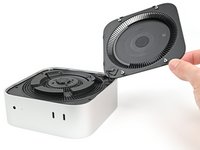
  6. Mac mini (2024) SSDの交換: 手順 6、 2の画像 1 Mac mini (2024) SSDの交換: 手順 6、 2の画像 2
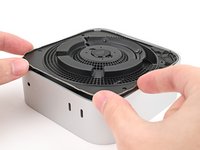
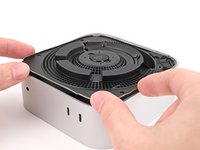
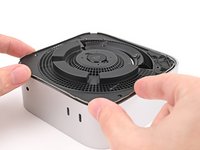
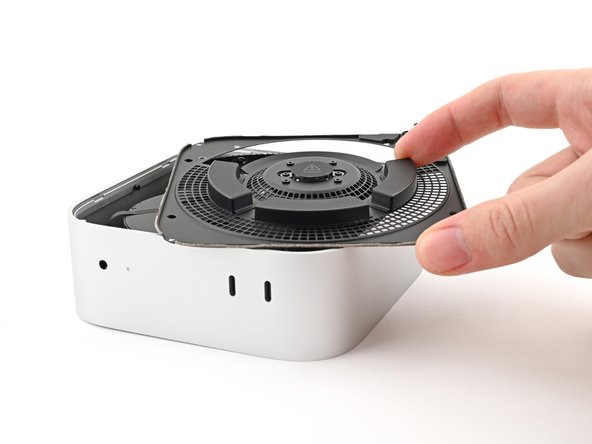
    • 底面カバーは外さないでください。まだMac miniとケーブルで繋がっています。

    • 電源ボタンの反対側にある底面カバーの端を持ち上げて裏返し、電源ボタンケーブルを露出させます。

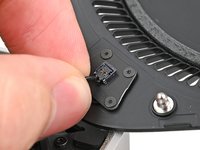
  7. Mac mini (2024) SSDの交換, 電源ボタンの接続を外す: 手順 7、 2の画像 1 Mac mini (2024) SSDの交換, 電源ボタンの接続を外す: 手順 7、 2の画像 2
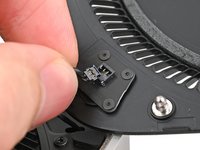
    • 電源ボタンケーブルは非常に壊れやすいです! 内部へアクセスするためにケーブルを外す必要はありませんが、底面カバーを支えて電源ボタンケーブルが切れないようにしておく必要があります。

    • ケーブルを外して底面カバーを外すには以下の2つのステップに従ってください。

    • ケーブルを外さない場合は、ケーブルに負荷を掛けないよう底面カバーを立てかけて、次の2ステップはスキップしてください。

    • 電源ボタンケーブルをヘッドの近くで掴み、ソケットから引き離して外します。

  8. Mac mini (2024) SSDの交換, 底面カバーを外す: 手順 8、 1の画像 1
    • 底面カバーを外します。

  9. Mac mini (2024) SSDの交換, 内側プレートを固定しているネジを外す: 手順 9、 2の画像 1 Mac mini (2024) SSDの交換, 内側プレートを固定しているネジを外す: 手順 9、 2の画像 2
    この手順で使用する道具:
    FixMat
    $36.95
    • 修理中は各ネジを管理し、装着位置をメモして、必ず元の位置に戻すようにしてください。

    • Mac miniはトルクスプラスネジを使用していますが、標準のトルクスビットでも使用可能です。ネジ山を潰さないよう、常に下方向への力を加え続けてください。

    • 内側プレートを固定している長さ3.4mmのネジ8本を外すには、T5トルクスドライバーを使用します。

  10. Mac mini (2024) SSDの交換, 内部プレートを外す: 手順 10、 3の画像 1 Mac mini (2024) SSDの交換, 内部プレートを外す: 手順 10、 3の画像 2 Mac mini (2024) SSDの交換, 内部プレートを外す: 手順 10、 3の画像 3
  11. Mac mini (2024) SSDの交換: 手順 11、 2の画像 1 Mac mini (2024) SSDの交換: 手順 11、 2の画像 2
    • 内側プレートをシャーシから引き離し、ヒートシンクの縁の下からスライドさせて外します。

    • 再組み立て時には、内側プレートをヒートシンクの下にスライドさせて戻し、縁に沿って押し込んでシャーシに固定します。

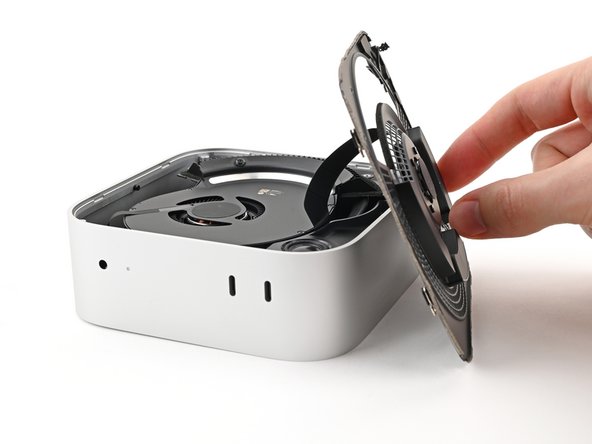
  12. Mac mini (2024) SSDの交換: 手順 12、 3の画像 1 Mac mini (2024) SSDの交換: 手順 12、 3の画像 2 Mac mini (2024) SSDの交換: 手順 12、 3の画像 3
    • Mac mini本体と内部プレートはケーブルでつながっているため、外さないでください。

    • 内部プレートを持ち上げて、シャーシの端に立て掛けます。

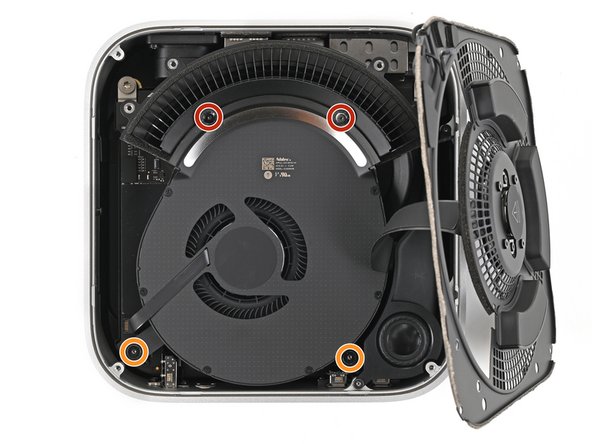
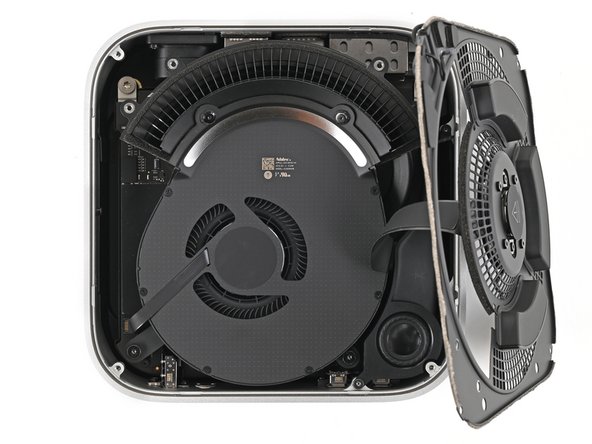
  13. Mac mini (2024) SSDの交換, ファンのネジを外す: 手順 13、 2の画像 1 Mac mini (2024) SSDの交換, ファンのネジを外す: 手順 13、 2の画像 2
    • ファンを固定している4本のネジを外します。

    • 長さ2.4 mmのトルクスプラス3IPネジー2本

    • 長さ7.9 mm トルクスプラス5IPネジー2本

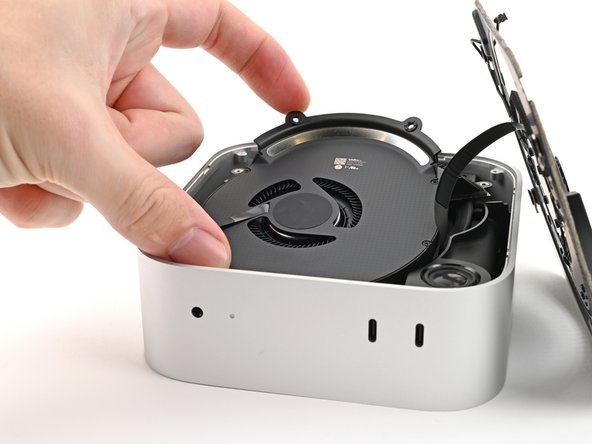
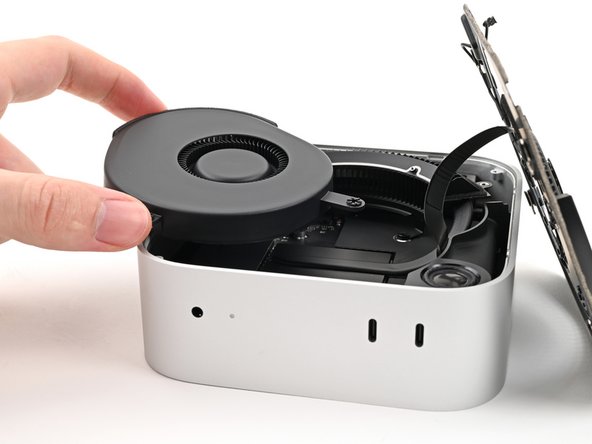
  14. Mac mini (2024) SSDの交換, ファンを動かす: 手順 14、 3の画像 1 Mac mini (2024) SSDの交換, ファンを動かす: 手順 14、 3の画像 2 Mac mini (2024) SSDの交換, ファンを動かす: 手順 14、 3の画像 3
    • ファンをシャーシのくぼみから持ち上げ、裏返してワイヤとコネクタを露出させます。

    • ファンをシャーシとヒートシンクの上に置きます。

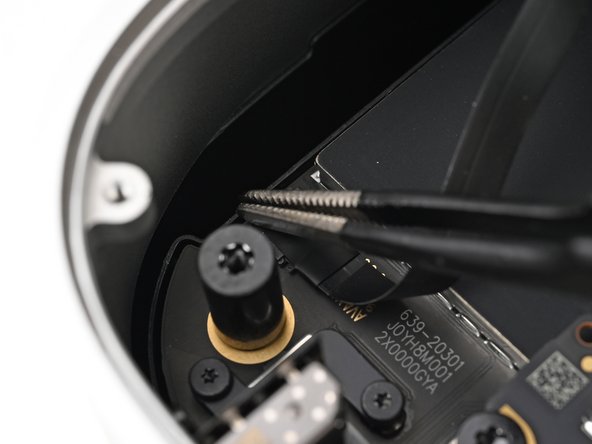
  15. Mac mini (2024) SSDの交換, ファンの接続を外す: 手順 15、 2の画像 1 Mac mini (2024) SSDの交換, ファンの接続を外す: 手順 15、 2の画像 2
    • ピンセットでファンのZIFコネクタを覆っているテープを剥がします。

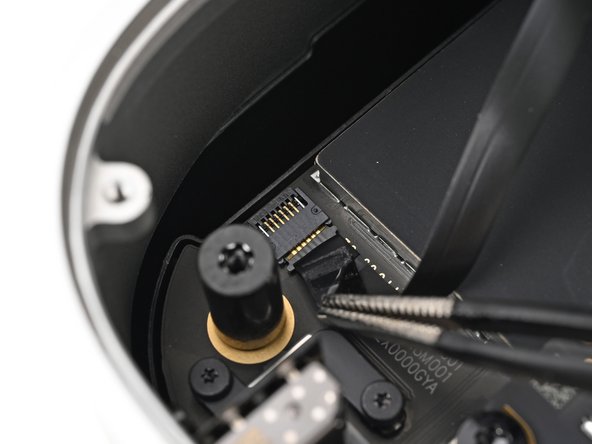
  16. Mac mini (2024) SSDの交換: 手順 16、 2の画像 1 Mac mini (2024) SSDの交換: 手順 16、 2の画像 2
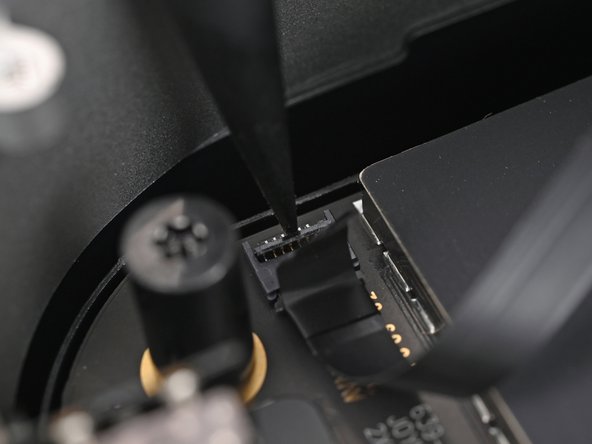
    • スパッジャーの先端もしくは指で、ZIFコネクタ上のロックタブを跳ね上げます。

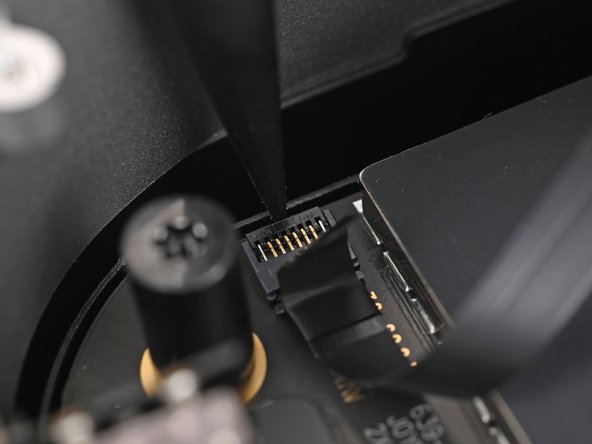
  17. Mac mini (2024) SSDの交換: 手順 17、 2の画像 1 Mac mini (2024) SSDの交換: 手順 17、 2の画像 2
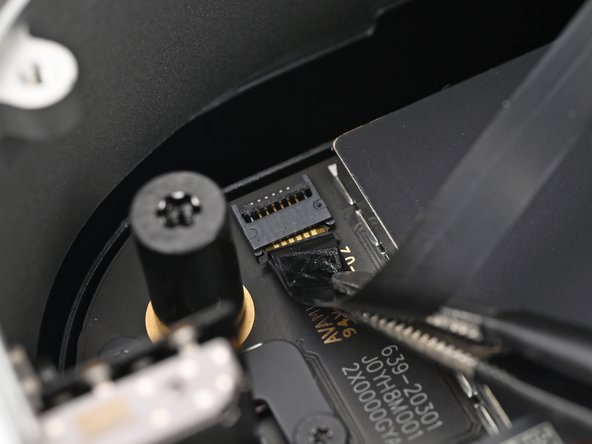
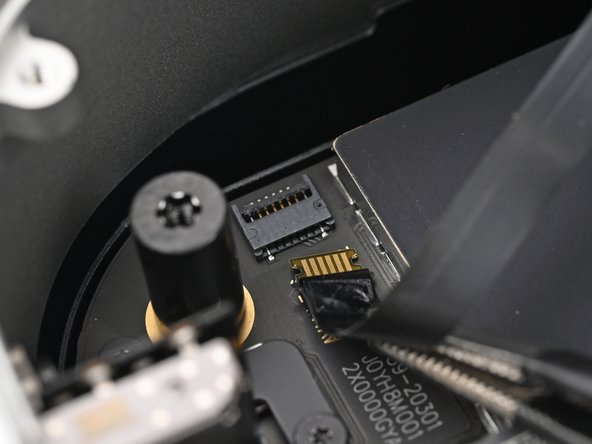
    • ピンセットもしくは指でZIFコネクタをソケットから真っ直ぐスライドして外します。

  18. Mac mini (2024) SSDの交換, ファンを外す: 手順 18、 1の画像 1
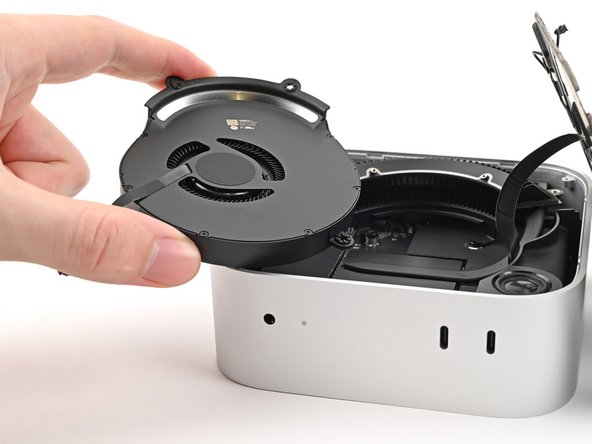
    • ファンを外します。

  19. Mac mini (2024) SSDの交換, SSDのネジを外す: 手順 19、 2の画像 1 Mac mini (2024) SSDの交換, SSDのネジを外す: 手順 19、 2の画像 2
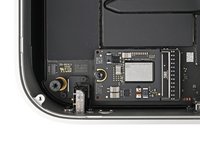
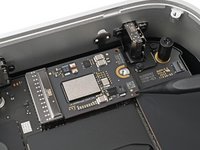
    • トルクスプラス8IPドライバーを使用して、SSDを固定している長さ4.1mmのネジを取り外します。

  20. Mac mini (2024) SSDの交換, SSDを外す: 手順 20、 3の画像 1 Mac mini (2024) SSDの交換, SSDを外す: 手順 20、 3の画像 2 Mac mini (2024) SSDの交換, SSDを外す: 手順 20、 3の画像 3
    • スパッジャーの先をSSDの下端に沿った穴の1つに差し込みます。

    • 必要に応じて左右交互に、完全に外れるまで、スパッジャーを使ってSSDをソケットから引き離します。

  21. Mac mini (2024) SSDの交換: 手順 21、 2の画像 1 Mac mini (2024) SSDの交換: 手順 21、 2の画像 2
    • SSDの角をつかみ、ヘッドフォンジャックに対して傾け、ソケットから持ち上げます。

    • 再組み立ての際は、SSDを斜めに挿入し、ロジックボードに対して水平に収まるまで、軽く小刻みに動かしてください。

終わりに

デバイスを再組み立てするには、これらのインストラクションを逆の順番に従って作業を進めてください。

修理がうまくいかなかった場合は、いくつかの[基本的なトラブルシューティング](Troubleshooting Problems After a Repair)を試してみるか、[Mac mini (2024) Answers Community](https://www.ifixit.com/Answers/Device/Ma...

修理が計画通りに進まなかった?修理後のトラブルシューティング|基本的なトラブルシューティング]]を試すか、Mac mini (2024)のアンサーコミュニティに助けを求めてください。

43 の人々がこのガイドを完成させました。

以下の翻訳者の皆さんにお礼を申し上げます:

en jp

100%

Midori Doiさんは世界中で修理する私たちを助けてくれています! あなたも貢献してみませんか?
翻訳を始める ›

作成者

1人の作成者と共同作成されました。

Alex Diaz-Kokaisl

メンバー登録日: 01/16/22

213,419 ポイント

1,040のガイドは作成済み

チーム

iFixit iFixit人のメンバー

Staff

123 メンバー

23,648のガイドは作成済み

23件のガイドコメント

"Apple's unique SSDs aren't sold by Apple and aren't currently available by a third party." is no longer correct. https://expandmacmini.com has tested options to upgrade SSD to 2TB.

Alpha - 返信

Fixed! Thank you!

Alex Diaz-Kokaisl -

Thanks, as always, for such a wonderful job in explanation and photos as to how this disassembly and upgrade of the M4 Mac Mini. I and many others thank you for this work that you do so well. I have just purchased an M4 Mini with only 256 GB internal drive, although, I did opt for an upgrade of the RAM to 32 GB; but, as everyone knows, and extra $500 as a charge from Apple for this much extra RAM makes for quite an expensive addition to the cost. But, now that I have an option to upgrade the internal drive to 2 TB, my Mini will be really powerful, with lots of room to spare!

Bruce - 返信

After the installation, (or prior to?) how does one install the OS? Thank you

Jim Willett - 返信

コメントを追加

統計データ:

過去 24時間: 163

過去 7 日: 1,421

過去 30 日: 7,663

今までの合計 95,882