メインコンテンツにスキップ
リペアコミュニティに参加 - アカウントの作成

Lenovo ThinkPad X1 Carbon 第6世代 タッチパッドの交換

閲覧: 7261

統計データ:

過去24時間:
4
過去7日:
25
過去30日:
131
今までの合計
7,261
コメント: 25

手順に関する24件のコメント, 1件のガイドコメント

修理ガイドのコメントへ
完了済み: 1

1人のユーザーがこのガイドを使って修理を「完了」させました。あなたも加わりませんか?

お気に入り: 0

誰もこのガイドをお気に入りに登録していません。一番最初の登録者になりませんか?

所要時間: 10 - 30 分
難易度: 中レベル
Lenovo ThinkPad X1 Carbon 第6世代 タッチパッドの交換

はじめに

手順 1 に進む ↓

このガイドでは、Lenovo ThinkPad X1 Carbon 第6世代のタッチパッドを交換する方法について説明します。タッチパッドに問題がある場合は、トラブルシューティングガイドを参照してください。タッチパッドを交換する前に、まずドライバの更新または再インストールをお試しください。作業を始める前に、必ずデバイスの電源を切り、電源から切り離してください。

必要な工具と部品

パーツ

ツール

    1. Lenovo ThinkPad X1 Carbon 第6世代 タッチパッドの交換, バックカバー: 手順 1、 2の画像 1 Lenovo ThinkPad X1 Carbon 第6世代 タッチパッドの交換, バックカバー: 手順 1、 2の画像 2
      • #0 プラスドライバーを使って、ラップトップにバックカバーを固定している5本のネジを外します。

      • バックカバーからネジは完全に外れないため、紛失の心配はありません。ネジが完全に緩まるまで回してください。

      FixBotに聞いてみる

      コメントを追加

    2. Lenovo ThinkPad X1 Carbon 第6世代 タッチパッドの交換: 手順 2、 2の画像 1 Lenovo ThinkPad X1 Carbon 第6世代 タッチパッドの交換: 手順 2、 2の画像 2
      • Jimmyを使って、固定ピンから直接カバーをこじ開けて持ち上げます。

      • 画像にメタルの開口ツールが使用されています。外的ダメージを防ぐにはプラスチック製の開口ツールを使用することをお勧めします。

      • バックカバーを取り出します。

      • カバーを持ち上げる際に、抵抗感を感じたら、デバイスにネジが残っているかどうかを再確認してください。

      FixBotに聞いてみる

      コメントを追加

    1. Lenovo ThinkPad X1 Carbon 第6世代 タッチパッドの交換, バッテリー: 手順 3、 2の画像 1 Lenovo ThinkPad X1 Carbon 第6世代 タッチパッドの交換, バッテリー: 手順 3、 2の画像 2
      • #0 プラスドライバーを使って、ラップトップフレームに留められたバッテリーを固定している長さ5mmのネジを4本外します。

      FixBotに聞いてみる

      コメントを追加

    2. Lenovo ThinkPad X1 Carbon 第6世代 タッチパッドの交換: 手順 4、 1の画像 1
      • バッテリーの下端を持ち上げ、マザーボード上のコネクタからゆっくりと引き抜いて、ノートパソコンから取り外してください。

      FixBotに聞いてみる

      コメントを追加

    1. Lenovo ThinkPad X1 Carbon 第6世代 タッチパッドの交換, 指紋スキャナー: 手順 5、 2の画像 1 Lenovo ThinkPad X1 Carbon 第6世代 タッチパッドの交換, 指紋スキャナー: 手順 5、 2の画像 2
      • プラスドライバー 0 番を使用して、指紋スキャナーのカバーを固定している 2mm のネジを取り外します。

      FixBotに聞いてみる

      コメントを追加

    2. Lenovo ThinkPad X1 Carbon 第6世代 タッチパッドの交換: 手順 6、 1の画像 1
      • カバーをつかみ、ゆっくりと上と左に引いて取り外します。

      FixBotに聞いてみる

      コメントを追加

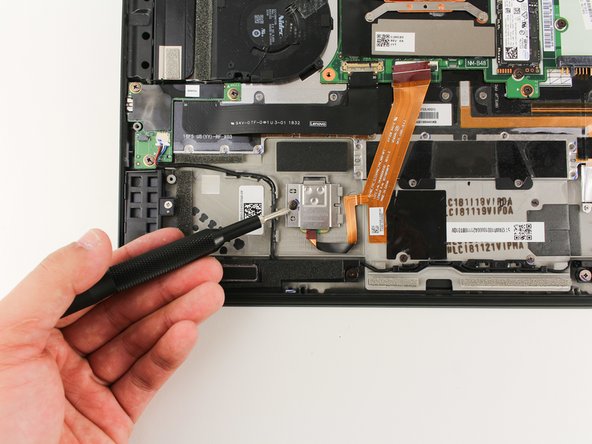
    3. Lenovo ThinkPad X1 Carbon 第6世代 タッチパッドの交換: 手順 7、 2の画像 1 Lenovo ThinkPad X1 Carbon 第6世代 タッチパッドの交換: 手順 7、 2の画像 2
      • ナイロンスパッジャーを使い、ケーブルを固定している黒いバーを持ち上げます。

      • ケーブルを直接引き抜いて、指紋スキャナーからリボンケーブルを外します。

      FixBotに聞いてみる

      コメントを追加

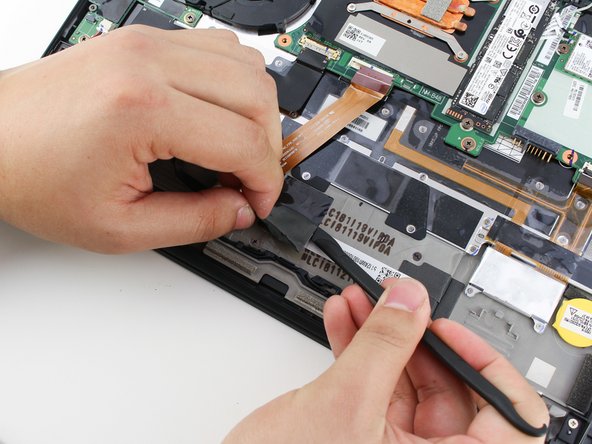
    1. Lenovo ThinkPad X1 Carbon 第6世代 タッチパッドの交換, タッチパッド: 手順 8、 2の画像 1 Lenovo ThinkPad X1 Carbon 第6世代 タッチパッドの交換, タッチパッド: 手順 8、 2の画像 2
      • スパッジャーを使って、黒い接着パッドを剥がします。

      • 作業は慎重に、黒い接着パッドはデリケートですぐに切断してしまいます。

      FixBotに聞いてみる

      コメントを追加

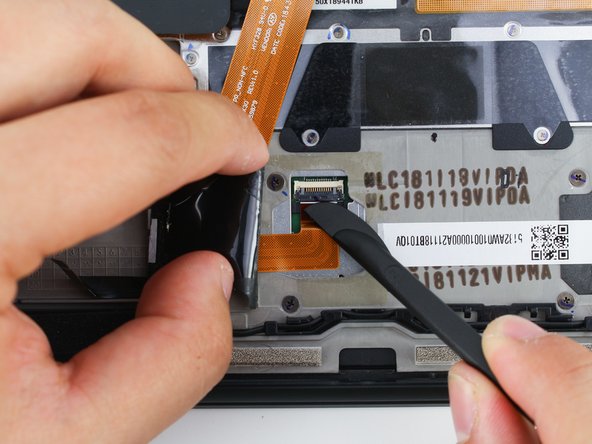
    2. Lenovo ThinkPad X1 Carbon 第6世代 タッチパッドの交換: 手順 9、 2の画像 1 Lenovo ThinkPad X1 Carbon 第6世代 タッチパッドの交換: 手順 9、 2の画像 2
      • ケーブルを固定しているレバーを持ち上げます。

      • ケーブルを引き出し、タッチパッドに接続されているリボンケーブルを外します。

      • これは、ほとんどのリボンケーブルの取り外しと同じ手順です。

      FixBotに聞いてみる

      コメントを追加

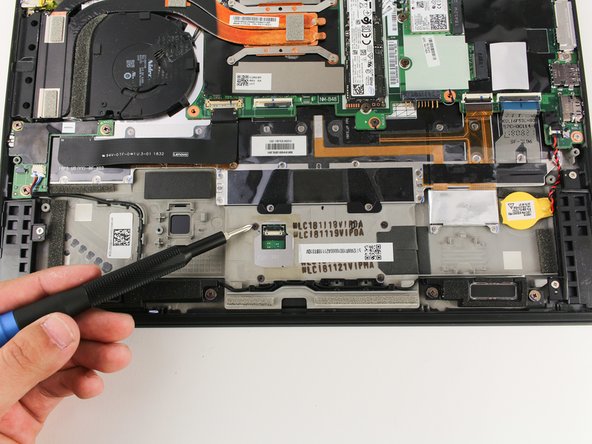
    3. Lenovo ThinkPad X1 Carbon 第6世代 タッチパッドの交換: 手順 10、 2の画像 1 Lenovo ThinkPad X1 Carbon 第6世代 タッチパッドの交換: 手順 10、 2の画像 2
      • プラス#00ドライバーを使い、タッチパッドをノートパソコンに固定している4つの1mmネジを外します。

      FixBotに聞いてみる

      コメントを追加

    4. Lenovo ThinkPad X1 Carbon 第6世代 タッチパッドの交換: 手順 11、 2の画像 1 Lenovo ThinkPad X1 Carbon 第6世代 タッチパッドの交換: 手順 11、 2の画像 2
      • ネジを外せば、タッチパッドを取り外すことができる。

      • ネジを外すとタッチパッドが落下することもあります。抜け落ちる前に必ずタッチパッドを固定してください。

      FixBotに聞いてみる

      コメントを追加

終わりに

デバイスを再度組み立てるには、以下の手順を逆の順序で行ってください。

キャンセル: このガイドを終了できませんでした。

ある他の人がこのガイドを完成しました。

以下の翻訳者の皆さんにお礼を申し上げます:

en jp

100%

Midori Doiさんは世界中で修理する私たちを助けてくれています! あなたも貢献してみませんか?
翻訳を始める ›

作成者

4人の作成者と共同で作成されました。

Michael Megna

メンバー登録日: 01/23/20

1,467 ポイント

7のガイドは作成済み

チーム

Cal Poly, Team S19-G4, White Winter 2020 Cal Poly, Team S19-G4, White Winter 2020人のメンバー

CPSU-WHITE-W20S19G4

3 メンバー

84のガイドは作成済み

1件のガイドコメント

Where do I get a new mouse pad after I have taken it off?

Jeremiah Gregg - 返信 共有

コメントを追加

統計データ:

過去 24時間: 4

過去 7 日: 25

過去 30 日: 131

今までの合計 7,261