メインコンテンツにスキップ
リペアコミュニティに参加 - アカウントの作成

Lenovo IdeaPad S340-15IWL CMOSバッテリーの交換

必要な工具と部品

    1. Lenovo IdeaPad S340-15IWL CMOSバッテリーの交換, バックパネル: 手順 1、 2の画像 1 Lenovo IdeaPad S340-15IWL CMOSバッテリーの交換, バックパネル: 手順 1、 2の画像 2
      • ノートパソコンの電源を切り、傷がつかない場所に伏せて置きます。

      • トルクスT5ドライバーヘッドを使い、バックパネルを固定し ている10本の6mmネジをすべて外します。

      FixBotに聞いてみる

      コメントを追加

    2. Lenovo IdeaPad S340-15IWL CMOSバッテリーの交換: 手順 2、 1の画像 1
      • スクリーンのヒンジの近くにあるバックケースの下に、プラスチック製オープニングツールを差し込みます。

      • オープニングツールで、ケースの両側をゆっくりとこじ開けます。

      • バックケースをこじ開けると、クリック音が聞こえるかもしれません。これは問題ありません。ケースがうまく外れない場合は、ピックで別の角度や位置をこじ開けてみてください。

      FixBotに聞いてみる

      コメントを追加

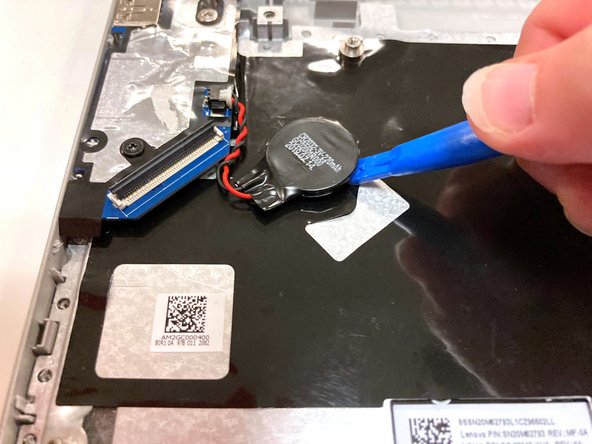
    1. Lenovo IdeaPad S340-15IWL CMOSバッテリーの交換, CMOS バッテリー: 手順 3、 3の画像 1 Lenovo IdeaPad S340-15IWL CMOSバッテリーの交換, CMOS バッテリー: 手順 3、 3の画像 2 Lenovo IdeaPad S340-15IWL CMOSバッテリーの交換, CMOS バッテリー: 手順 3、 3の画像 3
      • デバイス左端にある円形のCMOSバッテリーを指もしくはツールで持ち上げて取り外します。

      • 接着剤のみで装着されています。そのため特別な強い力は不要です。

      FixBotに聞いてみる

      コメントを追加

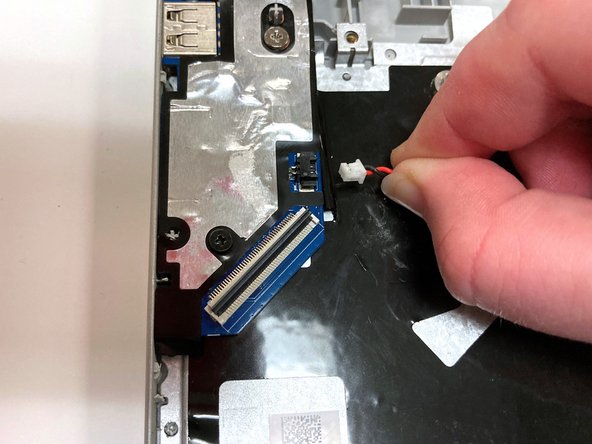
    2. Lenovo IdeaPad S340-15IWL CMOSバッテリーの交換: 手順 4、 2の画像 1 Lenovo IdeaPad S340-15IWL CMOSバッテリーの交換: 手順 4、 2の画像 2
      • CMOSバッテリーをデバイスの側面に接続している、一つに束ねられた赤と黒のワイヤーを抜きます。

      • ノートパソコンからCMOSバッテリーを取り外します。

      FixBotに聞いてみる

      コメントを追加

終わりに

デバイスを再組み立てするには、これらのインストラクションを逆の順番に従って作業を進めてください。

キャンセル: このガイドを終了できませんでした。

2 の人々がこのガイドを完成させました。

以下の翻訳者の皆さんにお礼を申し上げます:

en jp

100%

Midori Doiさんは世界中で修理する私たちを助けてくれています! あなたも貢献してみませんか?
翻訳を始める ›

作成者

1人の作成者と共同作成されました。

Kristen Gismondi

メンバー登録日: 11/12/14

108,927 ポイント

271のガイドは作成済み

チーム

iFixit iFixit人のメンバー

Staff

123 メンバー

86,246のガイドは作成済み

0件のガイドコメント

コメントを追加

統計データ:

過去 24時間: 2

過去 7 日: 23

過去 30 日: 69

今までの合計 4,149
