
Kindle 3 キーボードの交換

James Gauger とその他
最終更新日: 2020年8月21日
閲覧: 1万
統計データ:
- 過去24時間:
- 14
- 過去7日:
- 57
- 過去30日:
- 193
- 今までの合計
- 10,370
コメント: 23
手順に関する19件のコメント, 4件のガイドコメント
修理ガイドのコメントへ完了済み: 9 10
9人のユーザーがこのガイドを「完了」させました。あなたも加わりませんか?
あなたを含む、10人のユーザーがこのガイドを使って修理を「完了」させました。素晴らしいです!
お気に入り: 3 4
3人のユーザーがこのガイドをお気に入りに登録しています。あなたもリストに入れませんか?
あなたを含む、4人のユーザーがこのガイドをお気に入りに登録しています。
はじめに
手順 1 に進む ↓このガイドを使って、Kindle 3のキーボードを交換します。破損したキーボードを交換するためにデバイスを解体する方法を扱っています。
必要な工具と部品
ツール


-
-
-
デバイスを裏返し、ケースの2つの部品の間にツールを差し込みます。
-
ケースの端に沿ってツールを動かし、18個のクリップを解放します。ツールを奥深くまで差し込まないでください。デバイス端のコンポーネントを破損する恐れがあります。クリップはすべてバックプレートの外縁にあります。電源スイッチの上のクリップは、他のものより大きく強力であることに注意してください。
-
リアカバーを引き抜きます。背面中央付近にある残り2つのクリップは驚くほど強力ですが、同じ方向を向いているため、そのまま上に引き抜こうとしないでください。カバーをデバイスの上部に向かって少しスライドさせてから解放します。
 FixBotに聞いてみる
-
-
-
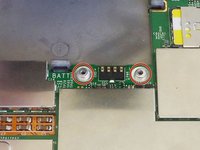
バッテリーコネクタを固定している、シルバーの4mmプラスネジ2本を外します。
-
外したネジは安全な場所に保管してください。露出した部品があり、ショートの原因になる可能性があります。
-
-
-
ネジで止められていたバッテリーの先端から、筐体よりバッテリーを持ち上げます。
-
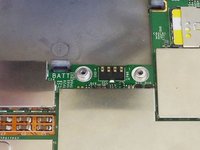
バッテリーコネクタ下にある特殊な形状のシルバーのワッシャー(2枚目の写真を参照)に注意してください。これらは、ネジを締め直した際に電気接点を適切に合わせるために必要です。
-
-
-
-
-


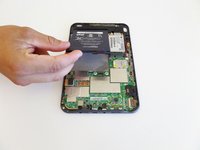


デバイスを再組み立てする際は、これらの手順を逆の順番に従って作業を進めてください。
9 の人々がこのガイドを完成させました。
以下の翻訳者の皆さんにお礼を申し上げます:
100%

Midori Doiさんは世界中で修理する私たちを助けてくれています! あなたも貢献してみませんか?
翻訳を始める ›

チーム

CSU Fullerton, Team 1-5, Bruce Fall 2014 CSU Fullerton, Team 1-5, Bruce Fall 2014人のメンバー
CSUF-BRUCE-F14S1G5
4 メンバー
48のガイドは作成済み
4件のガイドコメント
It works, but seriously overdoes the dismantling required . I just did this on a wifi 3g version (serial number started with B00A) and it took less than 30 minutes.
Steps 2,3 and 4 .You don't need to remove the silver screws holding the battery, the 3g unit or the inner ones on the black bit at lower right. None of them hold the board to the case, but ALL the grey screws do.
Step 5 You only need to undo the ribbon cable to the screen (marked orange) - the others don't need disturbing and are hard to put back correctly.
Steps 6 & 7 - Skip these.
Step 8 - the whole board lifts out - start at the top and be gentle - in case you've missed a screw or two.
Rebuilding - best to test before putting all the screws back, and refit the back starting at the switch end rather than the top or sides.
Thanks for the guide. Used to strip down a device saturated with suntan lotion. Per Dave’s comments I skipped detaching the extra ribbon connectors, but needed to take out most of the silver screws to get the main boards apart. I also wanted to detach the battery before wading in with contact cleaner and baby buds. Now back working a treat. Daniel
This guide no longer includes any extra/unnecessary steps—the above comments refer to an old version of the guide.
