メインコンテンツにスキップ
リペアコミュニティに参加 - アカウントの作成

この翻訳は機械によって生成されたものであり、まだ人間による校正は行われていません。 日本語を話せますか? レビューはこちらから。

HTC One M8 バッテリーの交換

必要な工具と部品

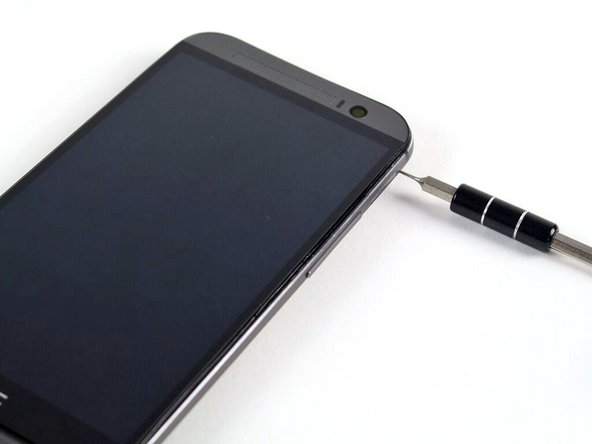
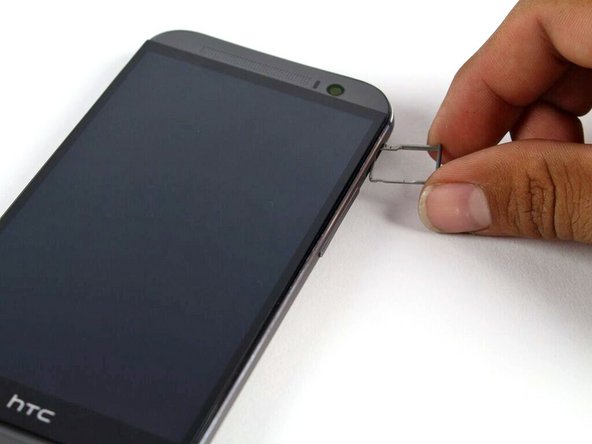
    1. HTC One M8 バッテリーの交換, SIMカード: 手順 1、 2の画像 1 HTC One M8 バッテリーの交換, SIMカード: 手順 1、 2の画像 2
      • SIMカードイジェクトツールまたはペーパークリップを、スマートフォンの左上側面にあるSIMカードトレイの小さな穴に差し込みます。

      • トレイを押し込んで取り出します。

      • かなりの力が必要になる場合があります。

      FixBotに聞いてみる

      コメントを追加

    2. HTC One M8 バッテリーの交換: 手順 2、 1の画像 1
      • HTC One M8 からSIMカードトレイを取り外します。

      • SIMカードを再挿入する際は、トレイに対して正しい向きになっていることを確認してください。

      FixBotに聞いてみる

      コメントを追加

    1. HTC One M8 バッテリーの交換, microSDカードトレイの取り外し: 手順 3、 2の画像 1 HTC One M8 バッテリーの交換, microSDカードトレイの取り外し: 手順 3、 2の画像 2
      • SIMカード取り出しツールまたはペーパークリップを、端末の右上にあるmicroSDカードトレイの小さな穴に差し込みます。

      • 押し込んでトレイを取り出します。

      • かなりの力が必要になる場合があります。

      FixBotに聞いてみる

      コメントを追加

    2. HTC One M8 バッテリーの交換, microSDカードトレイの取り外し: 手順 4、 1の画像 1
      • HTC One M8からmicroSDカードトレイを取り外します。

      • microSDカードを挿入し直す際は、トレイに対して正しい向きであることを確認してください。

      FixBotに聞いてみる

      コメントを追加

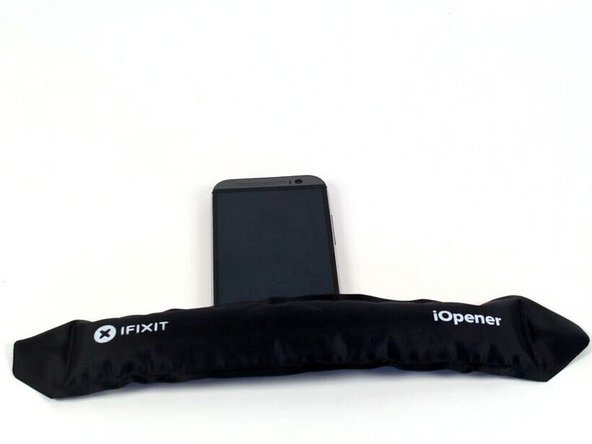
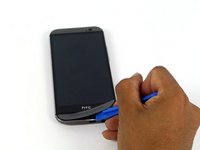
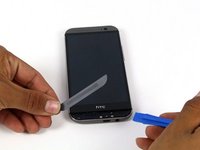
    1. HTC One M8 バッテリーの交換, リアケース: 手順 5、 2の画像 1 HTC One M8 バッテリーの交換, リアケース: 手順 5、 2の画像 2
      • iOpenerまたはヒートガンを使用して、上下のスピーカーグリルの粘着剤を温めて緩めます。

      • iOpenerの使用方法については、iOpener修理ガイドを参照してください。

      FixBotに聞いてみる

      コメントを追加

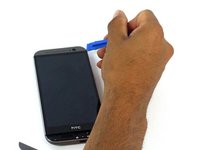
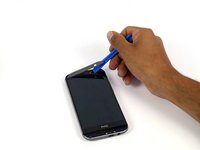
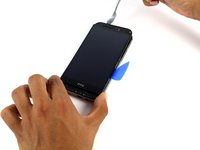
    2. HTC One M8 バッテリーの交換: 手順 6、 3の画像 1 HTC One M8 バッテリーの交換: 手順 6、 3の画像 2 HTC One M8 バッテリーの交換: 手順 6、 3の画像 3
      • プラスチック製オープニングツールを使用して、スピーカーグリルを慎重に剥がします。

      • 粘着剤が汚れる可能性があるため、Goo-goneを使用して取り除いてください。

      FixBotに聞いてみる

      コメントを追加

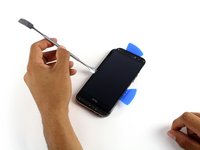
    3. HTC One M8 バッテリーの交換: 手順 7、 2の画像 1 HTC One M8 バッテリーの交換: 手順 7、 2の画像 2
      • プラスチック製オープニングツールを使用して、スピーカーグリルを慎重に剥がします。

      FixBotに聞いてみる

      コメントを追加

    4. HTC One M8 バッテリーの交換: 手順 8、 1の画像 1
      • 上部から銀色の3 mmのプラスネジ2本を取り外します。

      • 底部から黒色の4 mmのトルクスネジ4本を取り外します。

      FixBotに聞いてみる

      コメントを追加

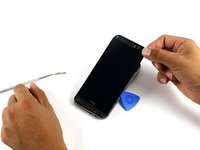
    5. HTC One M8 バッテリーの交換: 手順 9、 3の画像 1 HTC One M8 バッテリーの交換: 手順 9、 3の画像 2 HTC One M8 バッテリーの交換: 手順 9、 3の画像 3
      • スパッジャーとオープニングピックを使って端末の周囲をなぞり、リアケースをディスプレイアセンブリに固定しているクリップを外します。

      • 写真には金属製のスパッジャーが写っていますが、デバイスへの傷を防ぐため、ナイロン製のスパッジャーを使用することを推奨します。

      • 電源ボタンを紛失しないよう注意してください。ボタンは下部シャーシの上部に緩く収まっています。

      • ケースをこじ開けて外すには、強い力が必要になる場合があります。

      FixBotに聞いてみる

      コメントを追加

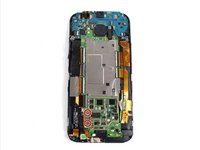
    1. HTC One M8 バッテリーの交換, マザーボード: 手順 10、 2の画像 1 HTC One M8 バッテリーの交換, マザーボード: 手順 10、 2の画像 2
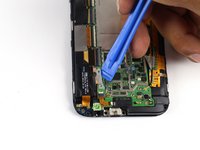
      • バッテリーコネクタをマザーボードに固定している2本の銀色の2 mmプラスネジを外す。

      • オープニングツールを使用して、バッテリーコネクタを慎重に上にこじ開ける。

      FixBotに聞いてみる

      コメントを追加

    2. HTC One M8 バッテリーの交換: 手順 11、 3の画像 1 HTC One M8 バッテリーの交換: 手順 11、 3の画像 2 HTC One M8 バッテリーの交換: 手順 11、 3の画像 3
      この手順で使用する道具:
      Tweezers
      $4.99
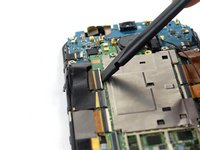
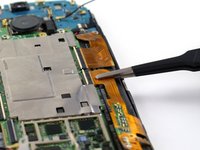
      • スパッジャーを使って2本(4本)のアンテナケーブルを外す。

      • スパッジャーの先端を使って7つのZIFコネクタのロックを外す。

      • ピンセットを使って7本のリボンケーブルをコネクタからゆっくりと引き抜く。

      FixBotに聞いてみる

      コメントを追加

    3. HTC One M8 バッテリーの交換: 手順 12、 1の画像 1
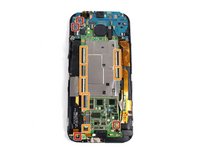
      • T5ドライバーを使い、銀色の3mmネジ3本を取り外します。

      FixBotに聞いてみる

      コメントを追加

    4. HTC One M8 バッテリーの交換: 手順 13、 3の画像 1 HTC One M8 バッテリーの交換: 手順 13、 3の画像 2 HTC One M8 バッテリーの交換: 手順 13、 3の画像 3
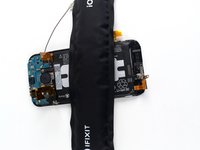
      • iOpenerまたはヒートガンを使用して、マザーボードをディスプレイアセンブリに固定している接着剤を温めます。

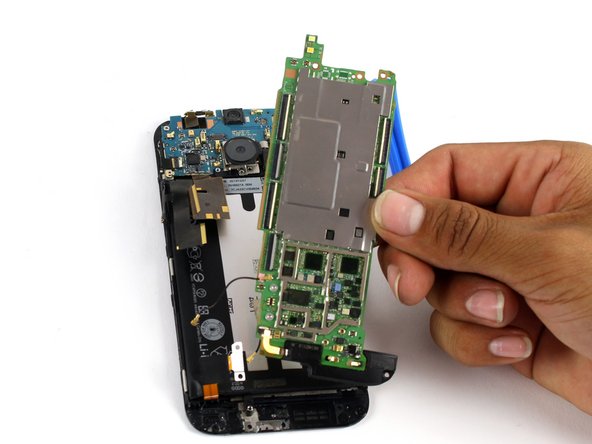
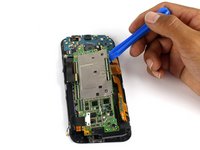
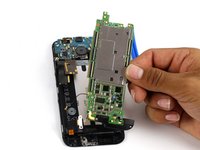
      • プラスチック製のオープニングツールを使用して、マザーボードをディスプレイアセンブリから慎重にこじ開けて外します。

      • この段階では、下部スピーカーはまだマザーボードに取り付けられています。マザーボードのみを交換する場合は、下部スピーカーの修理ガイドを参照して、既存のスピーカーを新しいマザーボードに載せ替えてください。

      FixBotに聞いてみる

      コメントを追加

    1. HTC One M8 バッテリーの交換, バッテリー: 手順 14、 3の画像 1 HTC One M8 バッテリーの交換, バッテリー: 手順 14、 3の画像 2 HTC One M8 バッテリーの交換, バッテリー: 手順 14、 3の画像 3
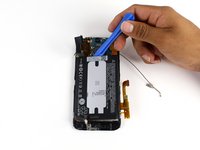
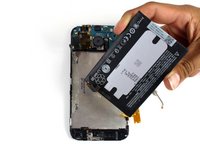
      • リボンケーブルを曲げて、バッテリーの邪魔にならない場所に避ける。

      • iOpenerまたはヒートガンを使用して、バッテリーをディスプレイアセンブリに固定している接着剤を柔らかくする。

      • オープニングツールを使用して、ディスプレイアセンブリからバッテリーを慎重に上にこじ開ける。

      FixBotに聞いてみる

      コメントを追加

終わりに

デバイスを再組み立てするには、これらのインストラクションを逆の順番に従って作業を進めてください。

キャンセル: このガイドを終了できませんでした。

127 の人々がこのガイドを完成させました。

作成者

4人の作成者と共同で作成されました。

Mitchell Keller

メンバー登録日: 04/14/15

1,735 ポイント

1ガイドが承認済み

チーム

Cal Poly, Team 5-9, Maness Spring 2015 Cal Poly, Team 5-9, Maness Spring 2015人のメンバー

CPSU-MANESS-S15S5G9

4 メンバー

72のガイドは作成済み

33件のガイドコメント

thanks for the instructions. i dropped my m8 and the power button wasnt responding at all and volume down wasnt either . i dissassembled the phone ( maybe i shouldnt have used my swiss army blade, left dents in plastic) using this guide..and pushed all the connectors into firmly and it worked again . thanks a bunch

drocheit - 返信 共有

Do we need to replace the adhesive when replacing the battery?

iarinaga - 返信 共有

I did not replace the adhesive: there's enough left to keep everything secure

Karl Horton - 返信 共有

zoccola zoccola

giovanni antise - 返信 共有

Hi, if there is a lot of tape is it necessary to replace it with new tape and copper shielding, and where can you get it please ?

Toby Murcott - 返信 共有

コメントを追加

統計データ:

過去 24時間: 5

過去 7 日: 39

過去 30 日: 199

今までの合計 159,138