メインコンテンツにスキップ
リペアコミュニティに参加 - アカウントの作成

この翻訳は機械によって生成されたものであり、まだ人間による校正は行われていません。 日本語を話せますか? レビューはこちらから。

Gateway MA6 Laptop 冷却アセンブリの交換

必要な工具と部品

    1. Gateway MA6 Laptop 冷却アセンブリの交換, 冷却アセンブリ: 手順 1、 2の画像 1 Gateway MA6 Laptop 冷却アセンブリの交換, 冷却アセンブリ: 手順 1、 2の画像 2
      • ケース背面にある7本の6 mmプラスネジを緩めます。

      • ネジを紛失しないよう、すべてバックプレートに残したままにします。

      FixBotに聞いてみる

      コメントを追加

    2. Gateway MA6 Laptop 冷却アセンブリの交換: 手順 2、 2の画像 1 Gateway MA6 Laptop 冷却アセンブリの交換: 手順 2、 2の画像 2
      • リアカバーの上部を上に引き上げ、取り外します。

      FixBotに聞いてみる

      コメントを追加

    3. Gateway MA6 Laptop 冷却アセンブリの交換: 手順 3、 1の画像 1
      • 冷却アセンブリを固定している4本の9 mmプラスネジ(#0)を取り外します。

      FixBotに聞いてみる

      コメントを追加

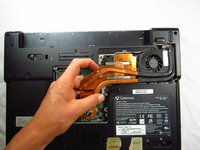
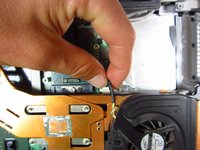
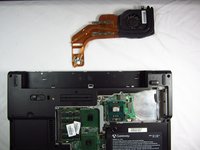
    4. Gateway MA6 Laptop 冷却アセンブリの交換: 手順 4、 3の画像 1 Gateway MA6 Laptop 冷却アセンブリの交換: 手順 4、 3の画像 2 Gateway MA6 Laptop 冷却アセンブリの交換: 手順 4、 3の画像 3
      • 冷却ファンに接続されているワイヤリングを傷めないよう、注意しながら冷却ファンを慎重に外します。

      • 冷却ファンをコンピュータの表面上で慎重に裏返します。

      • コンピュータに接続されているワイヤリングを慎重につかみ、ポートから引き抜きます。

      • これで冷却ファンを外せる状態になりました。

      FixBotに聞いてみる

      コメントを追加

    5. Gateway MA6 Laptop 冷却アセンブリの交換: 手順 5、 1の画像 1
      • ヒートシンクとファンを再取り付けする際は、ヒートシンクとCPUの両方から古い放熱グリスをきれいに拭き取り、CPUに新しい放熱グリスを塗布してください。

      • 放熱グリスの塗布方法に慣れていない場合は、放熱グリスの塗布方法を参照してください。

      FixBotに聞いてみる

      コメントを追加

終わりに

デバイスを再組み立てするには、これらのインストラクションを逆の順番に従って作業を進めてください。

キャンセル: このガイドを終了できませんでした。

2 の人々がこのガイドを完成させました。

作成者

5人の作成者と共同で作成されました。

Chris Naughton

メンバー登録日: 04/07/14

727 ポイント

5のガイドは作成済み

チーム

Cal Poly, Team 6-2, Forte Spring 2014 Cal Poly, Team 6-2, Forte Spring 2014人のメンバー

CPSU-FORTE-S14S6G2

5 メンバー

132のガイドは作成済み

0件のガイドコメント

コメントを追加

統計データ:

過去 24時間: 2

過去 7 日: 33

過去 30 日: 49

今までの合計 1,354