メインコンテンツにスキップ
リペアコミュニティに参加 - アカウントの作成

この翻訳は機械によって生成されたものであり、まだ人間による校正は行われていません。 日本語を話せますか? レビューはこちらから。

Canon PowerShot SD 600のLCDスクリーンの交換

必要な工具と部品

    1. Canon PowerShot SD 600のLCDスクリーンの交換, バッテリー/SDカード: 手順 1、 1の画像 1
      • カメラを裏返し、バッテリー筐体が見えるようにする。「Card/Batt. Open」と書かれた箇所がある。

      • バッテリー筐体のふたを開ける。

      • ふたを軽く押し込みながら外側にスライドさせる。「Card/Batt. Open」の横にある矢印が、押し出す方向を示している。

      FixBotに聞いてみる

      コメントを追加

    2. Canon PowerShot SD 600のLCDスクリーンの交換: 手順 2、 1の画像 1
      • 蓋を開けると、バッテリー筐体とSDカードスロットが見える。

      • バッテリーの右側にある赤いタブに注目する。

      • このタブをバッテリーからスライドさせて外す。

      • これでバッテリーが筐体からスライドして取り出せるようになる。

      • バッテリーは筐体から自動的に飛び出さない。バッテリーをスライドさせて取り出すには、カメラ本体を傾ける必要がある。

      FixBotに聞いてみる

      コメントを追加

    3. Canon PowerShot SD 600のLCDスクリーンの交換: 手順 3、 1の画像 1
      • SDカードを押し下げて、取り出します。(SDカードは表示されていません)

      • 新しいバッテリーまたは充電済みバッテリーが正しい向きであることを確認します。バッテリー上の矢印は、どちら側からコンパートメントに挿入すべきかを示しています。

      • カメラをさらに分解する予定がある場合は、バッテリーとSDカードを取り外したままにしておきます。バッテリーとSDカードを取り外したら、必ずバッテリー筐体を閉じてください。

      FixBotに聞いてみる

      コメントを追加

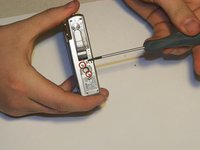
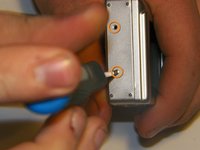
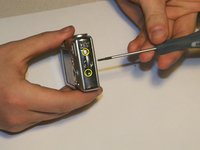
    1. Canon PowerShot SD 600のLCDスクリーンの交換, 外装フレーム: 手順 4、 3の画像 1 Canon PowerShot SD 600のLCDスクリーンの交換, 外装フレーム: 手順 4、 3の画像 2 Canon PowerShot SD 600のLCDスクリーンの交換, 外装フレーム: 手順 4、 3の画像 3
      • 外側のフレームを取り外すために、外側にある3mmのネジを6本取り外します。

      • カメラ底面の三脚マウント付近にあるネジ2本。

      • カメラ左側(ネジのみが付いている面)にあるネジ2本。

      • カメラ右側、リストストラップ取り付け部付近にあるネジ2本。

      • ドライバーを使用して、これらのネジを取り外します。

      • ネジを正しく表示するため、カメラの向きを先ほどから回転させている点に注意してください。

      FixBotに聞いてみる

      コメントを追加

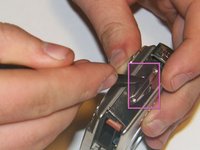
    2. Canon PowerShot SD 600のLCDスクリーンの交換: 手順 5、 3の画像 1 Canon PowerShot SD 600のLCDスクリーンの交換: 手順 5、 3の画像 2 Canon PowerShot SD 600のLCDスクリーンの交換: 手順 5、 3の画像 3
      • リストストラップの取り付け部を取り外します。

      • スパッジャーを使ってこじ開けて外します。

      • リストストラップの取り付け部の下にある小さな円形のカバーを取り外します。

      FixBotに聞いてみる

      コメントを追加

    3. Canon PowerShot SD 600のLCDスクリーンの交換: 手順 6、 3の画像 1 Canon PowerShot SD 600のLCDスクリーンの交換: 手順 6、 3の画像 2 Canon PowerShot SD 600のLCDスクリーンの交換: 手順 6、 3の画像 3
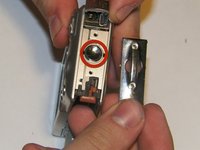
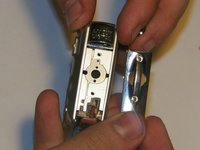
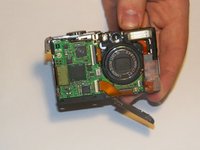
      • 外側フレームの2つのパーツを慎重に引き離します。

      • スパッジャーを使って2つのフレームコンポーネントをこじ開けます。

      • 接続が解除されたら、指を使ってフレームの2つのパーツを簡単に分けることができます。

      • 先にリアフレームを取り外します。

      • カメラの前面にOリングが付いています。Oリングは必ずフレームの前面パーツと一緒に保管してください。

      • 取り外しているパーツを正しく示すため、写真の向きを変更しています。

      FixBotに聞いてみる

      コメントを追加

    1. Canon PowerShot SD 600のLCDスクリーンの交換, 電源およびシャッターボタンの取り外し: 手順 7、 1の画像 1
      • 電源ボタンとシャッターボタンはカメラの上部にあり、一つのユニットとして取り外します。

      • スパッジャーを使って、カメラから電源ボタンとシャッターボタンを浮かせます。

      FixBotに聞いてみる

      コメントを追加

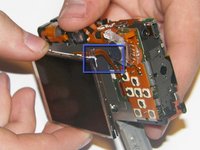
    1. Canon PowerShot SD 600のLCDスクリーンの交換, LCDスクリーン: 手順 8、 3の画像 1 Canon PowerShot SD 600のLCDスクリーンの交換, LCDスクリーン: 手順 8、 3の画像 2 Canon PowerShot SD 600のLCDスクリーンの交換, LCDスクリーン: 手順 8、 3の画像 3
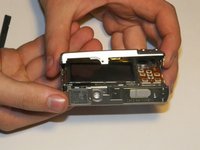
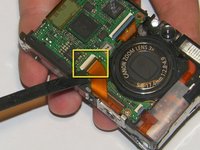
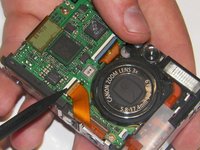
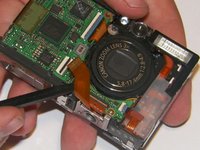
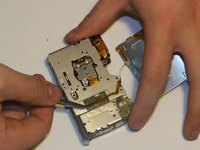
      • 画面をフロントマザーボードに接続しているケーブルを外す。

      • スパッジャーを使用して、ケーブルを固定しているジョーボーンコネクタの勘合を外す。

      • スパッジャーを使って、ケーブルを優しく引き抜く。

      FixBotに聞いてみる

      コメントを追加

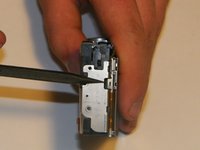
    2. Canon PowerShot SD 600のLCDスクリーンの交換: 手順 9、 3の画像 1 Canon PowerShot SD 600のLCDスクリーンの交換: 手順 9、 3の画像 2 Canon PowerShot SD 600のLCDスクリーンの交換: 手順 9、 3の画像 3
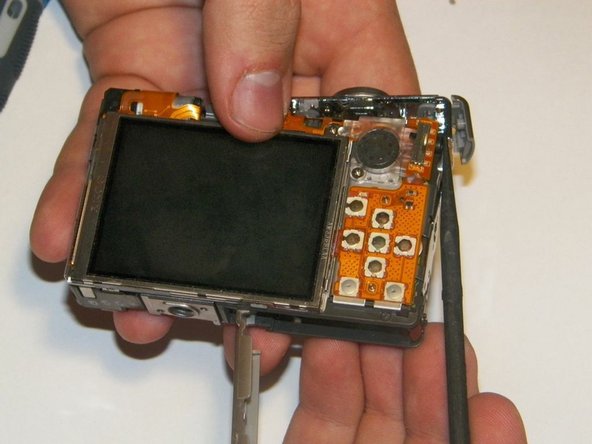
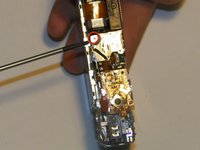
      • カメラ背面に、画面を取り外すために外す必要がある4本の2.5mmネジがあります。

      • カメラ上部に1本あり、画面を固定するブラケットに接続されています。

      • カメラの背面に、上部スピーカー付近に2本あります。

      • ブラケットの裏側に1本隠れています。

      FixBotに聞いてみる

      コメントを追加

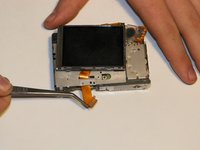
    3. Canon PowerShot SD 600のLCDスクリーンの交換: 手順 10、 3の画像 1 Canon PowerShot SD 600のLCDスクリーンの交換: 手順 10、 3の画像 2 Canon PowerShot SD 600のLCDスクリーンの交換: 手順 10、 3の画像 3
      この手順で使用する道具:
      Tweezers
      $4.99
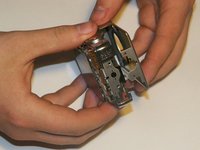
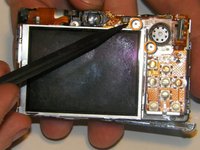
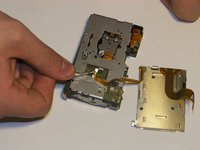
      • スクリーンを慎重に持ち上げ、カメラから引き離します。このとき、スクリーンブラケットをカメラの底面と左側にあるタブから外すように注意してください。

      • スクリーンからカメラのリアボードへつながる繊細なケーブルがまだ残っているため、無理に引っ張らないでください。

      • ピンセットを使用して、カメラの前面から背面に向かって、幅の広いリボンケーブル(前の手順で示したもの)を慎重に引き出します。

      FixBotに聞いてみる

      コメントを追加

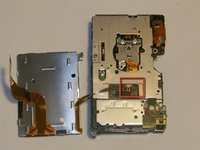
    4. Canon PowerShot SD 600のLCDスクリーンの交換, スクリーンを取り外す: 手順 11、 3の画像 1 Canon PowerShot SD 600のLCDスクリーンの交換, スクリーンを取り外す: 手順 11、 3の画像 2 Canon PowerShot SD 600のLCDスクリーンの交換, スクリーンを取り外す: 手順 11、 3の画像 3
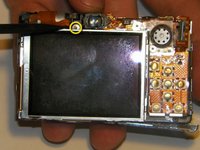
      • スクリーンは、カメラのリアボードまで伸びている小さなケーブル1本だけで接続されています。ピンセットを使って、ケーブルをコネクタからゆっくりと引き抜きます。

      • より確実に行うため、ケーブルはコネクタの根元に近い部分を持ってください。

      • これでスクリーンがカメラ本体から分離します。レンズ側のコネクタを損傷しないように注意してください。損傷させると、再接続できなくなる可能性があります。

      FixBotに聞いてみる

      コメントを追加

終わりに

デバイスを再組み立てするには、これらのインストラクションを逆の順番に従って作業を進めてください。

キャンセル: このガイドを終了できませんでした。

2 の人々がこのガイドを完成させました。

作成者

6人の作成者と共同で作成されました。

Greg H

メンバー登録日: 03/11/13

134 ポイント

6のガイドは作成済み

チーム

Clemson, Team 13-5, Benson Spring 2013 Clemson, Team 13-5, Benson Spring 2013人のメンバー

CLEM-BENSON-S13S13G5

3 メンバー

88のガイドは作成済み

0件のガイドコメント

コメントを追加

統計データ:

過去 24時間: 3

過去 7 日: 16

過去 30 日: 51

今までの合計 1,933