はじめに
このガイドを使用して、Logicool MX Master 3 マウスを開けます。
マウスの内部をクリーニングしたり、機械的な問題のトラブルシューティングを行ったり、パーツを交換したりする場合は、マウスを開けてください。
必要な工具と部品
-
-
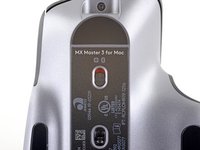
マウスの電源スイッチをオフの位置に入れ、ケーブルをすべて抜き、足が上を向くように裏返します。
-
iOpenerを熱し、各マウス・フィートにそれぞれ約1分間貼り付けます。
-
-
-
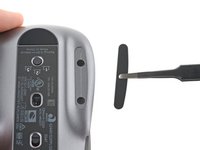
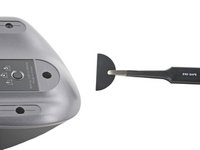
オープニングピックをマウスの左足の端の下に滑らせます。
-
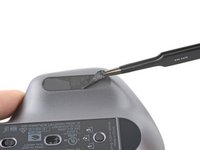
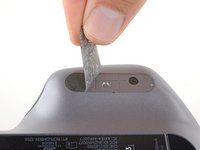
ピックをマウスの足の下に滑らせ、指でつかめるようになるまで接着剤を剥がします。
-
左のマウスフットを剥がして取り外します。
-
-
この手順で使用する道具:Tweezers$4.99
-
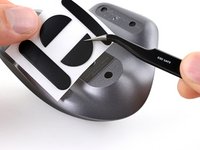
スパッジャーの平面側を接着剤の端の下に滑らせます。接着剤が固まっているようであれば、接着剤をさらに加熱する必要があるかもしれません。
-
ピンセットやスパッジャーを使って、残った接着剤の大きな塊を取り除きます。
-
マウスの底面をイソプロピルアルコールと糸くずの出ないマイクロファイバークロスで徹底的にクリーニングします。表面を完全に乾かします。
-
新しいマウスフットを接着ライナーからはがし、所定の位置にしっかりと押し付けます。
-
-
-
-
プラスドライバーを使い、下部ケースの下半分を固定している長さ4.3 mmのネジ5本を取り外します。
-
T5トルクスドライバーを使って、下部ケースの上半分を固定している長さ4.2 mmのネジ1本を取り外します。
-
-
-
オープニングピックをサムレストと下部ケースの継ぎ目に差し込みます。
-
ピックを右へスライドさせ、上部ケースの後ろ側へ向けながら、上方へこじ開けると左側のクリップが外れます。
-
-
-
マウスを作業台に置き、クリップが再装着しないことを確認します。
-
上部ケースをつかみ、右端を部分的に持ち上げます。
-
上部ケースを上下に揺らしながら最後のクリップを外し、下部ケースから上部シェルを切り離します。
-
-
-
スパッジャーの平面側先端を使って、相互接続ケーブルソケットのスライディングロックを慎重に持ち上げます。
-
ケーブルをマザーボード上のソケットからまっすぐ引き出します。
-








デバイスを再組み立てするには、これらのインストラクションを逆の順番に従って作業を進めてください。
修理がうまく進みませんか?ベーシックなトラブルシューティングを試してみるか、アンサーコミュニティを参照してください。
2 の人々がこのガイドを完成させました。
以下の翻訳者の皆さんにお礼を申し上げます:
100%

Midori Doiさんは世界中で修理する私たちを助けてくれています! あなたも貢献してみませんか?
翻訳を始める ›


1件のガイドコメント
The guide is really useful and got me on the right path to replace the deteriorating shell on my MX Master 3 for Mac. One point though, #000 Philips head bits ended up stripping several of the screw heads. I wish I had #0000 bits instead, which I used to harvest extra screws off the old shell and was much easier to work with as you let the bit fall naturally into the head.
