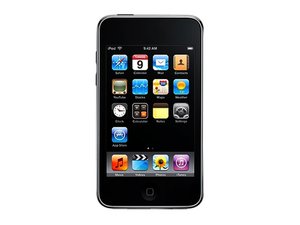
iPod Touchの電源が入らない
何をしてもiPod Touchの電源が入らない場合
スリープ/スリープ解除ボタンを長押しする
iPodの問題が簡単に解決しない場合は、以下を確認してください。
バッテリー切れ/バッテリーの不良
iPodの電源が入らない場合、特に最近使用していなかった場合は、単純にバッテリーが切れている可能性があります。iPod TouchをコンピュータまたはACアダプタに接続して、変化があるか確認してください。理想的には、iPodが電源に接続されたことを認識し、充電を開始します。充電されない場合は、バッテリーを交換用バッテリーと交換する必要があります。
ディスプレイの不良
ディスプレイが不良であるために、何も起こっていないように見える可能性があります。バッテリーが正常に動作しているのに何も表示されない場合は、ディスプレイが不良であるため、交換が必要な可能性があります。
ロジックボードの不良
最終的に、ディスプレイやバッテリーが原因ではない場合は、ディスプレイからロジックボードへのすべての接続を確認してください。正しく接続されていても動作しない場合は、ロジックボードの交換が必要である可能性が高いです。
タッチ入力が応答しない
iPod Touchがフロントパネルでのタッチ入力を認識していません。
手袋
タッチスクリーンは感圧式ではないため、指先で直接触れる必要があります。手袋や指サックをしている場合は、外してみてください。
一時的なソフトウェアの問題
原因不明のソフトウェアの不具合が発生している可能性があるため、まずは再起動を試してください。画面が真っ白になりAppleロゴが表示されるまで、スリープ/スリープ解除ボタンとホームボタンを長押しします。これでタッチスクリーンの問題が解決することがあります。
タッチスクリーンが汚れている
画面の汚れや油分により、タッチ入力の精度が落ちたり、反応が悪くなったりすることがあります。清潔で乾いた布(マイクロファイバーが最適です。メガネやテレビのクリーニングキットに付属しているものが最適です)を使用してください。それでも解決せず、タッチスクリーンが動作する場合は、スリープ/スリープ解除ボタンを赤いスライダーが表示されるまで長押しし、スライダーを操作してiPodの電源を切ります。次に、布を少し湿らせて画面を拭き取り、別の布で乾かすか、自然乾燥させてください。iPodの電源を入れます。それでもタッチスクリーンが動作しない場合は、ソフトウェアの問題である可能性があります。
バッテリー残量不足
バッテリー残量が非常に少ない(バッテリーインジケーターが赤色を示す)場合、特にマルチタッチを利用するアプリでタッチスクリーンの反応が悪くなるという報告があります。バッテリーが赤色の範囲にある場合は、少なくとも赤色の範囲(20%)を超えるまで充電してください。
スクリーンプロテクターの不良
最近、特にiPod Touch専用に設計されていないスクリーンプロテクターを取り付けた場合、iPodのタッチ検出を妨げている可能性があります。スクリーンプロテクターを取り外し、上記の手順で画面を清掃してください。
継続的なソフトウェアの問題
iPodを開けたり修理に出したりする前に試すべき最後の手段として、ファームウェアの復元があります。稀にiPod OSに問題が発生し、タッチスクリーンが正常に動作しなくなることがあります。デバイスが脱獄(ジェイルブレイク)されている場合に発生しやすくなりますが、OSが改造されていなくても発生する可能性があります。iPodを最新バージョンのiTunesをインストールしたコンピュータに接続し、iTunesでiPodを選択して「復元」をクリックします。画面の指示に従い、完了するまでiPodの接続を外さないでください。完了後、iTunesがバックアップの復元を求めてくる場合があります。iPodが脱獄されていた場合は、バックアップを復元しないでください。それ以外の場合はタッチスクリーンを確認し、動作すればバックアップを復元します。バックアップの復元後にタッチスクリーンが再び動作しなくなった場合は、再度iPodを復元し、バックアップは使用しないでください。
タッチスクリーンの不良
タッチスクリーンが不良である可能性があります。その場合は、フロントパネル(タッチスクリーンとデジタイザーを含む)を交換する必要があります。取り付けを簡単にするために、フレームとホームボタンを含むフロントパネルアセンブリをご確認ください。
ロジックボードの不良
フロントパネルを交換してもタッチ入力が復旧しない場合は、ロジックボードを交換する必要があります。
ホームボタンが応答しない
ホームボタンを押してもiPodが応答しません。
ホームボタンの不良
ホームボタンを押しても反応がない場合は、iPod左上のスリープ/スリープ解除ボタンを押して、iPodが正常に動作しているか確認してください。スリープ/スリープ解除ボタンが応答しない場合は、「iPod Touchの電源が入らない」のトラブルシューティングガイドを参照してください。スリープ/スリープ解除ボタンが動作する場合は、フロントパネルを交換して、再度ホームボタンを試してください。
ロジックボードの不良
フロントパネルを交換してもボタン入力が復旧しない場合は、ロジックボードを交換する必要があります。
音が出ない、または音が歪む
iPod Touchは起動して動作しているように見えますが、ヘッドフォンやスピーカーを接続してもオーディオが正しく再生されません。
ヘッドフォン/スピーカーの不良
ヘッドフォンやスピーカーが故障している可能性は低いですが、最初にこれらの問題の可能性を排除しておくことは価値があります。他のヘッドフォンやスピーカーを使用して、iPod Touchに問題があることを確認してください。
一時的なソフトウェアの不具合
iPod Touchを再起動するだけで問題が解決することがあります。スリープ/スリープ解除ボタンを赤いスライダーが表示されるまで長押しし、画面上でスライドさせます。電源が切れたら、Appleロゴが表示されるまで再度スリープ/スリープ解除ボタンを長押しします。
オーディオジャック内の汚れ
オーディオジャック内の汚れが接続不良を引き起こし、音質が悪くなることがあります。スリープ/スリープ解除ボタンを長押しして赤いスライダーを操作し、iPod Touchの電源を切ります。少し湿らせた小さな綿棒をオーディオジャックに挿入し、数回回転させてから、綿棒を取り除きます。iPod Touchの電源を入れて、音質を再度確認してください。
継続的なソフトウェアの不具合
稀にiPod OSが破損していることがあります(デバイスが脱獄されている場合に少し発生しやすくなります)。iPod TouchをiTunesに接続し、「復元」をクリックします。iPod Touchが脱獄されていた場合は、iTunesが提案してもバックアップを復元しないでください。
オーディオジャックの不良
iPod Touchのオーディオ出力の問題の最も可能性の高い原因は、オーディオ出力ジャックの不良です。新しいヘッドフォンジャックはマザーボードにはんだ付けできます。まだ修理ガイドはありませんが、iPod Touch 第1世代で公開されている手順と非常によく似た方法で行われます。
復元アイコン
iPodの起動時に「iTunesを使用して復元してください」と表示される
ソフトウェアの破損
Appleが問題の修正方法について具体的な指示を出すことはあまりありません!iPod Touchを復元するとすべてのデータが消去されるため、復元前にiPod Touchのすべてのデータが他の場所に保存されていることを確認してください。復元するには、最新バージョンのiTunesがインストールされているコンピュータにiPod Touchを接続します。デバイスメニューの下にiPod Touchが表示されたら、概要タブの下にある復元オプションをクリックします。データをバックアップしていない場合は、ポップアップウィンドウからバックアップオプションを選択します。復元ボタンをクリックして、iPod Touchを工場出荷時の状態に戻します。
強制復元モード
iPod TouchがAppleロゴで止まっている場合、またはiTunesがデバイスを認識できないその他のソフトウェアの問題が発生している場合は、強制的にリカバリー/復元モードにしてから、iTunesを使用してソフトウェアを復元できます。
デバイスの電源が切れている場合は、USBケーブルの一方の端をiPod Touchに差し込み、もう一方の端を接続しないでください。ホームボタンを押したまま、USBケーブルをコンピュータに差し込みます。5~10秒後に、iPod Touchに「iTunesに接続してください」という画像が表示され、iTunesがソフトウェアの復元を促すはずです。プロンプトに従い、上記の手順を実行してください。
デバイスの電源が入っている場合は、デバイスが再起動し、「iTunesに接続してください」という画像が表示されるまで(通常5~15秒)、電源ボタンとホームボタンの両方を長押しします。
ロジックボードの不良
iPod Touchを復元して診断しても問題が解決しない場合は、ロジックボードに問題がある可能性があります。
タッチ入力が応答しない
iPod Touchがフロントパネルでのタッチ入力を認識していません。
手袋
タッチスクリーンは感圧式ではないため、指先で直接触れる必要があります。手袋や指サックをしている場合は、外してみてください。
一時的なソフトウェアの問題
原因不明のソフトウェアの不具合が発生している可能性があるため、まずは再起動を試してください。画面が真っ白になりAppleロゴが表示されるまで、スリープ/スリープ解除ボタンとホームボタンを長押しします。これでタッチスクリーンの問題が解決することがあります。
タッチスクリーンが汚れている
画面の汚れや油分により、タッチ入力の精度が落ちたり、反応が悪くなったりすることがあります。清潔で乾いた布(マイクロファイバーが最適です。メガネやテレビのクリーニングキットに付属しているものが最適です)を使用してください。それでも解決せず、タッチスクリーンが動作する場合は、スリープ/スリープ解除ボタンを赤いスライダーが表示されるまで長押しし、スライダーを操作してiPodの電源を切ります。次に、布を少し湿らせて画面を拭き取り、別の布で乾かすか、自然乾燥させてください。iPodの電源を入れます。それでもタッチスクリーンが動作しない場合は、ソフトウェアの問題である可能性があります。
バッテリー残量不足
バッテリー残量が非常に少ない(バッテリーインジケーターが赤色を示す)場合、特にマルチタッチを利用するアプリでタッチスクリーンの反応が悪くなるという報告があります。バッテリーが赤色の範囲にある場合は、少なくとも赤色の範囲(20%)を超えるまで充電してください。
スクリーンプロテクターの不良
最近、特にiPod Touch専用に設計されていないスクリーンプロテクターを取り付けた場合、iPodのタッチ検出を妨げている可能性があります。スクリーンプロテクターを取り外し、上記の手順で画面を清掃してください。
継続的なソフトウェアの問題
iPodを開けたり修理に出したりする前に試すべき最後の手段として、ファームウェアの復元があります。稀にiPod OSに問題が発生し、タッチスクリーンが正常に動作しなくなることがあります。デバイスが脱獄(ジェイルブレイク)されている場合に発生しやすくなりますが、OSが改造されていなくても発生する可能性があります。iPodを最新バージョンのiTunesをインストールしたコンピュータに接続し、iTunesでiPodを選択して「復元」をクリックします。画面の指示に従い、完了するまでiPodの接続を外さないでください。完了後、iTunesがバックアップの復元を求めてくる場合があります。iPodが脱獄されていた場合は、バックアップを復元しないでください。それ以外の場合はタッチスクリーンを確認し、動作すればバックアップを復元します。バックアップの復元後にタッチスクリーンが再び動作しなくなった場合は、再度iPodを復元し、バックアップは使用しないでください。
タッチスクリーンの不良
タッチスクリーンが不良である可能性があります。その場合は、フロントパネル(タッチスクリーンとデジタイザーを含む)を交換する必要があります。取り付けを簡単にするために、フレームとホームボタンを含むフロントパネルアセンブリをご確認ください。
ロジックボードの不良
フロントパネルを交換してもタッチ入力が復旧しない場合は、ロジックボードを交換する必要があります。
ホームボタンが応答しない
ホームボタンを押してもiPodが応答しません。
ホームボタンの不良
ホームボタンを押しても反応がない場合は、iPod左上のスリープ/スリープ解除ボタンを押して、iPodが正常に動作しているか確認してください。スリープ/スリープ解除ボタンが応答しない場合は、「iPod Touchの電源が入らない」のトラブルシューティングガイドを参照してください。スリープ/スリープ解除ボタンが動作する場合は、フロントパネルを交換して、再度ホームボタンを試してください。
ロジックボードの不良
フロントパネルを交換してもボタン入力が復旧しない場合は、ロジックボードを交換する必要があります。
音が出ない、または音が歪む
iPod Touchは起動して動作しているように見えますが、ヘッドフォンやスピーカーを接続してもオーディオが正しく再生されません。
ヘッドフォン/スピーカーの不良
ヘッドフォンやスピーカーが故障している可能性は低いですが、最初にこれらの問題の可能性を排除しておくことは価値があります。他のヘッドフォンやスピーカーを使用して、iPod Touchに問題があることを確認してください。
一時的なソフトウェアの不具合
iPod Touchを再起動するだけで問題が解決することがあります。スリープ/スリープ解除ボタンを赤いスライダーが表示されるまで長押しし、画面上でスライドさせます。電源が切れたら、Appleロゴが表示されるまで再度スリープ/スリープ解除ボタンを長押しします。
オーディオジャック内の汚れ
オーディオジャック内の汚れが接続不良を引き起こし、音質が悪くなることがあります。スリープ/スリープ解除ボタンを長押しして赤いスライダーを操作し、iPod Touchの電源を切ります。少し湿らせた小さな綿棒をオーディオジャックに挿入し、数回回転させてから、綿棒を取り除きます。iPod Touchの電源を入れて、音質を再度確認してください。
継続的なソフトウェアの不具合
稀にiPod OSが破損していることがあります(デバイスが脱獄されている場合に少し発生しやすくなります)。iPod TouchをiTunesに接続し、「復元」をクリックします。iPod Touchが脱獄されていた場合は、iTunesが提案してもバックアップを復元しないでください。
オーディオジャックの不良
iPod Touchのオーディオ出力の問題の最も可能性の高い原因は、オーディオ出力ジャックの不良です。新しいヘッドフォンジャックはマザーボードにはんだ付けできます。まだ修理ガイドはありませんが、iPod Touch 第1世代で公開されている手順と非常によく似た方法で行われます。
復元アイコン
iPodの起動時に「iTunesを使用して復元してください」と表示される
ソフトウェアの破損
Appleが問題の修正方法について具体的な指示を出すことはあまりありません!iPod Touchを復元するとすべてのデータが消去されるため、復元前にiPod Touchのすべてのデータが他の場所に保存されていることを確認してください。復元するには、最新バージョンのiTunesがインストールされているコンピュータにiPod Touchを接続します。デバイスメニューの下にiPod Touchが表示されたら、概要タブの下にある復元オプションをクリックします。データをバックアップしていない場合は、ポップアップウィンドウからバックアップオプションを選択します。復元ボタンをクリックして、iPod Touchを工場出荷時の状態に戻します。
強制復元モード
iPod TouchがAppleロゴで止まっている場合、またはiTunesがデバイスを認識できないその他のソフトウェアの問題が発生している場合は、強制的にリカバリー/復元モードにしてから、iTunesを使用してソフトウェアを復元できます。
デバイスの電源が切れている場合は、USBケーブルの一方の端をiPod Touchに差し込み、もう一方の端を接続しないでください。ホームボタンを押したまま、USBケーブルをコンピュータに差し込みます。5~10秒後に、iPod Touchに「iTunesに接続してください」という画像が表示され、iTunesがソフトウェアの復元を促すはずです。プロンプトに従い、上記の手順を実行してください。
デバイスの電源が入っている場合は、デバイスが再起動し、「iTunesに接続してください」という画像が表示されるまで(通常5~15秒)、電源ボタンとホームボタンの両方を長押しします。
ロジックボードの不良
iPod Touchを復元して診断しても問題が解決しない場合は、ロジックボードに問題がある可能性があります。


10 件のコメント
My Ipod Touch is locked up only on the music screen. It plays the album that it locked up on. The line that shows what artist it is locked up on the letter T. It didn't lock up on a group, it locked up on the letter T.
Larry Crecelius - 返信 共有
I need to replace mu IPod Touch back cover as its damaged, any suggestions?
Keith Simmonds - 返信 共有
try http://www.repairsuniverse.com/ thats where i got mine from
Carlos Aragon - 返信 共有
Does anyone know how to restore iPod touch without using iTunes?
Myles1994 - 返信 共有
Amazon has the best mp3 players anywhere online. Need a discount code? Just google AZON DEAL BUDDY - They have a gold box on the site that will spit out a discount code of any mp3 players that you enter (just type in Sony mp3 players). Really neat and I use it all the time and save big on apps and other products using this tool.
kathleen hunt - 返信 共有