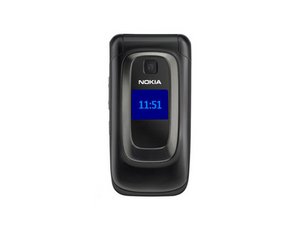
電話の電源が入らない
「電源ボタンを押しても何も反応しません。」
消耗したバッテリー
電源を入れてもライトが点灯せず、音も鳴らない場合は、単にバッテリーが切れている可能性があります。
ユーザーガイドの指示に従って、バッテリーを完全に充電してください。
ユーザーガイドの指示に従って、バッテリーを取り外し、再挿入してください。
バッテリーの交換手順はこちらをご覧ください。
バッテリーの劣化
お使いの電話のモデルに対応したNokia製バッテリーと充電器を使用しているか確認してください。対応状況はユーザーガイドで確認できます。
同型の別のバッテリーや充電器が手元にある場合は、それらと入れ替えてみて、問題が電話本体、バッテリー、充電器のどこにあるのかを確認してください。
充電器に接続した状態で、数時間充電を続けてください。充電器なしでは電源が入らないのに、接続した状態では正常に動作する場合、バッテリーが不良ですので交換が必要です。
バッテリーの交換手順はこちらをご覧ください。
スクリーンが動作しない
スクリーンが白または青のまま
画面が青くなる場合は、スクリーンが元の位置からずれているか、スクリーン自体が破損しており、交換が必要な状態です。
ガイドを使用して、スクリーンとロジックボードを接続しているケーブルを探してください。すべてのピンが正しく接続されているか確認してください。
LCDディスプレイの交換手順については、内部LCDディスプレイはこちら、フロントLCDディスプレイはこちらをご覧ください。
壊れたスクリーン
画面が真っ暗な場合や、白い画面に黒い線が入っている場合は、スクリーンが破損しているため交換が必要です。
LCDディスプレイの交換手順については、内部LCDディスプレイはこちら、フロントLCDディスプレイはこちらをご覧ください。
連絡先の保存
スクリーンが破損しており交換が必要だと判断した場合でも、新しい電話が必要になったときに連絡先を紛失しないよう、SIMカードに連絡先を保存することができます。以下の手順に従ってください:
- 通話終了キーを押す
- メニューキーを押す
- 下キーを1回押し、エンターキーを押す
- 上キーを1回押し、エンターキーを3回押す
- 連絡先の保存が開始されます。連絡先がSIMカードに転送されるまで数分間お待ちください
ヘッドセットやスピーカーのトラブル
通話が常にスピーカーフォンになる
まず、通話中に電話がスピーカーモードになっていないか確認してください。通話中に「オプション」ボタンを選択し、下にスクロールして「拡声器(loudspeaker)」オプションを確認します。オフになっていることを確認してから通話を続けてください。
それでもスピーカーフォンになる場合は、ポップポートに汚れやゴミが詰まっており、電話が誤作動を起こしている可能性があります。
ポップポートとは、電話の底部にあるハンズフリーデバイスやスピーカーを接続するコネクタのことです。
細かいブラシを使用してポップポートを清掃し、異物を取り除いてください。その後、電話の電源を一度切ってから再度入れ、問題が解決したか確認してください。
それでも解決しない場合は、電話を分解してポップポートを完全に露出させ、点検する必要があります。こちらのガイドに従ってポップポートにアクセスし、障害物を取り除いてください。
上記の2つの解決策で改善しない場合は、電話を工場出荷時の設定にリセットする必要があるかもしれません。以下の「工場出荷時設定へのリセット」を参照してください。
これらすべての解決策を試しても問題が解決しない場合は、最寄りのNokiaサービスポイントへお持ち込みください。
着信音が鳴らない
まず、サウンドがオンになっており、消音(ミュート)になっていないか確認してください。音量ボタンは、画面を自分に向けた状態で電話の左側にあります。音量を上げてみて、問題が解決するか確認してください。
それでも改善しない場合は、現在使用している電話プロファイルを確認してください。「設定」メニューから「プロファイル」を選択します。現在使用中のプロファイルを選択し、編集を行ってください。トーン設定で「サイレント」が選択されていないことを確認し、プロファイルを保存してください。
この2つの解決策でもうまくいかない場合は、デバイスのソフトウェアをアップデートする必要があるかもしれません。手順については以下を参照してください。
ヘッドセットが接続されていないのに「ハンズフリー」と表示される
「ハンズフリー」アイコンが表示されている(ヘッドセットデバイスが接続されていると電話が認識している)にもかかわらず、ポップポートに何も接続されていない場合は、ポートに何かが干渉している可能性があります。
細かいブラシを使用してポップポートを清掃し、異物を取り除いてください。その後、電話の電源を一度切ってから再度入れ、問題が解決したか確認してください。
それでも解決しない場合は、電話を分解してポップポートを完全に露出させ、点検する必要があります。こちらのガイドに従ってポップポートにアクセスし、障害物を取り除いてください。
デバイスのメモリ不足
メディアの保存やメッセージの受信時にメモリ不足と表示される場合は、いくつかの項目を削除するか、メモリカードに移動する必要があります。
このデバイスでは、ギャラリー、連絡先、テキストメッセージ、マルチメディアメッセージ、インスタントメッセージ、Eメール、カレンダー、メモ、Javaゲームやアプリケーションなどがメモリを共有している可能性があります。
これらの機能のいずれかを過度に使用すると、メモリを共有している他の機能で利用できるメモリ容量が減少します。
例えば、多くのJavaアプリケーションを保存すると、使用可能なメモリをすべて消費してしまう場合があります。共有メモリ機能を使用しようとした際に、メモリがいっぱいであるというメッセージが表示されることがあります。この場合は、共有メモリ機能に保存されている情報や項目をいくつか削除してから操作を続けてください。テキストメッセージなどの一部の機能には、他の機能と共有するメモリとは別に、専用のメモリが確保されている場合があります。
以下の手順に従って、デバイスのソフトウェアが最新であることを確認してください。
最終手段
「修理のためにあらゆる手を尽くしても、解決しなかった場合。」
ソフトウェアのアップデート
デバイスのソフトウェアが最新の状態であることを確認してください。
ヒント:ソフトウェアをアップデートする前に、データのバックアップをとることを常にお勧めします。ただし、デバイスを使用してアップデートを行う場合、フルバックアップは必須ではありません。
ホーム画面で「*#0000#」と入力するか、「デバイスマネージャー」に移動します。「オプション」>「アップデートを確認」を選択します。画面の指示に従ってアップデートを完了させてください!
デバイスがこの機能に対応しており、大容量または無制限のモバイルデータプランをご利用の場合(あるいはWi-Fi経由でインターネットに接続できる場合)、他の機器やソフトウェアを必要とせずにデバイスのファームウェアをアップデートできます。ダウンロードサイズは5〜10MBです。
Windows XPまたはVistaを使用しており、高速インターネット接続環境がある場合は、Nokia Software Updaterを使用してファームウェアをアップデートできます。これには、デバイスをPCに接続するためのUSBケーブルが必要です。
「デバイスソフトウェアアップデート」ページで対象のデバイスを選択すると、利用可能なアップデートオプションが表示されます。
現在、Nokia 6085h向けのソフトウェアアップデートはありません。
ファクトリーリセット/工場出荷時リセット
他の方法で解決しない場合は、電話を工場出荷時の設定にリセットしてみてください。
工場出荷時設定とは、購入した当初の状態に戻すことを指します。デフォルトのテーマ、着信音、プロファイル、通話設定などが選択されます。なお、連絡先、メッセージ、メモなどの電話メモリ内のデータが消えることはありません。
ファクトリーリセットの操作手順は以下の通りです:メニュー > 設定 > 電話 > ファクトリーリセット/工場出荷時リセット。電話ロックコードを求められます。変更していない限り、デフォルトのコードは「12345」です。

チーム

Cal Poly, Team 4-46, Amido Fall 2010 Cal Poly, Team 4-46, Amido Fall 2010人のメンバー
CPSU-AMIDO-F10S4G46
4 メンバー
84のガイドは作成済み

0 件のコメント