学生によって寄稿されたWiki
iFixit学生教育プログラムに参加している素晴らしい学生チームが、このWikiを作成しました。
タブレットの電源が入らない
電源ボタンを押してもデバイスの電源が入りません。
バッテリー切れ
充電ポートが清潔で、ゴミなどが詰まっていないか確認してください。デバイスをUSB充電器に接続し、充電器をコンセントに差し込みます。LEDランプがオレンジ色に点灯すれば、デバイスは充電中です。LEDランプが白色に変わるまで充電してください。これでデバイスはフル充電された状態になります。
電源アダプターの故障
USB充電器をデバイスに差し込みます。コンセントに電気が通っており、デバイスが充電器に、充電器が壁のコンセントにしっかりと接続されているにもかかわらず、デバイスにライトが表示されない場合は、電源アダプターが故障している可能性があります。新しいアダプターの購入を検討してください。
バッテリーの故障
USB充電器を接続している間しかタブレットの電源が入らない場合は、バッテリーが故障しています。こちらの修理ガイドを使用してバッテリーを交換してください。
デバイスが応答しない
タブレットがフリーズし、反応しません。
デバイスのハードリセットが必要
電源ボタンを5秒間押し続けて、デバイスをハードリセットします。30秒ほど待ってからデバイスを再起動してください。別のリセット方法として、デバイスのリセット穴にペーパークリップを差し込む方法もあります。リセット穴の場所はユーザーガイドで確認してください。
ファクトリーリセット/工場出荷時リセットが必要
警告:このリセットを行うと、すべての情報が消去されます!まずUSBキーボードと電源アダプターを接続してから、ファクトリーリセットを試してください。次に、キーボードのShiftキーを押しながらタブレットの電源を入れます。「トラブルシューティング」を選択し、「PCを初期状態に戻す」を選択します。最後に「ドライブを完全にクリーンアップする」オプションを選択してファクトリーリセットを実行します。
デバイスがWiFiに接続できない
デバイスがWiFiやインターネットに接続できません。
WiFiが有効になっていない
設定タブでWiFiが有効になっているか確認してください。
デバイスのハードリセットが必要
電源ボタンを5秒間押し続けて、デバイスをハードリセットします。30秒ほど待ってからデバイスを再起動してください。別のリセット方法として、デバイスのリセット穴にペーパークリップを差し込む方法もあります。リセット穴の場所はユーザーガイドで確認してください。
WiFi設定のリセットが必要
設定を開き、WiFiセクションで「ネットワーク設定のリセット」というオプションを選択します。設定がリセットされたら、デバイスの電源を切り、再起動してから再度ネットワークに接続してください。
ルーターやモデムの問題
それでもWiFiに接続できない場合は、ルーターやモデムに問題が発生している可能性があります。まずデバイスの電源を切り、次にルーターやモデムの電源を切ります。30秒後にルーターやモデムの電源を入れ直し、デバイスから接続を試みてください。それでも接続できない場合は、サービスプロバイダー側に問題がある可能性があります。
スリープモードから復帰しない
スリープモード中に画面が真っ暗になり、電源ボタンを押してもスリープが解除されません。
デバイスのハードリセットが必要
電源ボタンを5秒間押し続けて、デバイスをハードリセットします。30秒ほど待ってからデバイスを再起動してください。別のリセット方法として、デバイスのリセット穴にペーパークリップを差し込む方法もあります。リセット穴の場所はユーザーガイドで確認してください。
画面に線が入る
画面に垂直または水平に線が表示されます。
デバイスのハードリセットが必要
マイクロHDMIコードを使用して、デバイスを外部ディスプレイに接続します。外部ディスプレイにも同じ線が表示される場合は、ソフトウェアの問題です。外部ディスプレイに線が表示されない場合は、以下の「故障したスクリーン」のセクションを参照してください。電源ボタンを5秒間押し続けて、デバイスの電源を完全に切ります。30秒待ってからデバイスの電源を入れ直してください。別のリセット方法として、デバイスのリセット穴にペーパークリップを差し込む方法もあります。詳しくはユーザーガイドを参照してください。
ファクトリーリセット/工場出荷時リセットが必要
警告:このリセットを行うと、すべての情報が消去されます!ハードリセットで解決しない場合は、Windowsのスタートボタンを押します。次に、画面の右端からスワイプして虫眼鏡アイコンをタップし、検索を行います。「設定」をクリックして「factory」と入力し、左側のリストから「すべてを削除してWindowsを再インストールする」を選択します。「次へ」をクリックして開始します。ファクトリーリセットには通常約30分かかります。
故障したスクリーン
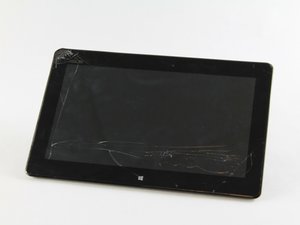
スクリーンが故障している可能性があるため、交換が必要な場合があります。交換用スクリーンを使用してこちらの修理ガイドからスクリーンを交換してください。

チーム

USF Tampa, Team 2-4, Sullivan Fall 2016 USF Tampa, Team 2-4, Sullivan Fall 2016人のメンバー
USFT-SULLIVAN-F16S2G4
4 メンバー
60のガイドは作成済み

1件のコメント
When I charge my vivotab k0x for 8 to 16 hours the led stays solid orange. When I press the power button for a couple of seconds the led blinks 3 times, whether charging or not. Inserting a paperclip into the reset switch hole does nothing, holding the power button and the volume down button does nothing. What do 3 blinks indicate?
mscir - 返信 共有