はじめに
手順 1 に進む ↓11.6インチ版のまったく新しいMacBook Airの内部を覗いてみましょう。
ハードウェア業界の最新情報をフォローするには、@ifixit をご覧ください。
このAirの分解は2010年10月21日に行いました。
必要な工具と部品


-
-
-
軽量級コンピュータの新星が登場しました!
-
最新のMacBook Air 11インチ Late 2010を入手しました。箱の画像から判断するに、予想以上に薄い仕上がりです。
-
これまでで最も薄いApple製コンピュータの技術仕様は以下の通りです。
-
1.4GHzまたは1.6GHz Intel Core 2 Duoプロセッサ
-
2GB DDR3 SDRAM(カスタマイズオプションで4GBに変更可能)
-
64GBまたは128GBフラッシュストレージ
-
NVIDIA GeForce 320Mグラフィックスプロセッサ
 FixBotに聞いてみる
-
-
-
これは素晴らしいアイデアであり、MacBook Airの数世代前から待ち望んでいたものです。
-
光学ドライブの欠如を補うため、箱にはUSBソフトウェア再インストール用ドライブが同梱されています。このドライブは合計8 GBで、Snow LeopardとiLife '11の両方が含まれています。
-
このドライブは、通常のDVDリカバリディスクと同じように、起動時に「C」キーを押し続けることで起動可能です。
-
このUSBドライブは読み取り専用のようですが、それを証明するために本格的なハッキングは試みていません。
-
-
-
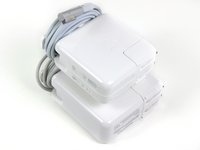
新しいMacBook AirのMagSafe電源アダプタは、旧モデルと同じ45W 3.1A 14.5Vの定格ですが、サイズは大幅に小型化されています。
-
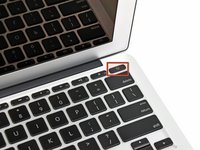
電源ボタンはアッパーケースの一部ではなく、キーボードに統合されました。
-
-
-
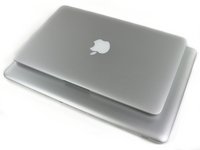
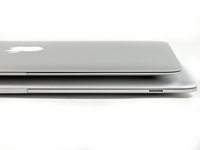
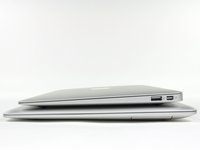
幅11.8インチ、奥行き7.56インチ、高さが0.68インチから0.11インチへと先細りする形状の新しいMacBook Airは、旧モデルと比べると小人の中の小人のように見えます。
-
正面から見ると、IRセンサーとスリープLEDが省略されていることがわかります。
-
ポートの開閉式カバーは廃止され、新しいモデルでは右側面にUSB 2.0ポートが1つ追加されています。
-
-
この手順で使用する道具:P5 Pentalobe Screwdriver Retina MacBook Pro and Air$5.99
-
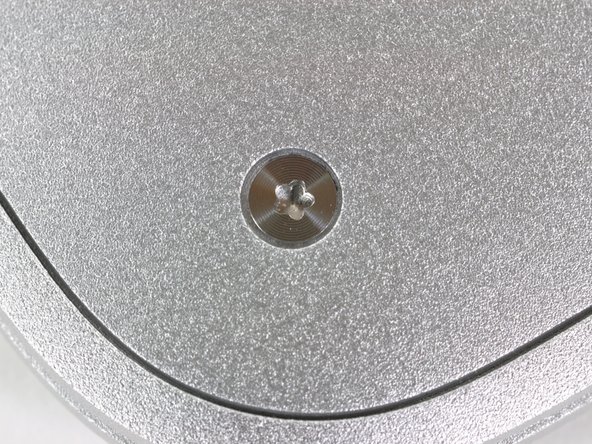
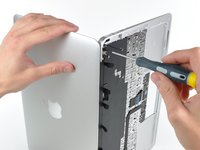
Appleは、この機器の内部に触れられたくないようです。下部ケースの固定に5ポイントの「ペンタローブ」セキュリティネジが採用されています。
-
今回の分解では、この特殊なネジを外すためにマイナスドライバーを削って加工する必要がありました。現在では、適合する5ポイントドライバーが入手可能です。
-
新しいMacBook Airのユーザー向けに、1366x768の壁紙バージョンを用意しました。どこで手に入れたかは秘密にしておきます。
-
-
-
ドラムロールをお願いします!
-
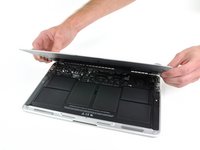
厄介なネジと格闘した末にようやくボトムケースを取り外し、内部を初めて覗くことができました。
-
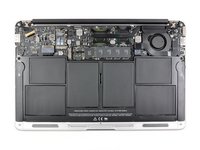
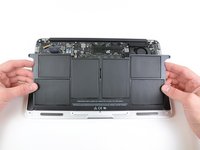
MacBook Airの内部は、35 Whのバッテリーを構成する6つのリチウムポリマーセルが大部分を占めています。
-
-
-
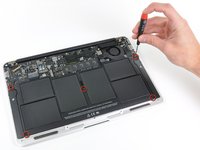
大型のバッテリーアセンブリは、5本のT5トルクスネジで固定されています。
-
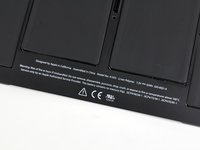
このバッテリーの容量は35ワット時です。これまでの13インチ MacBook Airのモデルには、37ワット時または40ワット時のバッテリーパックが搭載されていました。このAirは画面が小さく、回転するハードドライブも搭載されていないため、以前のモデルよりもバッテリー駆動時間は長くなると予想されます。
-
-
-
-
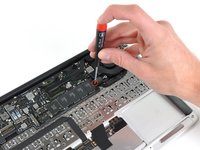
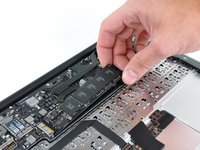
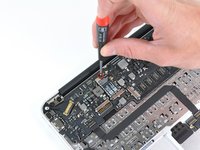
もう1本のT5トルクスネジを取り外すと、64GBのフラッシュストレージボードをロジックボードから取り外せる。内部にアクセスするために特殊な5角形のトルクスネジが必要なことを無視すれば、ユーザー自身で簡単に交換できる仕様だ。
-
このMini PCI Express規格のSSDは完全にカスタムされた部品であり、おそらくAppleのサポートサービス経由でしか入手できないだろう。これにより、ユーザーによる修理の可能性はさらに狭まってしまった。
-
-
-
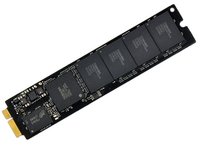
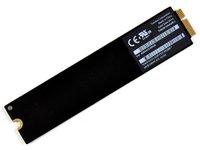
mSATA SSDユニットは東芝製で、モデル番号はTHNSNC064GMDJのようです。
-
このカスタム基板には、主に6つのチップが搭載されています。
-
合計64GBを構成する、東芝製16GBフラッシュチップ「TH58NVG7D7FBASB」が4つ。
-
東芝製ソリッドステートドライブコントローラー「T6UG1XBG」。
-
Micron製DDR DRAMキャッシュ「OKA17 D9HSJ」。
-
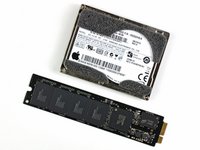
新しいSSDの厚さは2.45 mmで、旧型AirのHDDの5.12 mmと比較して薄型化されています。3次元のうち2次元で小型化されたことが、新しいAirの極めて薄いプロファイルの実現に確実に寄与しています。
-
SSDの重量はわずか10 gで、HDDの45 gと比較して軽量化されています。
-
-
-
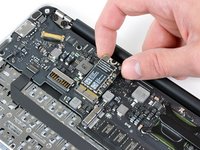
ネジを回すと、ワイヤレスボードが外れます。
-
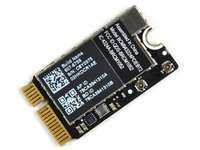
新しいMacBook Airは、より新しいMini PCI Expressフォームファクタを採用していますが、現在のMacBook Proラインナップと同じBroadcom製のWi-Fi/Bluetoothチップを使用しています。
-
モデル番号はBCM943224PCIEBT2です。
-
-
-
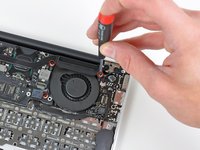
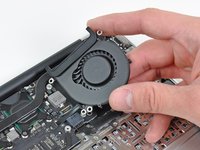
3本のT5トルクスネジが、冷却ファンをアッパーケースに固定しています。
-
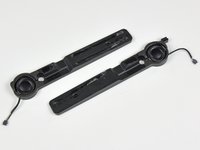
MacBook Airの冷却と換気はすべて、この単一のシロッコファンによって行われています。
-
このデバイスの他のパーツと同様に、通常のMacBookのファンよりも薄く小型に作られています。
-
-
-
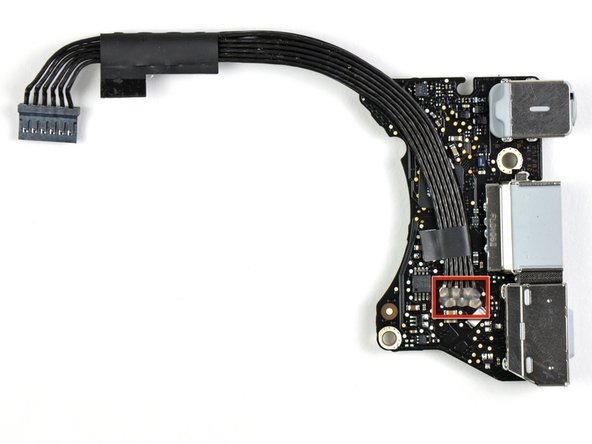
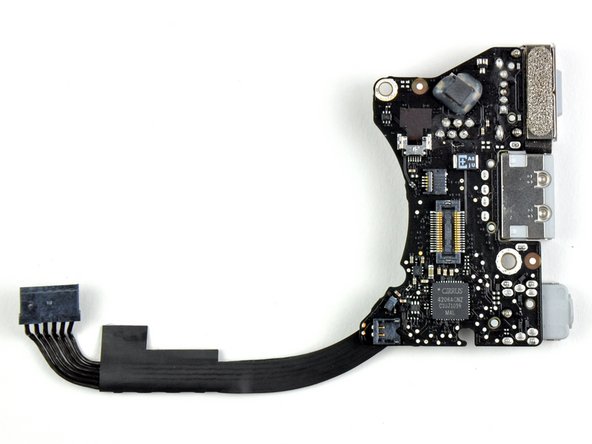
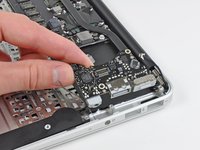
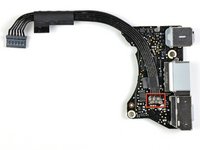
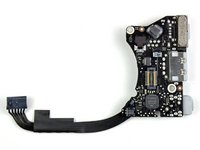
MagSafe、USBポート、サウンドカードは、すべてロジックボードに接続される小型の基板の一部です。
-
リボンケーブルの接続部には、絶縁体として機能する接着剤が塗布されています。これにより、接点がプラスチックシートを突き破り、MacBook Airのアルミニウムケースに接触した場合の感電などのトラブルを防いでいます。
-
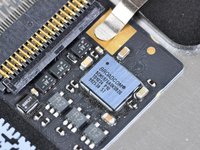
MacBook Airには、Cirrus Audio製4206ACNZオーディオコントローラーが搭載されています。このチップは、最新のMacBook UnibodyやMac Miniで見られるものと同じです。
-
-
-
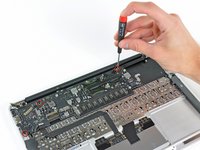
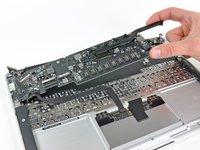
3本のT5トルクスネジがロジックボードを固定している。
-
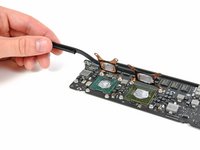
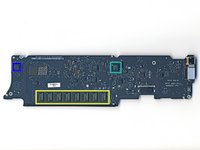
最近の多くのApple製ノートパソコンと同様に、ヒートシンクはロジックボードに取り付けられた状態で取り外される。ロジックボードを交換する場合にのみヒートシンクを取り外して放熱グリスを塗り直す必要があるため、これは好都合である。
-
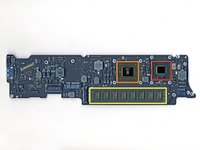
残念ながら、これまでのすべてのMacBook Airと同様に、RAMはロジックボードにハンダ付けされており、アップグレードは不可能である。Appleは購入時に4GB RAMのオプションを提供しているが、2GBの構成を選択した場合、後からもっと多くのRAMが必要になっても対応できない。
-
アドバイス:4GBを選択しておくことを推奨する。
-
-
-
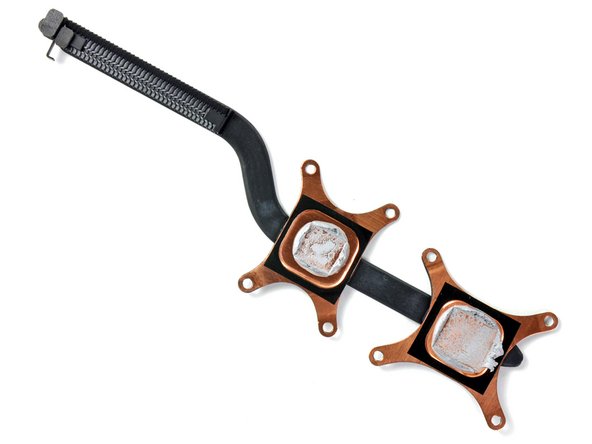
8本のT5ネジを取り外すと、CPUおよびGPU上の放熱グリスだけが、マザーボードにヒートシンクを固定している状態になります。
-
新しいMacBook Airのヒートシンクは、これまでのすべてのモデルと比べてかなり小型で、重量はわずか10gです。この非常に小さなヒートシンクから判断すると、超低電圧の1.4 GHz Core 2 Duo CPUは発熱の少ないチップであるようです。
-
-
-
ロジックボード:
-
Intel Core 2 Duo 1.4 GHz プロセッサ
-
NVIDIA GeForce 320M グラフィックス
-
2GB Elpida J1108EFBG-AE-F RAM
-
F2117LP 20H V
-
TPS 51982 TI 06K
-
-
-
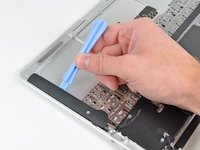
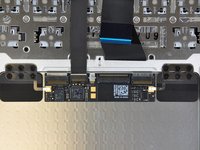
トラックパッドの背面には、Broadcom BCM5976A0KチップとCypress CY8C24x94-24L PSoCチップが搭載されています。
-
CY PSoCチップはタッチ機能を備えており、多くのMacBookのトラックパッドで採用されていることから、トラックパッドのマルチタッチ機能を担っていると考えられます。
-
この基板は、金属製のトラックパッドヒンジから伸びる小さなアームによって巧みに接地されています。
-
-
-
ディスプレイをロワーケースから取り外す。
-
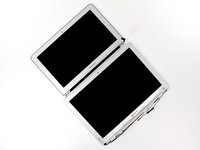
11.6インチ MacBook Airの解像度は1366x768である。これは、以前のAirモデルの1280x800の解像度と比較して、ピクセル数がわずかに多く、画面が明らかにワイド(16:10に対して16:9)になっている。
-
2枚目の写真の大きい方のディスプレイは、旧世代のMacBook Airのものである。よく見ると、Appleがディスプレイアセンブリからマイクを取り除いていることがわかる。マイクは現在、ヘッドフォンジャックのすぐ横にあるコンピュータ本体内に配置されている。
-
-
-
MacBook Air 11インチ Late 2010のリペアビリティ:4 / 10(10が最も修理が容易)。
-
底面カバーさえ取り外せれば、すべての部品は比較的簡単に交換可能です。
-
適切なドライバーを持っていない場合、底面カバーを開くのは非常に困難です。Appleがユーザーに内部を開けさせたくなかったことは明らかです。
-
RAMやハードドライブを含むすべてのコンポーネントが独自仕様であり、本格的な改造なしでは市販のパーツは使用できません。
-
もし幸運にも、より修理が容易なAppleデバイスをお持ちであれば、お任せください。iFixitでは、パーツや工具を販売しており、お使いのMac、iPod、iPhoneを快適に使い続けられるようサポートします。
-
-
































16件のガイドコメント
Would something like this work to replace the SSD Card (though I guess it wouldn't be much of an upgrade due to its capacity)? http://www.newegg.com/Product/Product.as...
Please note the "Odd" Torx is called a "security torx" screw. There are two versions: a fived-lobed torx and a "High Security Torx" which is a five-lobed torx with a center metal pin coming out of it. Security torx is easy to find, high security is VERY hard to find but I've seen sources in automobile repair in the UK which uses these in some auto parts. Otherwise the company that makes the screws control tool distribution.
I have a question?
Why didn't apple just add a bunch more cells on that black plastic block. Like essentially make the whole thing battery as opposed to have six batteries but holes in the middle?
Daniel Mena - 返信 共有
