はじめに
手順 1 に進む ↓設置以来、所有しているLIFX Color 1000スマート電球の1つで接続に問題が断続的に発生していました。他の電球は非常に良好に動作しています。LIFXによって問題の電球を交換してもらった後、内部がどうなっているのかを確認するために分解することにしました。
その過程で、ヒートシンクがしっかりと取り付けられていないことを発見し、過剰な熱が問題を引き起こしていたのではないかと考えました。組み立て直す際に、熱伝導接着剤を追加しました。電球のトラブルが減ることを期待していますが、結果は時間が経てば分かるでしょう。
必要な工具と部品
パーツ
ツール
-
×2Flathead 3/32" or 2.5 mm Screwdriver4.9
Or eqivalent for releasing plastic snap-locks. Must be sturdy! Standard case-crackers are not sufficient.
-


-
-
-
ディフューザーは、電球のベースに4つのプラスチック製ロックタブで固定されています。さらに、ガタつきを防ぐために、これらのタブには少量のポリマー接着剤が塗布されています。
-
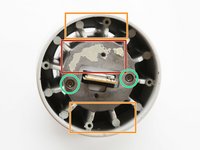
ロックタブは、ディフューザーとベースの隙間から見える、小さなプラスネジのすぐ右側にあります。
-
丈夫なドライバーや同様のツールを差し込み、プラスチック製ロックタブを曲げます。少なくとも2つのタブを同時に曲げる必要があるため、片側を曲げた状態で保持できるものを差し込み、もう一方の作業を行ってください。
 FixBotに聞いてみる
-
-
-
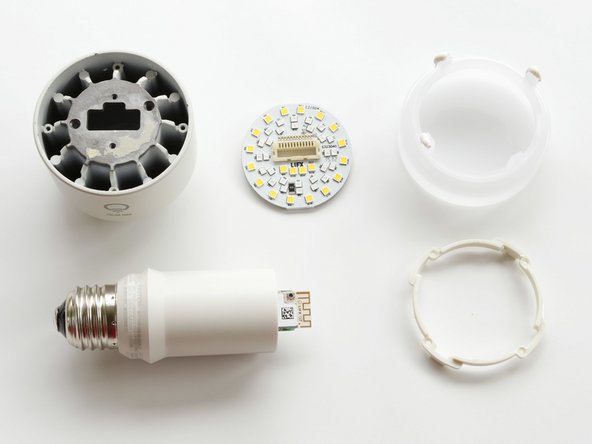
ディフューザーを取り外すと、LEDプリント基板/PCBが見えます。アンテナが突出したWiFiボードの端も確認できます。
-
タブにあるポリマー製の接着剤に注意してください。通常、これを新しい接着剤に貼り直す必要はありませんが、貼り直す場合は耐熱性のあるものを使用してください。
-
LEDプリント基板/PCB上には、白色およびカラーのLEDが確認できます。この基板は熱伝導性のアルミニウム素材で作られています。
-
電球ケースの周囲には、4本のプラスネジで固定されたプラスチック製の保持リングがあります。これ以上の分解のためにこれを取り外す必要はありません。
-
LEDプリント基板/PCBには、WiFiボードに接続するためのピンヘッダーが付いています。熱伝導性の接着パッドが、このプリント基板を金属製の電球ケースに固定しています。接着剤が剥がれてコネクタが分離するまで、プリント基板の周囲を慎重にこじ上げてください。
-
筆者の電球では、プリント基板がサーマルパッドに完全には装着されておらず、熱に関連した断続的な故障の原因となっていた可能性があります。
-
-
-
-
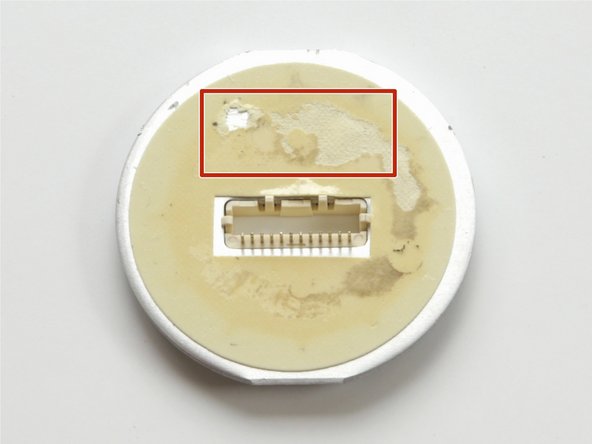
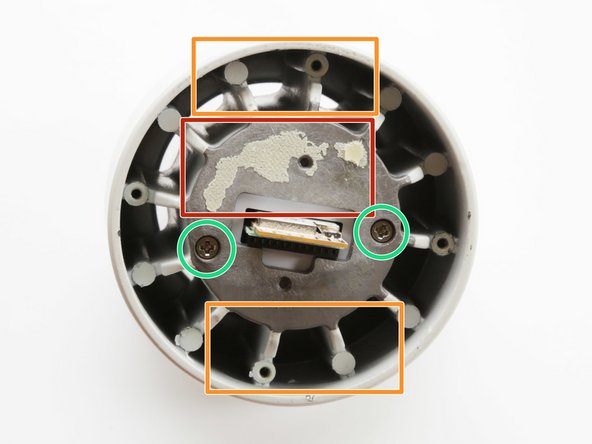
プリント基板/PCBの裏面と電球のケースを比較して、サーマルパッドが適切に接着されていたかを確認します。
-
これらの写真では、パッドが片側にしか貼り付いていないことが分かります。プリント基板/PCBの反対側は、電球のベースから数ミリ浮いていました。
-
電球の金属ベースはヒートシンクとして機能します。側面に沿って垂直に伸びる通気口が見えます。適切な空気の流れを維持するために、これらの電球は垂直方向に取り付ける必要があります。
-
電球を組み立て直す場合は、プリント基板/PCBとケースから古いサーマルパッドをすべて削り落としてください。両方の表面をきれいにする必要があります。メーカーの指示に従い、適切な熱伝導性接着剤エポキシで交換してください。
-
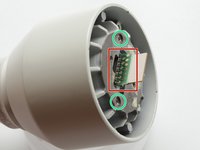
金属ケース中央部にある2本のプラスネジ(緑色の円で囲まれています)に注意してください。これらは次の手順で取り外します。
-
-
-
WiFi PCBの裏面に注目してください。LEDボード用のメス型コネクタと、製造時のテストジグに使用される一連の金色のパッドがあります。
-
好奇心旺盛な方は、これらのパッドの中にJTAGやシリアルポート、その他の面白いハッキングの機会を見つけられるかもしれません。
-
ネジを2本外すと、電気ベースユニットが金属製のヒートシンクケースからスライドして取り出せます。電子部品はポッティング(樹脂封止)されているため、容易にはアクセスできません。
-
組み立ては、分解と逆の手順で行います。
-
-




15件のガイドコメント
On the last pic, on the wifi board is that a button or a U.fl connector?
Gigabit87898 - 返信 共有
Not a U.fl connector, but very similar, with a socket instead of a pin. It's a switched RF test point used during manufacture, like this: http://www.mouser.com/new/murata/muratas... - Basically, you plug in and it disconnects whatever is downstream; in this case, the PCB antenna. So you could certainly use it for your own antenna, but I'm not sure if anyone makes cable connectors per se; it may only be test probes for use in a manufacturing test jig. Can always rip it off and slap on a u.fl instead =)
That switch is on the older model bulb. It's used to reset the configuration if I recall correctly. Turn off, flip switch, turn on, it resets. Something like that!
