カメラの操作説明
これらの説明は特に Canon SX120IS に適用されますが、一般的な概念はどのようなコンパクトデジタルカメラにも適用できます。
絞り優先モード
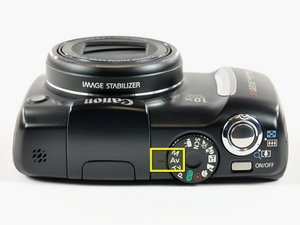
Canon SX120IS の上面。
Canon SX120IS には絞り優先撮影モードがあります。このモードは制御が最も簡単であるため、すべての写真は絞り優先モードで撮影してください。絞り値(f値)と露出補正(+/- EV)を調整でき、カメラが自動的にシャッタースピードを調整します。
(絞りはカメラに入る光の量を制御し、絞り優先モードは絞り値を自分で制御したいという指示をカメラに伝えるもので、カメラは他のすべてをそれに応じて自動的に調整します。)
デバイスの写真を撮るときはフラッシュを使用しないでください。代わりに十分な光を確保してください。
カメラのボタン
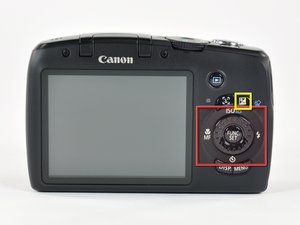
カメラのボタンを示す Canon SX120IS の背面。
Canon SX120IS は、主な機能ボタンの周囲にある回転ホイールを使用して画面上の値を変更します。回転ホイールを上下左右に押すことで、ISO、タイマー、マクロ、フラッシュの各機能にアクセスすることもできます。他のカメラでも、一般的な機能にアクセスするための同様の設定がある場合があります。
絞り設定(f値)
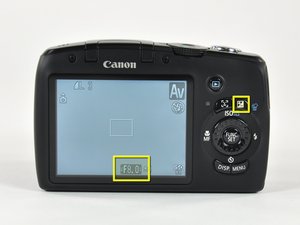
f値の変更。
カメラで使用可能な最大 f 値の設定を使用してください(f-12.0 を超えないこと)。大きな f 値にすると、前景と背景の両方にピントが合った状態を維持できます。
Canon SX120IS では、Av(絞り優先)モードにするとすぐに f 値を変更できます。ダイヤルを回して設定を変更してください。画面に「露出補正」モードが表示されている場合は、+/- ボタンを押して「絞り設定」モードに戻します。
写真に示すように、このカメラの最大 f 値は 8.0 です。
露出補正(+/- EV)

露出補正の変更。
カメラ背面の右上隅にある +/- ボタンを押すと、露出補正にアクセスできます。デフォルトでは 0 に設定されています。数値を大きくすると写真が明るくなり、小さくすると暗くなります。この設定は、撮影した写真が暗すぎたり明るすぎたりする場合にのみ変更してください。完璧にする必要はありません。Photoshop(または類似のソフトウェア)を使用して、露出補正と組み合わせて写真の明るさを調整できるためです。
写真の被写体が適切に明るく見えるように露出補正を使用し、Photoshop Elements を使用して写真を処理し、さらに改善します。通常は Photoshop の「自動レベル補正」で十分ですが、照明に問題がある場合は、写真を許容できる状態にするためにもう少し作業が必要になることがあります。行き詰まった場合は、「明るさ・コントラストの調整」の「シャドウ補正」を使用し、その後「レベル補正」を手動で調整してみてください。
ISO

ISO の設定。
ISO は可能な限り低い値に保つ必要があります。ISO 値が高いと写真が非常に粗くなり、画質の良い写真を撮影できなくなります。ISO メニューには、回転ボタンの「上」を押してから回転ボタンを使用して値を変更することでアクセスできます。Canon SX120IS の場合、最小値は 80 であり、この設定にする必要があります。
粗い写真とはどのようなものか、こちらをご覧ください。写真の中で黒であるべき部分に灰色の斑点があるのがわかりますか?それがノイズであり、望ましくありません。照明を増やし、ISO を下げてください。
セルフタイマー

Canon SX120IS の 2 秒タイマー。
小さな ISO 値(80)と大きな f 値(8 以上)はどちらもシャッタースピードを遅くします。シャッターボタンを押すというわずかな動作でも画像がわずかにぼやけてしまうため、タイマーを使用することでこの問題を補います。回転ボタンの「下」をクリックし、2 秒タイマーを選択してください。他のカメラには 2 秒または 10 秒のタイマーがある場合があります。どちらも使用できます。
(シャッタースピードは、カメラがセンサーを使用して写真を記録する時間のことです。ヘリコプターのローターを想像してください。ローターが静止しているように撮影したい場合は、非常に短いシャッター時間にする必要があります。)
マクロモード

Canon SX120IS のマクロモードの設定。
マクロモードは、ほとんどのカメラで「花」のアイコンで識別されます。Canon SX120IS のようにカメラの背面にある設定の場合もあれば、カメラ上部の回転ホイールの一部である場合もあります。被写体のクローズアップを撮影したい場合は、マクロモードを使用してください。プロジェクト作業のほとんどではマクロモードを使用できます。このモードは被写体から 0.5 インチから 1.5 フィート(約 1.3 cm から 45 cm)の距離で適切に機能するためです。数枚テスト写真を撮ることで、どちらのモード(マクロまたは通常)がより適しているかを確実に判断できます。回転ボタンの「左」を押して、マクロ設定にアクセスしてください。
編集ソフトウェア
編集ソフトウェアの使い方の学習をお手伝いすることはできませんが、いくつか適切なオンラインツールを紹介します。これらのツールでマークアップ(円、長方形、矢印など)を追加しないでください。そのためには iFixit のオンラインエディターを使用してください。
高機能
- Photoshop Elements (Mac+Win、学生向け 65ドル)
- GimpShop (Mac+Win+Linux、無料)
軽量
- Picasa (Mac+Win+Linux、無料)
- iPhoto (Mac)
- Photoscape (Win、無料)
以下の翻訳者の皆さんにお礼を申し上げます:
100%

Midori Doiさんは世界中で修理する私たちを助けてくれています! あなたも貢献してみませんか?
翻訳を始める ›
