メインコンテンツにスキップ
リペアコミュニティに参加 - アカウントの作成

この翻訳は機械によって生成されたものであり、まだ人間による校正は行われていません。 日本語を話せますか? レビューはこちらから。

why! N240BU RAMメモリーの増設

閲覧: 648

統計データ:

過去24時間:
4
過去7日:
17
過去30日:
76
今までの合計
648
コメント: 0

このガイドにコメントを投稿した人はいません。何かコメントはありませんか?(日本語可)

修理ガイドのコメントへ
完了済み: 1

1人のユーザーがこのガイドを使って修理を「完了」させました。あなたも加わりませんか?

お気に入り: 0

誰もこのガイドをお気に入りに登録していません。一番最初の登録者になりませんか?

所要時間: 見積もりなし
難易度: 中レベル
コミュニティメンバーによる寄稿ガイド

iFixitコミュニティーの素晴らしいメンバーがこのガイドを作成しました。iFixitスタッフによって作成されたものではありません。

why! N240BU RAMメモリーの増設

はじめに

手順 1 に進む ↓

このガイドでは、why! N240BUノートパソコンのRAMメモリーを交換または増設する方法を説明します。

    1. why! N240BU RAMメモリーの増設, バッテリー: 手順 1、 2の画像 1 why! N240BU RAMメモリーの増設, バッテリー: 手順 1、 2の画像 2
      • まず、右側のロックレバーを解除します。

      • 次に、左側のロックレバーを同時に解除しながら、バッテリーを所定の場所から持ち上げます。

      FixBotに聞いてみる

      コメントを追加

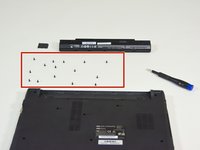
    1. why! N240BU RAMメモリーの増設, 主要コンポーネントへのアクセス: 手順 2、 2の画像 1 why! N240BU RAMメモリーの増設, 主要コンポーネントへのアクセス: 手順 2、 2の画像 2
      • まず、ダミーメモリーカードの位置を確認します。

      • 次に、ダミーメモリーカードを取り外し、作業台の上に置きます。

      FixBotに聞いてみる

      コメントを追加

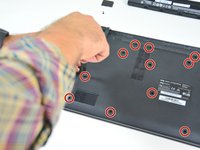
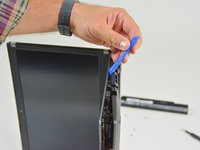
    2. why! N240BU RAMメモリーの増設: 手順 3、 3の画像 1 why! N240BU RAMメモリーの増設: 手順 3、 3の画像 2 why! N240BU RAMメモリーの増設: 手順 3、 3の画像 3
      • マシンの下部カバーを固定している15本のネジを確認する。

      • ネジを外し、作業台の上に置く。

      • 画像3で示されている側から順に、下部カバーのクリップを外す。

      FixBotに聞いてみる

      コメントを追加

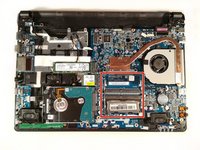
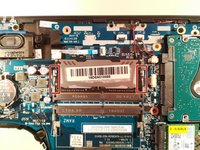
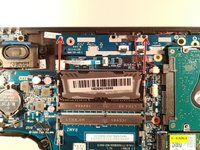
    1. why! N240BU RAMメモリーの増設, RAMメモリー: 手順 4、 3の画像 1 why! N240BU RAMメモリーの増設, RAMメモリー: 手順 4、 3の画像 2 why! N240BU RAMメモリーの増設, RAMメモリー: 手順 4、 3の画像 3
      • 赤枠で囲まれた2つのアームを押し広げます。

      • 赤矢印の方向にメモリをスライドさせて取り外します。

      FixBotに聞いてみる

      コメントを追加

終わりに

デバイスを元に戻すには、分解の手順を逆から行ってください。

キャンセル: このガイドを終了できませんでした。

ある他の人がこのガイドを完成しました。

作成者

1人の作成者と共同作成されました。

Felice Suglia

メンバー登録日: 06/15/13

33,634 ポイント

283のガイドは作成済み

0件のガイドコメント

コメントを追加

統計データ:

過去 24時間: 4

過去 7 日: 17

過去 30 日: 76

今までの合計 648