メインコンテンツにスキップ
リペアコミュニティに参加 - アカウントの作成

この翻訳は機械によって生成されたものであり、まだ人間による校正は行われていません。 日本語を話せますか? レビューはこちらから。

why! N240BU ハードディスク(大容量ストレージ)の交換

閲覧: 680

統計データ:

過去24時間:
3
過去7日:
20
過去30日:
81
今までの合計
680
コメント: 0

このガイドにコメントを投稿した人はいません。何かコメントはありませんか?(日本語可)

修理ガイドのコメントへ
完了済み: 1

1人のユーザーがこのガイドを使って修理を「完了」させました。あなたも加わりませんか?

お気に入り: 0

誰もこのガイドをお気に入りに登録していません。一番最初の登録者になりませんか?

所要時間: 6分
難易度: 簡単
コミュニティメンバーによる寄稿ガイド

iFixitコミュニティーの素晴らしいメンバーがこのガイドを作成しました。iFixitスタッフによって作成されたものではありません。

why! N240BU ハードディスク(大容量ストレージ)の交換

はじめに

手順 1 に進む ↓

このガイドでは、why! N240BU ノートパソコンのハードディスク(大容量ストレージ)を交換する方法を説明します。ストレージ容量の増設や、故障したディスクの交換などにご利用ください。

    1. why! N240BU ハードディスク(大容量ストレージ)の交換, バッテリー: 手順 1、 2の画像 1 why! N240BU ハードディスク(大容量ストレージ)の交換, バッテリー: 手順 1、 2の画像 2
      • まず、右側のロックレバーを解除します。

      • 次に、左側のロックレバーを同時に解除しながら、バッテリーを所定の場所から持ち上げます。

      FixBotに聞いてみる

      コメントを追加

    1. why! N240BU ハードディスク(大容量ストレージ)の交換, 主要コンポーネントへのアクセス: 手順 2、 2の画像 1 why! N240BU ハードディスク(大容量ストレージ)の交換, 主要コンポーネントへのアクセス: 手順 2、 2の画像 2
      • まず、ダミーメモリーカードの位置を確認します。

      • 次に、ダミーメモリーカードを取り外し、作業台の上に置きます。

      FixBotに聞いてみる

      コメントを追加

    2. why! N240BU ハードディスク(大容量ストレージ)の交換: 手順 3、 3の画像 1 why! N240BU ハードディスク(大容量ストレージ)の交換: 手順 3、 3の画像 2 why! N240BU ハードディスク(大容量ストレージ)の交換: 手順 3、 3の画像 3
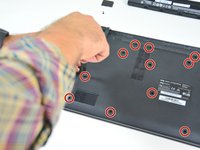
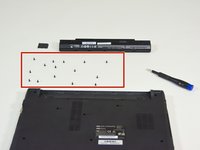
      • マシンの下部カバーを固定している15本のネジを確認する。

      • ネジを外し、作業台の上に置く。

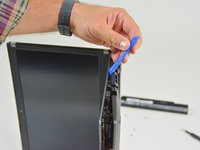
      • 画像3で示されている側から順に、下部カバーのクリップを外す。

      FixBotに聞いてみる

      コメントを追加

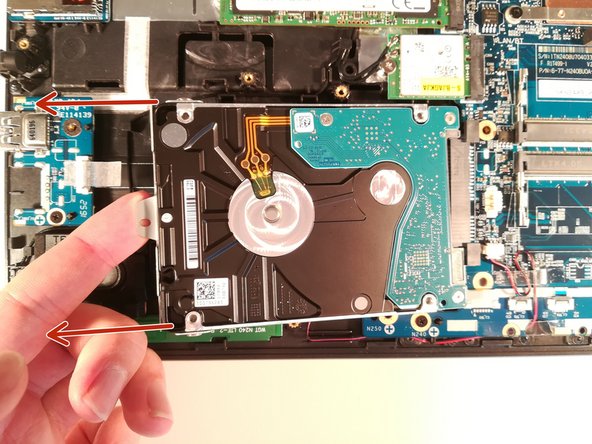
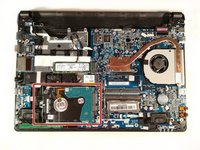
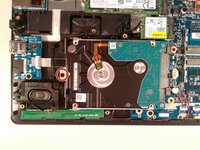
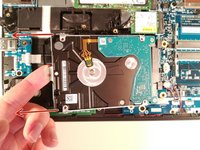
    1. why! N240BU ハードディスク(大容量ストレージ)の交換, ハードディスク(大容量ストレージ): 手順 4、 3の画像 1 why! N240BU ハードディスク(大容量ストレージ)の交換, ハードディスク(大容量ストレージ): 手順 4、 3の画像 2 why! N240BU ハードディスク(大容量ストレージ)の交換, ハードディスク(大容量ストレージ): 手順 4、 3の画像 3
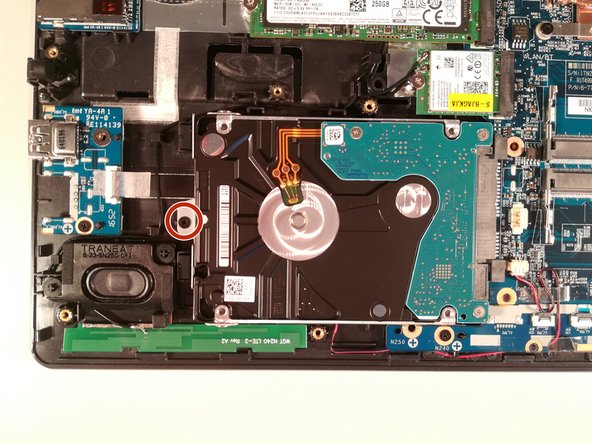
      • 赤丸で囲まれたネジを外す。

      • ハードディスクを持ち上げる。

      • 赤色の矢印の方向にハードディスクを取り外す。

      FixBotに聞いてみる

      コメントを追加

終わりに

デバイスの再組み立ては、手順を逆から行ってください。

キャンセル: このガイドを終了できませんでした。

ある他の人がこのガイドを完成しました。

作成者

と共同作成されました。

Felice Suglia

メンバー登録日: 06/15/13

33,634 ポイント

283のガイドは作成済み

0件のガイドコメント

コメントを追加

統計データ:

過去 24時間: 3

過去 7 日: 20

過去 30 日: 81

今までの合計 680