メインコンテンツにスキップ
リペアコミュニティに参加 - アカウントの作成

この翻訳は機械によって生成されたものであり、まだ人間による校正は行われていません。 日本語を話せますか? レビューはこちらから。

why! N131WU/BU/ZUのマザーボード交換

閲覧: 1008

統計データ:

過去24時間:
4
過去7日:
16
過去30日:
55
今までの合計
1,008
コメント: 0

このガイドにコメントを投稿した人はいません。何かコメントはありませんか?(日本語可)

修理ガイドのコメントへ
完了済み: 0

誰もこのガイドで修理を「完了」させていません。あなたが一番目になりませんか?

お気に入り: 0

誰もこのガイドをお気に入りに登録していません。一番最初の登録者になりませんか?

所要時間: 45分
難易度: 中レベル
コミュニティメンバーによる寄稿ガイド

iFixitコミュニティーの素晴らしいメンバーがこのガイドを作成しました。iFixitスタッフによって作成されたものではありません。

why! N131WU/BU/ZUのマザーボード交換

はじめに

手順 1 に進む ↓

このガイドでは、why! N131WU/BU/ZUのマザーボードを取り外す方法を説明します。

    1. why! N131WU/BU/ZUのマザーボード交換, 筐体ネジ: 手順 1、 1の画像 1
      • 筐体ネジ(赤)を取り外す。

      • キーボードネジ(緑)2本を取り外す。

      FixBotに聞いてみる

      コメントを追加

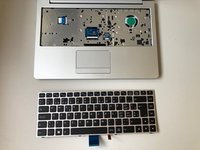
    2. why! N131WU/BU/ZUのマザーボード交換, キーボードの固定を解除する: 手順 2、 3の画像 1 why! N131WU/BU/ZUのマザーボード交換, キーボードの固定を解除する: 手順 2、 3の画像 2 why! N131WU/BU/ZUのマザーボード交換, キーボードの固定を解除する: 手順 2、 3の画像 3
      • 細くて硬い工具を使用して、パソコンの底面にある専用の穴からキーボードを押し出します。

      • 2本のフラットケーブルを損傷しないよう、キーボードを手で支えてください。

      FixBotに聞いてみる
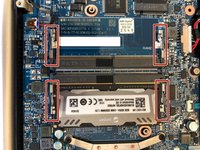
      コメントを追加

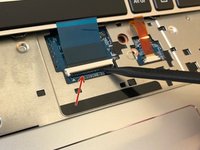
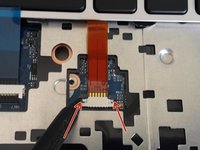
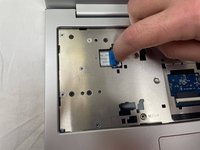
    3. why! N131WU/BU/ZUのマザーボード交換, キーボードのフレキシブルケーブルの取り外し: 手順 3、 3の画像 1 why! N131WU/BU/ZUのマザーボード交換, キーボードのフレキシブルケーブルの取り外し: 手順 3、 3の画像 2 why! N131WU/BU/ZUのマザーボード交換, キーボードのフレキシブルケーブルの取り外し: 手順 3、 3の画像 3
      • コネクタの黒いパーツを持ち上げ、青いフレキシブルケーブルを慎重に引き抜く。

      • コネクタのグレーのパーツを画面方向にスライドさせ、オレンジ色のフレキシブルケーブルを慎重に引き抜く。

      FixBotに聞いてみる
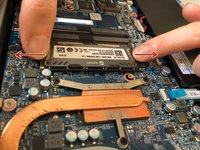
      コメントを追加

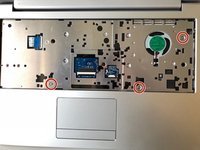
    4. why! N131WU/BU/ZUのマザーボード交換, 上部ネジの取り外し: 手順 4、 2の画像 1 why! N131WU/BU/ZUのマザーボード交換, 上部ネジの取り外し: 手順 4、 2の画像 2
      • キーボードの下にある3本のネジを取り外します。

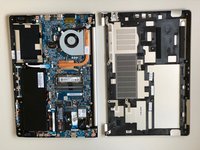
      • これでコンピュータのロアケースを取り外すことができます。

      FixBotに聞いてみる
      コメントを追加

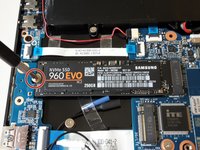
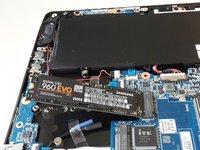
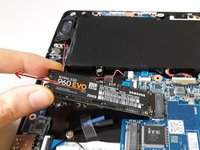
    1. why! N131WU/BU/ZUのマザーボード交換, SSDの取り外し: 手順 5、 3の画像 1 why! N131WU/BU/ZUのマザーボード交換, SSDの取り外し: 手順 5、 3の画像 2 why! N131WU/BU/ZUのマザーボード交換, SSDの取り外し: 手順 5、 3の画像 3
      • SSDを固定しているネジを外す。

      • SSDをコネクタから引き抜く。

      FixBotに聞いてみる

      コメントを追加

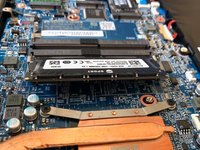
    1. why! N131WU/BU/ZUのマザーボード交換, RAM: 手順 6、 3の画像 1 why! N131WU/BU/ZUのマザーボード交換, RAM: 手順 6、 3の画像 2 why! N131WU/BU/ZUのマザーボード交換, RAM: 手順 6、 3の画像 3
      • クリップをゆっくりと広げ、RAMモジュールを解放します。

      • RAMモジュールをコネクタから引き抜きます。

      FixBotに聞いてみる

      コメントを追加

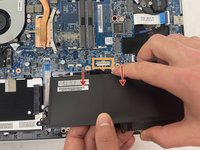
    1. why! N131WU/BU/ZUのマザーボード交換, バッテリー: 手順 7、 2の画像 1 why! N131WU/BU/ZUのマザーボード交換, バッテリー: 手順 7、 2の画像 2
      • ネジを5本外します。

      • 矢印の方向にバッテリーをゆっくり引き、接続を外します。

      FixBotに聞いてみる
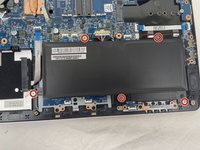
      コメントを追加

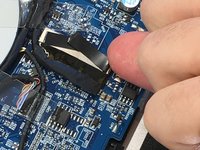
    2. why! N131WU/BU/ZUのマザーボード交換, BIOS/CMOS電池: 手順 8、 3の画像 1 why! N131WU/BU/ZUのマザーボード交換, BIOS/CMOS電池: 手順 8、 3の画像 2 why! N131WU/BU/ZUのマザーボード交換, BIOS/CMOS電池: 手順 8、 3の画像 3
      • 白いコネクタの接続を外す:上にこじ開けて少しずつコネクタを動かす

      • 電池を固定している粘着フォームを剥がす

      • 交換用電池を取り付ける際:両面テープを使用する

      FixBotに聞いてみる
      コメントを追加

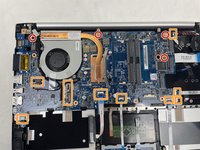
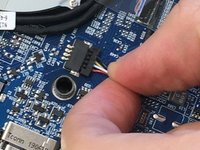
    1. why! N131WU/BU/ZUのマザーボード交換, マザーボード 1: 手順 9、 3の画像 1 why! N131WU/BU/ZUのマザーボード交換, マザーボード 1: 手順 9、 3の画像 2 why! N131WU/BU/ZUのマザーボード交換, マザーボード 1: 手順 9、 3の画像 3
      • デバイスの上面にあるケーブルを外します。

      • オレンジ色で囲まれたすべてのケーブルを外します。

      • 赤色で囲まれたすべてのねじを外します。

      FixBotに聞いてみる

      コメントを追加

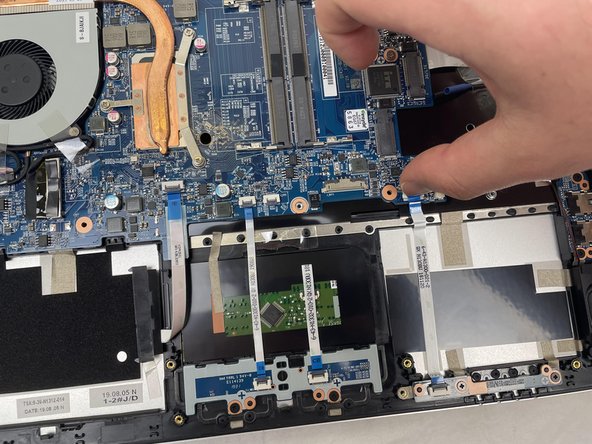
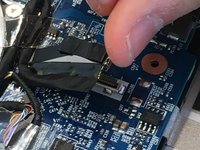
    2. why! N131WU/BU/ZUのマザーボード交換, マザーボード 2: 手順 10、 3の画像 1 why! N131WU/BU/ZUのマザーボード交換, マザーボード 2: 手順 10、 3の画像 2 why! N131WU/BU/ZUのマザーボード交換, マザーボード 2: 手順 10、 3の画像 3
      • 青い帯のケーブルは、プラスチック製のインサートを外してから引き抜きます。

      FixBotに聞いてみる

      コメントを追加

    3. why! N131WU/BU/ZUのマザーボード交換, マザーボード 3: 手順 11、 3の画像 1 why! N131WU/BU/ZUのマザーボード交換, マザーボード 3: 手順 11、 3の画像 2 why! N131WU/BU/ZUのマザーボード交換, マザーボード 3: 手順 11、 3の画像 3
      • SATA3ケーブルを取り外した後、マザーボードから慎重に剥がします。

      FixBotに聞いてみる

      コメントを追加

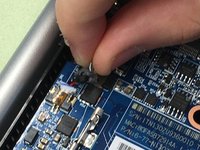
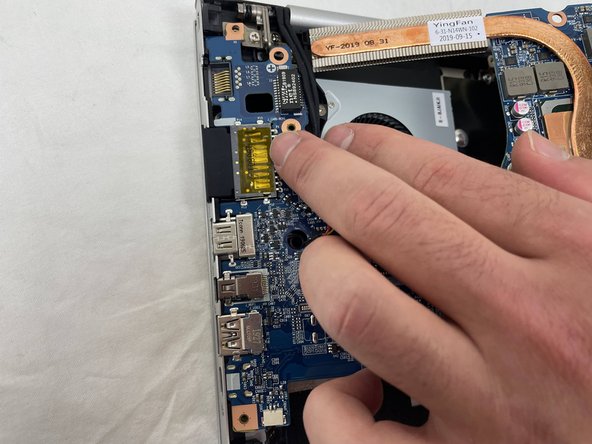
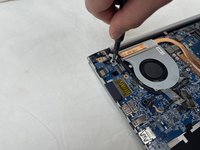
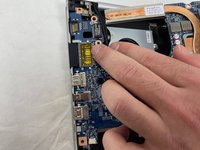
    4. why! N131WU/BU/ZUのマザーボード交換, ロジックボード 4: 手順 12、 2の画像 1 why! N131WU/BU/ZUのマザーボード交換, ロジックボード 4: 手順 12、 2の画像 2
      • これらのケーブルを取り外すことを忘れないでください。

      FixBotに聞いてみる

      コメントを追加

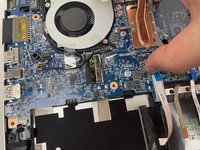
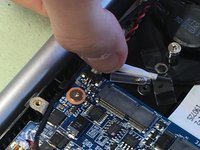
    5. why! N131WU/BU/ZUのマザーボード交換, マザーボード 5: 手順 13、 2の画像 1 why! N131WU/BU/ZUのマザーボード交換, マザーボード 5: 手順 13、 2の画像 2
      • ディスプレイケーブルの根元にスパッジャーを差し込む。

      FixBotに聞いてみる

      コメントを追加

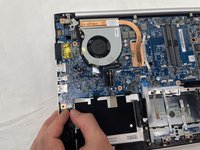
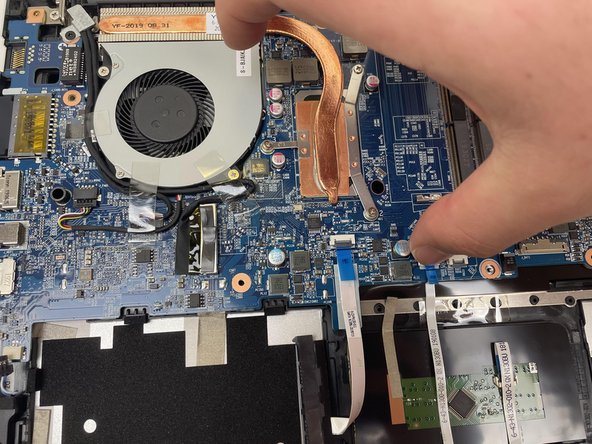
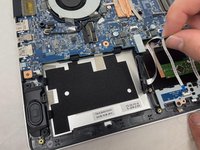
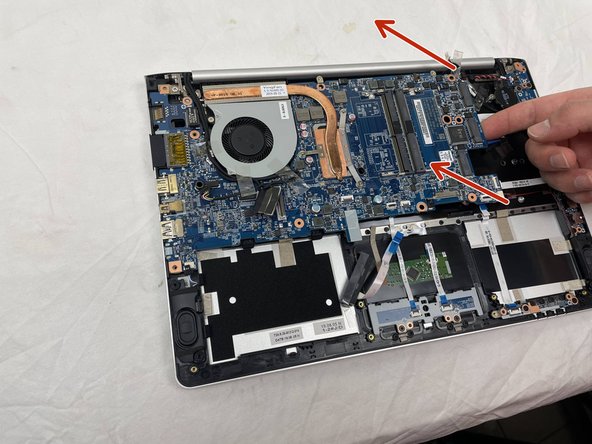
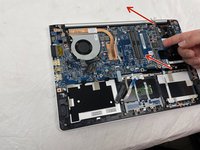
    6. why! N131WU/BU/ZUのマザーボード交換, ロジックボード 6: 手順 14、 3の画像 1 why! N131WU/BU/ZUのマザーボード交換, ロジックボード 6: 手順 14、 3の画像 2 why! N131WU/BU/ZUのマザーボード交換, ロジックボード 6: 手順 14、 3の画像 3
      • すべてのネジを外した後、矢印が示すようにロジックボードの端をゆっくり持ち上げます。

      • ファン付近にあるケーブル類を外すことを忘れないでください。

      FixBotに聞いてみる

      コメントを追加

    7. why! N131WU/BU/ZUのマザーボード交換, 7のロジックボード: 手順 15、 1の画像 1
      • これでロジックボードの取り外しは完了です。

      FixBotに聞いてみる

      コメントを追加

終わりに

デバイスを組み立て直すには、手順を逆から行ってください。

キャンセル: このガイドを終了できませんでした。

作成者

と共同作成されました。

Felice Suglia

メンバー登録日: 06/15/13

33,634 ポイント

283のガイドは作成済み

0件のガイドコメント

コメントを追加

統計データ:

過去 24時間: 4

過去 7 日: 16

過去 30 日: 55

今までの合計 1,008