メインコンテンツにスキップ
リペアコミュニティに参加 - アカウントの作成

iPhone 4 / 4S / 5 / 5S / 5c / 6 / 6S-DFUモードの解除方法とパスワードの回復

閲覧: 51万

統計データ:

過去24時間:
2
過去7日:
14
過去30日:
35
今までの合計
514,010
コメント: 108

手順に関する9件のコメント, 99件のガイドコメント

修理ガイドのコメントへ
完了済み: 455

455人のユーザーがこのガイドを「完了」させました。あなたも加わりませんか?

お気に入り: 125

125人のユーザーがこのガイドをお気に入りに登録しています。あなたもリストに入れませんか?

所要時間: 10 - 15 分
難易度: とても簡単
コミュニティメンバーによる寄稿ガイド

iFixitコミュニティーの素晴らしいメンバーがこのガイドを作成しました。iFixitスタッフによって作成されたものではありません。

iPhone 4 / 4S / 5 / 5S / 5c / 6 / 6S-DFUモードの解除方法とパスワードの回復
アーカイブされたガイド このガイドは将来的な使用のためにのみ保存されてます。ご自身の修理作業には更新バージョンをご利用ください。

はじめに

手順 1 に進む ↓

DFUモードへの移動方法 (オフィシャルガイド)

1. お持ちのデバイスをコンピューターにプラグインします。

2. デバイスの電源を切ります。

3. 電源ボタンを約3秒間押します。

4. ホームボタンと電源ボタンを同時に約10秒押します。

5. 電源ボタンを離しますが、ホームボタンは押さえたままにします。

6. iTunes上でリカバリーモードでデバイスを検出したという警告が表示されるまでホームボタンを押し続けます。

デバイスのスクリーンが真っ白でAppleのロゴが現れていないことを確認してください。他のiPhoneの全モデルについても同じオペレーションが利用できます。

ビデオの概要

    1. iPhone 4 / 4S / 5 / 5S / 5c / 6 / 6S-DFUモードの解除方法とパスワードの回復, iPhone 4 / 4S / 5 / 5S / 5c / 6 / 6S-DFUモードの解除方法とパスワードの回復: 手順 1、 3の画像 1 iPhone 4 / 4S / 5 / 5S / 5c / 6 / 6S-DFUモードの解除方法とパスワードの回復, iPhone 4 / 4S / 5 / 5S / 5c / 6 / 6S-DFUモードの解除方法とパスワードの回復: 手順 1、 3の画像 2 iPhone 4 / 4S / 5 / 5S / 5c / 6 / 6S-DFUモードの解除方法とパスワードの回復, iPhone 4 / 4S / 5 / 5S / 5c / 6 / 6S-DFUモードの解除方法とパスワードの回復: 手順 1、 3の画像 3
      • iTunesを開きます。iPhoneはコンピューターとUSBケーブルで接続され、電源が切った状態にしてください。

      • ご注意!全てのデーターを消失してしまいますので必ずバックアップ保存をしてください。

      FixBotに聞いてみる

      コメントを追加

    2. iPhone 4 / 4S / 5 / 5S / 5c / 6 / 6S-DFUモードの解除方法とパスワードの回復: 手順 2、 3の画像 1 iPhone 4 / 4S / 5 / 5S / 5c / 6 / 6S-DFUモードの解除方法とパスワードの回復: 手順 2、 3の画像 2 iPhone 4 / 4S / 5 / 5S / 5c / 6 / 6S-DFUモードの解除方法とパスワードの回復: 手順 2、 3の画像 3
      • DFUモードに入ります。

      • インストラクションが表示されます。

      • iTunesがリカバリーモードでiPhoneを検出します。

      FixBotに聞いてみる

      コメントを追加

    3. iPhone 4 / 4S / 5 / 5S / 5c / 6 / 6S-DFUモードの解除方法とパスワードの回復: 手順 3、 3の画像 1 iPhone 4 / 4S / 5 / 5S / 5c / 6 / 6S-DFUモードの解除方法とパスワードの回復: 手順 3、 3の画像 2 iPhone 4 / 4S / 5 / 5S / 5c / 6 / 6S-DFUモードの解除方法とパスワードの回復: 手順 3、 3の画像 3
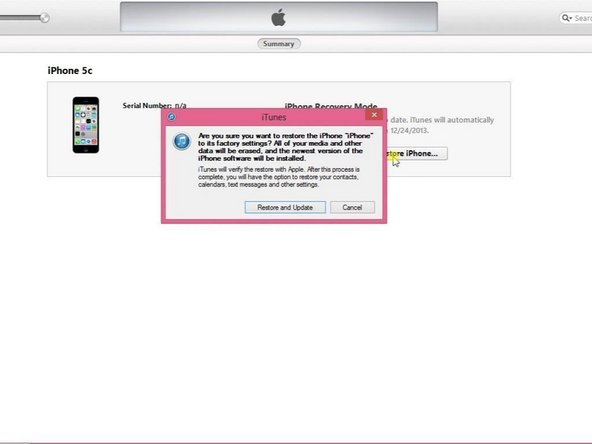
      • ”iPhoneを復元する”を選択します。iTunesがお持ちのデバイスのために最新のファームウェアをダウンロード、インストールします。

      FixBotに聞いてみる

      コメントを追加

    4. iPhone 4 / 4S / 5 / 5S / 5c / 6 / 6S-DFUモードの解除方法とパスワードの回復: 手順 4、 1の画像 1
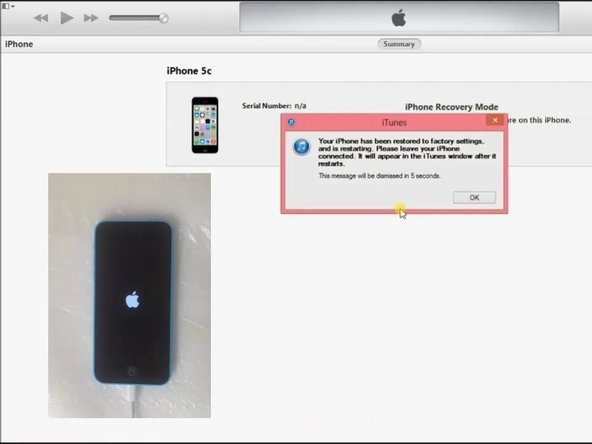
      • これでお持ちのデバイスは工場出荷時の状態になりました。

      • 上手くできましたか?

      FixBotに聞いてみる

      コメントを追加

終わりに

このガイドでは再組み立ての必要はありません。

キャンセル: このガイドを終了できませんでした。

455 の人々がこのガイドを完成させました。

以下の翻訳者の皆さんにお礼を申し上げます:

en jp

100%

Midori Doiさんは世界中で修理する私たちを助けてくれています! あなたも貢献してみませんか?
翻訳を始める ›

作成者

と共同で作成されました。

ZFix

メンバー登録日: 12/09/13

197,816 ポイント

330のガイドは作成済み

チーム

Master Techs Master Techs人のメンバー

Community

337 メンバー

8,294のガイドは作成済み

99件のガイドコメント

This is not flashing anything just resetting the iPhone...

Newbye - 返信 共有

You are wrong. This procedure reflash the firmware, but if your phone is already with the latest version, for you this will looks like full reset.

ZFix - 返信 共有

My iphone 4 is locked and i dont know the apple id so by doing this i can unlock it or not please help

mehtashivani44 - 返信 共有

If your phone is carrier locked or iCloud locked - no.

ZFix - 返信 共有

contact me to unlock iphone 4 icloud lock

Himanshu Rattan - 返信 共有

コメントを追加

統計データ:

過去 24時間: 2

過去 7 日: 14

過去 30 日: 35

今までの合計 514,010