メインコンテンツにスキップ
リペアコミュニティに参加 - アカウントの作成

iPhone 12 SIMカードリーダーの交換

閲覧: 3.5万

統計データ:

過去24時間:
10
過去7日:
83
過去30日:
381
今までの合計
34,898
コメント: 86

手順に関する86件のコメント.

完了済み: 13

13人のユーザーがこのガイドを「完了」させました。あなたも加わりませんか?

お気に入り: 2

2人のユーザーがこのガイドをお気に入りに登録しています。あなたもリストに入れませんか?

所要時間: 1 - 2 時間
難易度: 中レベル
iPhone 12 SIMカードリーダーの交換

はじめに

手順 1 に進む ↓

iPhone 12のSIMカードリーダーを交換します。

必要な工具と部品

パーツ

ツール

    1. iPhone 12 SIMカードリーダーの交換, SIMカードトレイを取り出します: 手順 1、 2の画像 1 iPhone 12 SIMカードリーダーの交換, SIMカードトレイを取り出します: 手順 1、 2の画像 2
      • SIMカードイジェクトツールもしくは紙クリップの先端を使って、iPhoneの音量ボタン側面にあるSIMカードトレイの小さな穴に差し込みます。

      • トレイをしっかりと押し込んで取り出します。

      FixBotに聞いてみる

      コメントを追加

    2. iPhone 12 SIMカードリーダーの交換, SIMカードトレイを取り出します: 手順 2、 3の画像 1 iPhone 12 SIMカードリーダーの交換, SIMカードトレイを取り出します: 手順 2、 3の画像 2 iPhone 12 SIMカードリーダーの交換, SIMカードトレイを取り出します: 手順 2、 3の画像 3
      • iPhoneからSIMカードトレイを取り出します。

      • SIMカードは容易にトレイから取り外せます。

      • SIMカードを再び挿入する時は、トレイに対してSIMカードが適切な方向になっているか確認してください。

      • SIMカードトレイ外周の薄いゴムのガスケットは、液体や埃の侵入から保護するものです。ガスケットが破損したり紛失した場合は、iPhoneの内部コンポーネントを保護するためにガスケットを交換するか、SIMカードトレイごと交換してください。

      FixBotに聞いてみる

      コメントを追加

    1. iPhone 12 SIMカードリーダーの交換, ペンタローブネジを外します。: 手順 3、 1の画像 1
      • ご注意: 作業を始める前に、iPhoneのバッテリー残量を25%以下まで放電してください。充電されたリチウムイオンバッテリーは、穴が空いてしまうと引火する恐れや爆発の危険性があります。

      • 解体を始める前にiPhoneの電源を切ってください。

      • iPhone下側の端に留められた6.75mm長さのペンタローブネジを2本外します。

      • iPhoneディスプレイを開口するとデバイスの防水機能を失います。この手順より先に進む場合は、交換用の接着剤を用意してください。接着剤を交換せずに再組み立てをした場合、液体ダメージの可能性があることを留意してください。

      FixBotに聞いてみる

      コメントを追加

    1. iPhone 12 SIMカードリーダーの交換, オープニングピックにマークを入れる: 手順 4、 3の画像 1 iPhone 12 SIMカードリーダーの交換, オープニングピックにマークを入れる: 手順 4、 3の画像 2 iPhone 12 SIMカードリーダーの交換, オープニングピックにマークを入れる: 手順 4、 3の画像 3
      • オープニングピックを深く差し込みすぎるとデバイスを破損することがあります。この手順に従って、ピックにマークを入れて、破損を防ぎましょう。

      • 油性ペンでオープニングピックの先端から3mmの位置にマークを入れます。

      • また、他の計測方法でピックの先端にマークをつけることができます。

      • 代わりに、先端から3mmの所にコインをテープで留めて利用することも可能です。

      FixBotに聞いてみる

      コメントを追加

    1. iPhone 12 SIMカードリーダーの交換, ひび割れた部分にテープを貼る: 手順 5、 3の画像 1 iPhone 12 SIMカードリーダーの交換, ひび割れた部分にテープを貼る: 手順 5、 3の画像 2 iPhone 12 SIMカードリーダーの交換, ひび割れた部分にテープを貼る: 手順 5、 3の画像 3
      • ガラスの破片は分解を困難にするだけでなく、怪我の原因にもなります。スマートフォンの画面が壊れたスクリーンである場合は、この手順を行ってください。

      • 修理の際に飛び散るガラスから目を保護するため、保護メガネを着用してください。

      • 壊れたスクリーン全体を覆うように梱包用テープを貼ります。これによりガラスの飛散を防ぎ、吸盤カップをしっかり固定できます。

      • 吸盤カップを貼り付けられるよう、下端に(重ね合わせず)テープを1枚、隙間なく貼ってください。

      • 次の手順で吸盤カップがうまく装着しない場合は、強力なテープ(ダクトテープなど)を折りたたんでハンドルを作り、代わりにそれでスクリーンを持ち上げてください。

      • それでもうまくいかない場合は、吸盤カップに瞬間接着剤をつけて、画面に貼り付けてください。

      FixBotに聞いてみる

      コメントを追加

    2. iPhone 12 SIMカードリーダーの交換, 画面の損傷に関する警告: 手順 6、 3の画像 1 iPhone 12 SIMカードリーダーの交換, 画面の損傷に関する警告: 手順 6、 3の画像 2 iPhone 12 SIMカードリーダーの交換, 画面の損傷に関する警告: 手順 6、 3の画像 3
      • 以下の手順で画面を損傷しないよう、次の点に注意してください。

      • 画面の裏側にプラスチック製のベゼルがあります。オープニングピックは、このベゼルの下に入れてください。

      • プラスチック製のベゼルとディスプレイパネルの間には隙間があります。ここにピックを差し込まないでください。画面を損傷する恐れがあります。

      • ピックを差し込む前に、ディスプレイパネルがベゼルから外れてしまうことがあります。これは、ディスプレイ用接着剤の状態によっては避けられない場合があります。その場合は、画面全体を交換してください。

      FixBotに聞いてみる

      コメントを追加

    3. iPhone 12 SIMカードリーダーの交換, リバースクランプの使用方法: 手順 7、 3の画像 1 iPhone 12 SIMカードリーダーの交換, リバースクランプの使用方法: 手順 7、 3の画像 2 iPhone 12 SIMカードリーダーの交換, リバースクランプの使用方法: 手順 7、 3の画像 3
      この手順で使用する道具:
      Clampy - Anti-Clamp
      $24.95
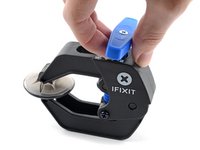
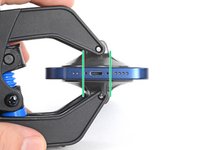
      • 次の3つの手順では、デバイスの開口作業を簡単にするために開発されたツール、リバースクランプの使い方を紹介します。リバースクランプを使用しない場合は、この3つの手順をスキップして別の方法をご覧ください。

      • リバースクランプの詳細な使用方法については、 こちらのガイドをご覧ください。

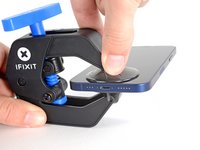
      • 青いハンドルをヒンジ側に引くと、リバースクランプのアームを解除します。

      • iPhoneの左もしくは右側端に向けてアームをスライドします。

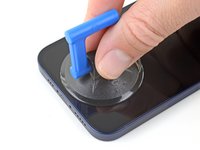
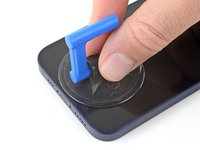
      • 吸盤カップをiPhoneの下端付近に装着します。前面と背面に1つずつ取り付けます。

      • 吸盤カップ両側をしっかりと締め合わせると、標的の場所にしっかりと装着させることができます。

      • 作業中のデバイス表面が滑りやすく、吸盤がうまく装着できない場合は、梱包用テープを表面に貼ると、よりグリップ力を強めることができます。

      FixBotに聞いてみる

      コメントを追加

    4. iPhone 12 SIMカードリーダーの交換: 手順 8、 3の画像 1 iPhone 12 SIMカードリーダーの交換: 手順 8、 3の画像 2 iPhone 12 SIMカードリーダーの交換: 手順 8、 3の画像 3
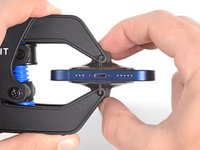
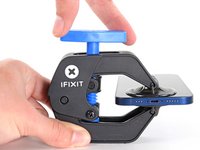
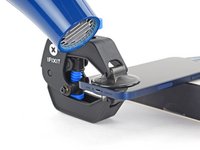
      • 青いハンドルを手前に引くと、アームがロックされます。

      • ハンドルを時計回りに360度回転させ、カップが両側をストレッチするまで回し続けます。

      • 吸盤の位置が合っていることを確認してください。装着位置がずれ始めたら、吸盤を少し緩めてアームを装着し直してください。

      FixBotに聞いてみる

      コメントを追加

    5. iPhone 12 SIMカードリーダーの交換: 手順 9、 3の画像 1 iPhone 12 SIMカードリーダーの交換: 手順 9、 3の画像 2 iPhone 12 SIMカードリーダーの交換: 手順 9、 3の画像 3
      • iPhoneを丈夫で水平の作業台上に置き、ハンズフリーの状態で地面とデバイスが平行になるようにすると、次の手順で作業がしやすくなります。

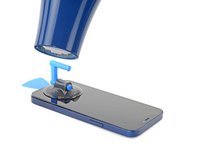
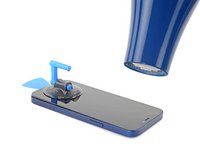
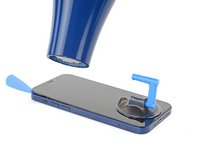
      • iPhoneの下端に沿って、ドライヤーで加熱してください。スクリーンに指先を当てると少し熱く感じて、長く触れない程度まで温めます。

      • ヘアドライヤーでデバイスを温める際は、こちらのガイドを参照してください。

      • 1分ほど待機すると、接着剤が剥がれ始め、デバイスの間に隙間ができます。

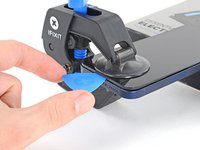
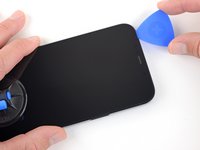
      • クランプで十分な隙間が作れたら、スクリーンのプラスチックベゼルの下にオープニングピックを挿入します。

      • クランプで十分な隙間が作れない場合は、さらに接着面に熱を当てて、クランプを1/4程度時計回りに回してください。

      • 一回ごとの作業で1/4以上回さないでください。クランプをまわしたら1分間待ってください。リバースクランプの効果を待ってから、作業を続けてください。

      • 次の3つの手順はスキップしてください。

      FixBotに聞いてみる

      コメントを追加

    6. iPhone 12 SIMカードリーダーの交換, 下部端を温める: 手順 10、 1の画像 1
      • ヘアードライヤーまたはヒートガンを使用して、スクリーン下半分を「少し熱くて触れない」程度まで温めます。これにより、ディスプレイ用接着剤が柔らかくなります。

      • ヒートガンを不適切に使用すると、ディスプレイやバッテリーを損傷する可能性があります。手順については修理ガイドを確認してください。スクリーンへの損傷を防ぐため、熱源を一点に集中させず、常に動かし続けます。

      • ヘアードライヤーを使って接着剤を柔らかくするコツについては、こちらの修理ガイドを参照してください。

      FixBotに聞いてみる

      コメントを追加

    7. iPhone 12 SIMカードリーダーの交換, 吸盤カップを装着する: 手順 11、 2の画像 1 iPhone 12 SIMカードリーダーの交換, 吸盤カップを装着する: 手順 11、 2の画像 2
      • 画面の下側端に吸盤ハンドルを取り付けます。

      FixBotに聞いてみる

      コメントを追加

    8. iPhone 12 SIMカードリーダーの交換, 画面に関する情報: 手順 12、 1の画像 1
      • 次の手順で画面を損傷しないよう、以下の点に注意してください:

      • 画面の裏側にはプラスチック製のベゼルがあります。オープニングピックはこのベゼルの下側へ差し込みます。

      • プラスチック製のベゼルとディスプレイパネルの間には継ぎ目があります。ここにピックを差し込まないでください。画面を損傷する恐れがあります。

      • ピックを差し込む前に、ディスプレイパネルがベゼルから剥がれてしまうことがあります。接着剤の状態によっては避けられない場合があります。その場合は、画面全体を交換する必要があるかもしれません。

      FixBotに聞いてみる

      コメントを追加

    9. iPhone 12 SIMカードリーダーの交換, スクリーンをわずかに持ち上げる: 手順 13、 3の画像 1 iPhone 12 SIMカードリーダーの交換, スクリーンをわずかに持ち上げる: 手順 13、 3の画像 2 iPhone 12 SIMカードリーダーの交換, スクリーンをわずかに持ち上げる: 手順 13、 3の画像 3
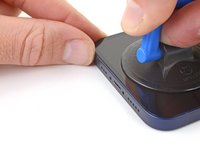
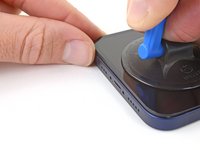
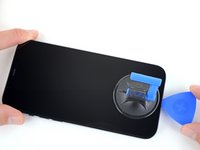
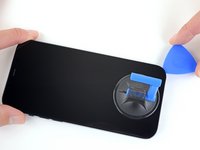
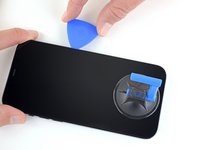
      • 吸盤ハンドルをしっかりと引き上げます。スクリーンのプラスチックベゼルの下に僅かな隙間が生じるまで一定の力で引っ張ります。

      • スクリーンを固定している接着剤は大変強力です。隙間がうまく作れない場合は、焦らずにさらに熱を当ててからもう一度試してください。

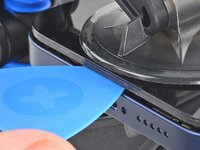
      • 隙間にオープニングピックを差し込みます。

      • スクリーンを損傷しないよう、必ず厚いプラスチックベゼルの下にオープニングピックを差し込んでください。

      FixBotに聞いてみる

      コメントを追加

    10. iPhone 12 SIMカードリーダーの交換, 底面の接着シールを剥がす: 手順 14、 3の画像 1 iPhone 12 SIMカードリーダーの交換, 底面の接着シールを剥がす: 手順 14、 3の画像 2 iPhone 12 SIMカードリーダーの交換, 底面の接着シールを剥がす: 手順 14、 3の画像 3
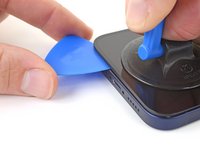
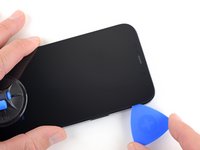
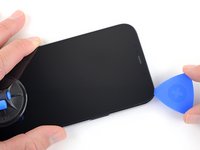
      • 底面でオープニングピックを 3 mm 以上差し込まないでください。

      • オープニングピックを底面に沿って左右に動かし、接着シールを剥がします。

      • 接着シールが再装着するのを防ぐため、オープニングピックを右下隅に差し込んだままにします。

      FixBotに聞いてみる

      コメントを追加

    11. iPhone 12 SIMカードリーダーの交換, 右側端を温める: 手順 15、 2の画像 1 iPhone 12 SIMカードリーダーの交換, 右側端を温める: 手順 15、 2の画像 2
      • ヘアードライヤーでiPhoneの右側端(電源ボタンがある方の端)を、画面が少し熱くて触れなくなるまで温めます。

      FixBotに聞いてみる

      コメントを追加

    12. iPhone 12 SIMカードリーダーの交換, 右側接着剤を剥がす: 手順 16、 3の画像 1 iPhone 12 SIMカードリーダーの交換, 右側接着剤を剥がす: 手順 16、 3の画像 2 iPhone 12 SIMカードリーダーの交換, 右側接着剤を剥がす: 手順 16、 3の画像 3
      • オープニングピックをiPhoneの右下あたりでスライドさせ、接着面を切り離します。

      • iPhoneの右端に沿ってスライドし、右上コーナーに達したところで止めます。

      • ピックを3mm以上差し込むと、内部部品が破損する恐れがありますので、ご注意ください。

      • ピックを右上コーナーに残したまま、次の作業に移ってください。

      FixBotに聞いてみる

      コメントを追加

    13. iPhone 12 SIMカードリーダーの交換, 上部端を温める: 手順 17、 1の画像 1
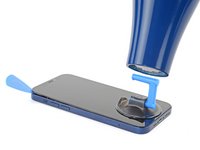
      • ヘアードライヤーをiPhoneの上部端に当てて、熱くて触れない程度まで温めます。

      FixBotに聞いてみる

      コメントを追加

    14. iPhone 12 SIMカードリーダーの交換, 上部の接着剤を剥がす: 手順 18、 3の画像 1 iPhone 12 SIMカードリーダーの交換, 上部の接着剤を剥がす: 手順 18、 3の画像 2 iPhone 12 SIMカードリーダーの交換, 上部の接着剤を剥がす: 手順 18、 3の画像 3
      • オープニングピックをiPhoneの右上周辺でスライドさせて、上部の接着剤を切り離します。

      • トップセンサーを傷つける恐れがあるので、ピックを3mm以上差し込まないでください。

      • ピックを左上コーナーに残したまま、次の作業に移ってください。

      FixBotに聞いてみる

      コメントを追加

    15. iPhone 12 SIMカードリーダーの交換, 左側端を温める: 手順 19、 2の画像 1 iPhone 12 SIMカードリーダーの交換, 左側端を温める: 手順 19、 2の画像 2
      • ヘアードライヤーでiPhoneの左端を、画面が少し熱くて触れなくなるまで温めます。

      FixBotに聞いてみる

      コメントを追加

    16. iPhone 12 SIMカードリーダーの交換, 左側の接着剤を剥がす: 手順 20、 3の画像 1 iPhone 12 SIMカードリーダーの交換, 左側の接着剤を剥がす: 手順 20、 3の画像 2 iPhone 12 SIMカードリーダーの交換, 左側の接着剤を剥がす: 手順 20、 3の画像 3
      • 画面を本体に接続する2本のケーブルを避けるため、左端に差し込むピックは2 mm以上深く挿入しないでください。

      • 画面の左上コーナーに沿ってピックを回転させます。

      • 画面の左端に沿ってピックをスライドさせ、接着剤を分離します。

      • 接着剤の分離がうまくいかない場合は、左端を再加熱してください。

      FixBotに聞いてみる

      コメントを追加

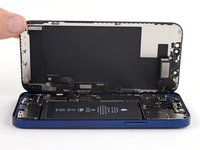
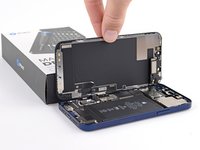
    17. iPhone 12 SIMカードリーダーの交換, iPhone本体を開きます: 手順 21、 3の画像 1 iPhone 12 SIMカードリーダーの交換, iPhone本体を開きます: 手順 21、 3の画像 2 iPhone 12 SIMカードリーダーの交換, iPhone本体を開きます: 手順 21、 3の画像 3
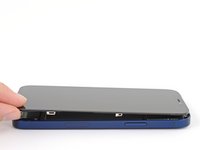
      • iPhoneを回転させて、右側の端が手前にくるように配置します。

      • iPhoneのディスプレイを右側から左側に向けて(本のページをめくるように)開きます。

      • まだディスプレイを完全に開かないでください。iPhoneのロジックボードに接続されたデリケートなリボンケーブル数本が装着されたままです。

      • ディスプレイの背中に何かボックスを衝立てて、作業をしやすくします。

      • 再組み立ての際にはディスプレイを定位置に置き、上端でクリップを揃えてゆっくりと所定の位置に押し込み、ディスプレイを取り付けます。 クリップが固定されたカチッという音がしない場合は、ディスプレイ周辺のクリップの状態を確認し、曲がっていないか確認してください。

      FixBotに聞いてみる

      コメントを追加

    18. iPhone 12 SIMカードリーダーの交換, バッテリーとディスプレイコネクタカバーのネジを外します: 手順 22、 1の画像 1
      • バッテリーとディスプレイコネクタカバーを固定している1.1 mm Y000 長ネジを2本外します。

      • この作業中、各ネジの装着場所をメモ書きしておきましょう。再組み立ての際は正しい場所に戻してください。間違った位置に装着すると、iPhoneが破損することがあります。

      • 再組み立ての際は、この時点でiPhoneの電源を入れて、デバイスを密封する前に全ての機能が正常通り動くか確認してください。作業に戻る前に、必ずiPhoneの電源を切ってください。

      FixBotに聞いてみる

      コメントを追加

    19. iPhone 12 SIMカードリーダーの交換, バッテリーとディスプレイコネクタカバーを取り出します: 手順 23、 1の画像 1
      • カバーを取り出します。

      FixBotに聞いてみる

      コメントを追加

    20. iPhone 12 SIMカードリーダーの交換, バッテリーの接続を外します: 手順 24、 2の画像 1 iPhone 12 SIMカードリーダーの交換, バッテリーの接続を外します: 手順 24、 2の画像 2
      • スパッジャーの先端もしくは清潔な爪先を使って、ロジックボード上のソケットからバッテリーコネクタをこじ開けます。

      • コネクタと他のボード接続部分周辺の黒いシリコンシールを破損しないようご注意ください。これらのシールは防水防塵機能があります。

      • コネクタをロジックボードから少し曲げながら離します。修理中にアクシデントでソケットと接触してデバイスの電源が入らないように予防します。

      FixBotに聞いてみる

      コメントを追加

    21. iPhone 12 SIMカードリーダーの交換, ディスプレイケーブルの接続を外します: 手順 25、 2の画像 1 iPhone 12 SIMカードリーダーの交換, ディスプレイケーブルの接続を外します: 手順 25、 2の画像 2
      • スパッジャーもしくは爪先を使って、ディスプレイケーブルコネクタの接続を外します。

      • このようなプレスコネクタを再装着するには、カチッと所定の位置に収まるまで、慎重に片側を位置合わせして押し込み、反対側でも同じ作業を繰り返します。 中央部分を押さないでください。 コネクタの位置がずれていると、ピンが曲がって永久的な損傷を引き起こす可能性があります。

      FixBotに聞いてみる

      コメントを追加

    22. iPhone 12 SIMカードリーダーの交換, フロントセンサとデジタイザの接続を外します。: 手順 26、 2の画像 1 iPhone 12 SIMカードリーダーの交換, フロントセンサとデジタイザの接続を外します。: 手順 26、 2の画像 2
      • スパッジャーもしくは指先を使って、デジタイザケーブルコネクタの接続を外します。

      • 修理終了後、スクリーンの一部が反応しない場合は、バッテリーの接続を外して、このコネクタを再度装着し直してください。カチッと所定の位置にしっかりと装着し、ソケットに埃やその他の異物がないことを確認してください。

      FixBotに聞いてみる

      コメントを追加

    23. iPhone 12 SIMカードリーダーの交換, フロントセンサーコネクタカバーのネジを外します: 手順 27、 1の画像 1
      • Y000ドライバーを使って、フロントセンサーコネクタカバーを固定している4本のネジを外します。

      • 1.1mm長ネジー3本

      • 1.4mm長ネジー1本

      FixBotに聞いてみる

      コメントを追加

    24. iPhone 12 SIMカードリーダーの交換, フロントセンサーコネクタカバーを取り出します: 手順 28、 3の画像 1 iPhone 12 SIMカードリーダーの交換, フロントセンサーコネクタカバーを取り出します: 手順 28、 3の画像 2 iPhone 12 SIMカードリーダーの交換, フロントセンサーコネクタカバーを取り出します: 手順 28、 3の画像 3
      • 右側の小さなクリップが外れるまで、カバーを左側から持ち上げます。

      • カバーを取り出します。

      • 再組み立ての際には、最初に右端のクリップをスロットに挿入してから、所定の場所にカバーの残りの部分をテコのようにして装着します。

      FixBotに聞いてみる

      コメントを追加

    25. iPhone 12 SIMカードリーダーの交換, フロントセンサーの接続を外します: 手順 29、 2の画像 1 iPhone 12 SIMカードリーダーの交換, フロントセンサーの接続を外します: 手順 29、 2の画像 2
      • スパッジャーもしくは爪先を使って、フロントセンサーアセンブリのケーブルコネクタの接続を外します。

      FixBotに聞いてみる

      コメントを追加

    26. iPhone 12 SIMカードリーダーの交換, ディスプレイアセンブリを外します: 手順 30、 1の画像 1
      FixBotに聞いてみる

      コメントを追加

    1. iPhone 12 SIMカードリーダーの交換, SIMカードリーダーコネクタリーダーのネジを外します: 手順 31、 1の画像 1
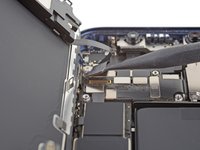
      • Y000ドライバーを使って、SIMカードリーダーコネクタのカバーを固定している1.4mm長ネジを2本外します。

      FixBotに聞いてみる

      コメントを追加

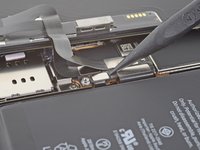
    2. iPhone 12 SIMカードリーダーの交換, SIMカードリーダーケーブルのコネクタカバーを外します: 手順 32、 1の画像 1
      • SIMカードリーダーケーブルのコネクタカバーを外します。

      FixBotに聞いてみる

      コメントを追加

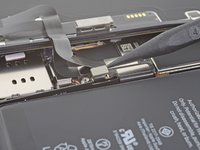
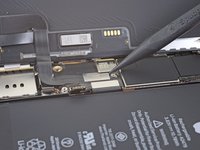
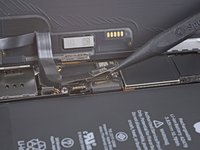
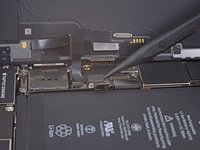
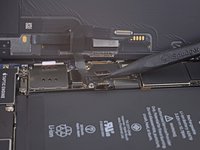
    3. iPhone 12 SIMカードリーダーの交換, SIMカードリーダーの接続を外します: 手順 33、 2の画像 1 iPhone 12 SIMカードリーダーの交換, SIMカードリーダーの接続を外します: 手順 33、 2の画像 2
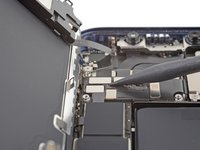
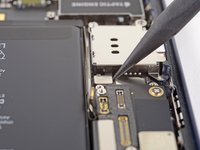
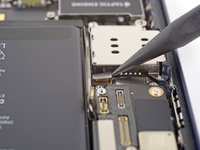
      • スパッジャーの先端を使って、SIMカードリーダーのケーブルコネクタを、ロジックボード上のソケットからまっすぐ持ち上げます。

      FixBotに聞いてみる

      コメントを追加

    4. iPhone 12 SIMカードリーダーの交換, SIMカードリーダーのネジを外します: 手順 34、 1の画像 1
      • Y000ドライバーを使って、SIMカードリーダーを固定しているネジを3本外します。

      • 1.4mmネジー2本

      • 1.1mmネジー1本

      FixBotに聞いてみる

      コメントを追加

    5. iPhone 12 SIMカードリーダーの交換, Taptic Engineケーブルコネクタのブラケットを外します: 手順 35、 1の画像 1
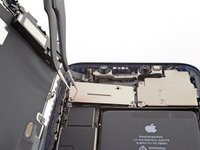
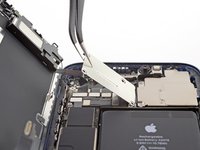
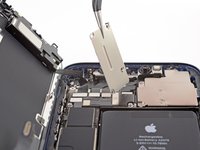
      • Taptic Engineケーブルコネクタのブラケットを取り出します。

      FixBotに聞いてみる

      コメントを追加

    6. iPhone 12 SIMカードリーダーの交換, SIMカードリーダーのネジを外します: 手順 36、 1の画像 1
      この手順で使用する道具:
      Standoff Screwdriver for iPhones
      $5.49
      • スタンドオフもしくは小さなマイナスドライバーを使って、SIMカードリーダーを固定している2.82mmスタンドオフネジを外します。

      • スタンドオフネジは、スタンドオフドライバーもしくは専用ビットを使って取り出すのが最善です。

      • 持ち合わせていない場合は、小さなマイナスドライバーでも対応できます。しかしながら、ネジ頭が潰れたり、スリップして周辺のコンポーネントを破損しないようにご注意ください。

      FixBotに聞いてみる

      コメントを追加

    7. iPhone 12 SIMカードリーダーの交換, SIMカードリーダーを取り出します: 手順 37、 1の画像 1
      • SIMカードリーダーを取り出します。

      • 再インストールをする前に、SIMカードエジェクトプランジャーがデバイスの端に押し込まれているか確認してください。

      FixBotに聞いてみる

      コメントを追加

終わりに

オリジナルのパーツと交換用パーツをよく見比べてください。交換用パーツに付いていない残りのコンポーネントや接着シールなどは、インストールする前に新パーツに移植する必要があります。

このデバイスを再組み立てするには、インストラクションを逆の順番に従って作業を進めてください。

e-wasteを処理する場合は、認可済みリサイクルセンターR2を通じて廃棄してください。

修理が上手く進みませんか? ベーシックなトラブルシューティングもしくはiPhone 12アンサーコミュニティ を参照してください。

キャンセル: このガイドを終了できませんでした。

13 の人々がこのガイドを完成させました。

以下の翻訳者の皆さんにお礼を申し上げます:

en jp

100%

Midori Doiさんは世界中で修理する私たちを助けてくれています! あなたも貢献してみませんか?
翻訳を始める ›

作成者

と共同で作成されました。

Adam O'Camb

メンバー登録日: 04/11/15

226,340 ポイント

415のガイドは作成済み

0件のガイドコメント

コメントを追加

統計データ:

過去 24時間: 10

過去 7 日: 83

過去 30 日: 381

今までの合計 34,898