メインコンテンツにスキップ

iPad Wi-Fiのロジックボードの交換

必要な工具と部品

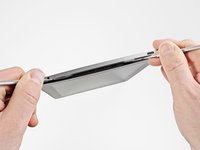
  1. iPad Wi-Fiのロジックボードの交換, ディスプレイアセンブリ: 手順 1、 3の画像 1 iPad Wi-Fiのロジックボードの交換, ディスプレイアセンブリ: 手順 1、 3の画像 2 iPad Wi-Fiのロジックボードの交換, ディスプレイアセンブリ: 手順 1、 3の画像 3
    • ディスプレイガラスにヒビが入ってしまった場合、さらにヒビが広がってしまったり、怪我をすることがないように、作業中はガラス表面にテープを貼ってください。

    • iPadディスプレイの上に透明の梱包用テープを貼り付け、ディスプレイ全体が覆われるまで重ねて貼ります。

    • この作業はヒビ割れたガラスを固定し、ディスプレイをこじ開けた際の構造上の一体性を守る為です。

    • この手順に書かれた通りに作業を進めるように最善を尽くしてください。しかしながら、ガラスが一度割れてしまうと、作業が進むにつれて広がってしまいます。その場合、ガラスを取り出すためにメタル性の開口ツールが必要になるかもしれません。

    • 保護メガネを必ず装着してください。そしてLCDスクリーンにダメージが入らないようにご注意ください。

  2. iPad Wi-Fiのロジックボードの交換: 手順 2、 2の画像 1 iPad Wi-Fiのロジックボードの交換: 手順 2、 2の画像 2
    • このガイドでは、アルミニウム製本体からiPadのディスプレイアセンブリを取り外します。ディスプレイアセンブリやそれを固定している壊れやすいクリップにダメージを与えないように、上記の手順を読み、慎重に指示に従ってください。

    • 左の画像では、ディスプレイアセンブリを固定している14個のメタル製クリップがあります。次の手順でこじ開け作業をするとき、開口ツールを使って、これらのクリップ自体をスライスするのではなく、クリップ周辺をこじ開けるよう最善を尽くしてください。

    • クリップを破壊してしまった場合、ここから交換用パーツを購入できます。

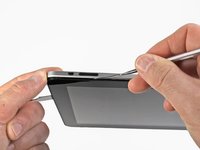
  3. iPad Wi-Fiのロジックボードの交換: 手順 3、 2の画像 1 iPad Wi-Fiのロジックボードの交換: 手順 3、 2の画像 2
    • 上部ディスプレイアセンブリの端とリアパネルアセンブリの間にメタル製スパッジャーを差し込みます。

    • スパッジャーを回転させながらディスプレイの上部端に沿ってタブを解放します。

    • 2本目のメタル製スパッジャーを上部ディスプレイアセンブリの端とリアパネルアセンブリの間に差し込み、タブが再装着するのを防ぎます。

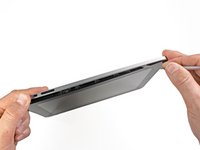
  4. iPad Wi-Fiのロジックボードの交換: 手順 4、 2の画像 1 iPad Wi-Fiのロジックボードの交換: 手順 4、 2の画像 2
    • スパッジャーを使って、iPadの右端に沿ってスライドします。

    • フロントパネルは、上部、下部、左側に付けられたメタル製クリップでアルミニウムの背面に固定されています。 右側には、バックプレートの凹みにスライドするためのプラスチックのタブが付いています。

    • クリップ全部が外れたら、フロントパネルの左側を持ち上げて、左側にスライドし、アルミ製バックプレートからタブを外します。

    • 慎重かつゆっくりとこじ開けてください。抵抗を感じたら、その場で作業を中止して、別の場所に移動して再試行してください。

  5. iPad Wi-Fiのロジックボードの交換: 手順 5、 1の画像 1
    • ディスプレイアセンブをリアパネルアセンブリの下側端より持ち上げます。

    • この時点で、ディスプレイを完全に取り外さないでください。リアパネルアセンブリと繋がっています。

  6. iPad Wi-Fiのロジックボードの交換: 手順 6、 1の画像 1
    • 次の手順では、ディスプレイアセンブリをロジックボードに接続している3本のケーブルの接続を外します。ケーブルは、次のコンポーネント用です。

    • デジタイザー

    • 環境光センサー

    • ディスプレイデータケーブル

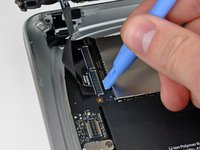
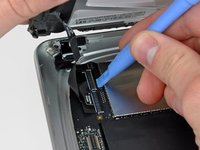
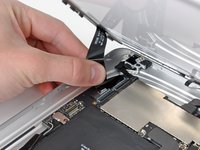
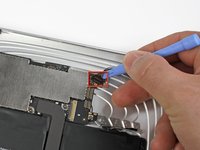
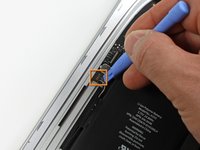
  7. iPad Wi-Fiのロジックボードの交換: 手順 7、 3の画像 1 iPad Wi-Fiのロジックボードの交換: 手順 7、 3の画像 2 iPad Wi-Fiのロジックボードの交換: 手順 7、 3の画像 3
    • プラスチック製開口ツールの先端を使って、ロジックボード上のソケットにデジタイザーリボンケーブルを押さえている固定フラップを跳ね上げます。

    • ソケットではなく、固定フラップのみを跳ね上げているか確認してください。

    • ソケットからデジタイザーリボンケーブルをまっすぐ引き抜きます

  8. iPad Wi-Fiのロジックボードの交換: 手順 8、 1の画像 1
    • プラスチック製開口ツールを使って、ソケットから環境光センサーコネクタを慎重に持ち上げて外します。

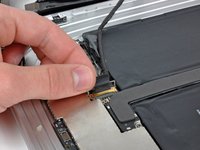
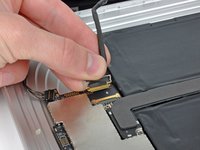
  9. iPad Wi-Fiのロジックボードの交換: 手順 9、 2の画像 1 iPad Wi-Fiのロジックボードの交換: 手順 9、 2の画像 2
    • 黒のプラスチック製プルタブを持って、メタル製リテーナーを跳ね上げて、メインボードからディスプレイデータケーブルの接続を外します。

    • ソケットからケーブルコネクタを引き抜きます。

    • ロジックボード表面と平行に、コネクタを引っ張ります。

  10. iPad Wi-Fiのロジックボードの交換: 手順 10、 1の画像 1
    • リアパネルアセンブリからディスプレイアセンブリを取り外します。

  11. iPad Wi-Fiのロジックボードの交換, ロジックボード: 手順 11、 3の画像 1 iPad Wi-Fiのロジックボードの交換, ロジックボード: 手順 11、 3の画像 2 iPad Wi-Fiのロジックボードの交換, ロジックボード: 手順 11、 3の画像 3
    • プラスチック製開口ツールの先端を使って、次の作業をします。

    • ワイヤーの下からロジックボードからサイドボタンコネクタを持ち上げます。

    • スピーカーワイヤーの下からロジックボード上のソケットからスピーカーコネクタを持ち上げます。

    • ヘッドホンジャック付近のソケット上のZIFリボンケーブル固定フラップを注意深く跳ね上げます。

    • ソケットではなく、固定フラップのみを跳ね上げているか確認してください。

    • iPadの左側に向けてヘッドホンジャックリボンケーブルを引っ張り、ソケットから接続を外します。

  12. iPad Wi-Fiのロジックボードの交換: 手順 12、 1の画像 1
    • ロジックボードをリアパネルアセンブリに固定している次のネジを外します。

    • 4.56 mm T5トルクスネジ 2本

    • 3.76 mm T5トルクスネジ 2本

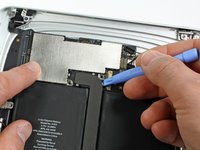
  13. iPad Wi-Fiのロジックボードの交換: 手順 13、 2の画像 1 iPad Wi-Fiのロジックボードの交換: 手順 13、 2の画像 2
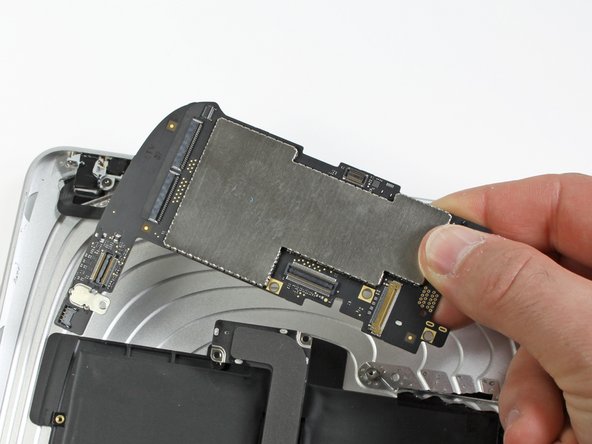
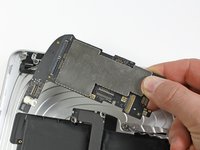
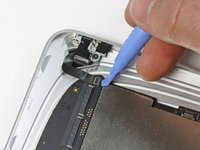
    • プラスチック製開口ツールの先端を使って、ロジックボードからドックケーブルコネクタを注意深くまっすぐ持ち上げます。

    • リアパネルアセンブリからロジックボードを持ち上げます。

終わりに

デバイスを再度組み立てるには、この説明書の逆の順番で組み立ててください。

27 の人々がこのガイドを完成させました。

以下の翻訳者の皆さんにお礼を申し上げます:

en jp

100%

railgunさんは世界中で修理する私たちを助けてくれています! あなたも貢献してみませんか?
翻訳を始める ›

作成者

8人の作成者と共同で作成されました。

Miroslav Djuric

160,207 ポイント

144のガイドは作成済み

3件のガイドコメント

Isn't the firmware containing the serial number on the logic board? If so you would need to add the serial number back in right?

anthonypossnett - 返信
Can I change the logic board from another iPad to this one?

Michael Lombardi - 返信

Hi my gen 5 ipod touch( yep had it forever) screen broke yet that far back replacing that not worth the effort. Want to try and use any hardware it didn't ruin when i sat on it. try to connect to my hp monitor from 2003? Maybe? thanks for reading. cheers

Cooper Grayson - 返信

コメントを追加

統計データ:

過去 24時間: 3

過去 7 日: 62

過去 30 日: 185

今までの合計 64,908