はじめに
このガイドを参照して、損傷したディスプレイデータケーブルを交換しましょう。
必要な工具と部品
-
-
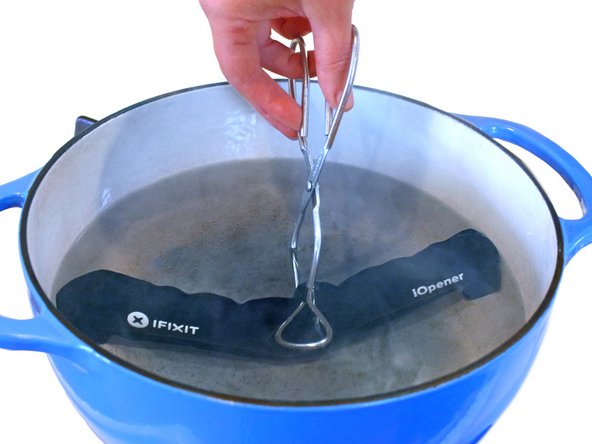
鍋を十分な量のお湯で満たして、iOpener を完全に沈めます。
-
お湯を沸かして熱くなったら火を止めます。
-
iOpenerを熱湯の中に約2−3分間沈めます。iOpener全体が完全に浸かっているか確認してください。
-
トングなどを浸かって、温まったiOpenerをお湯から取り出します。
-
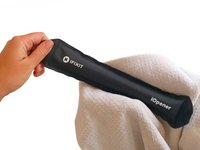
タオルでiOpener全体を拭き取ります。
-
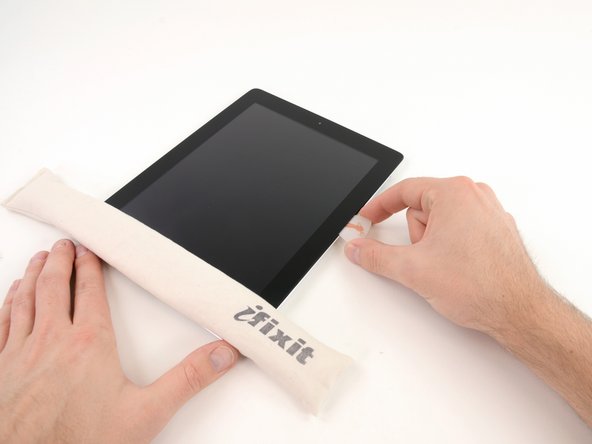
iOpenerの準備は整いました。iOpenerを再度温める必要がある場合は、お湯を沸騰させて、火を止めてからiOpenerを2-3分間浸してください。
-
-
-
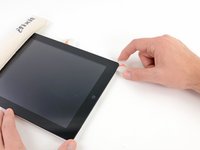
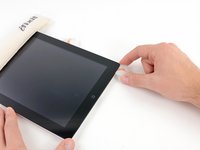
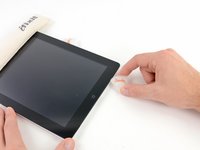
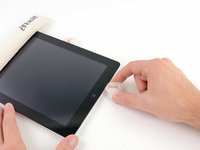
液晶画面に割れがある場合、画面がさらに割れるのと破片によって怪我するのを防ぐため、画面にテープなどを貼って保護してください。
-
iPadの液晶画面全体に透明なテープを端を重ねるようにして貼ります。
-
この修理ガイドの記述通りに作業を進められるようベストを尽くしてください。しかしガラスが壊れてしまった場合、作業を続けるに従ってひび割れは広がっていきます。ガラスを取り出すために、メタル製のこじ開け用ツールを使用してください。
-
-






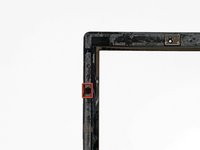
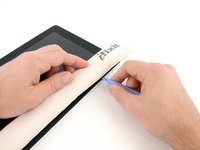
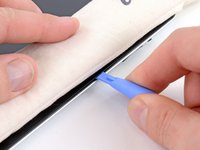


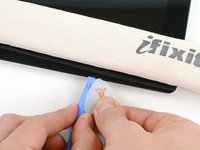
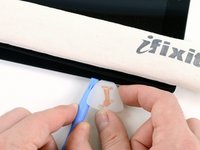


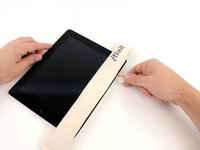
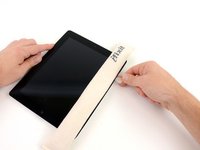


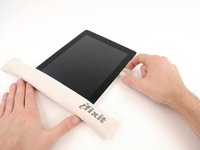


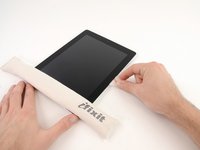


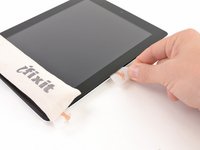
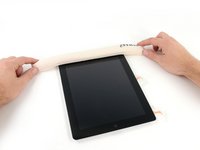




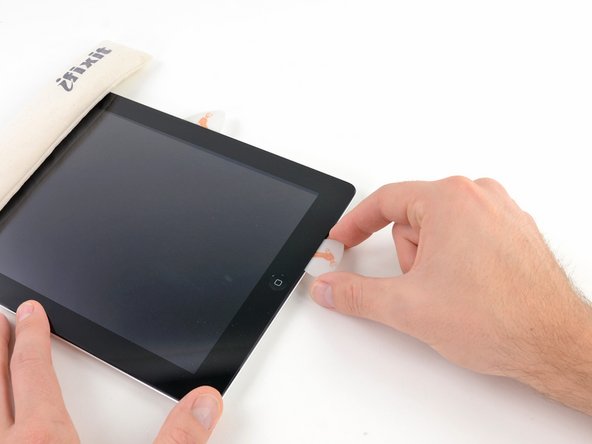



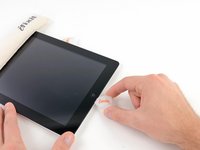



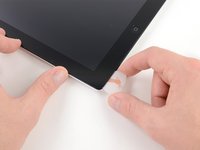


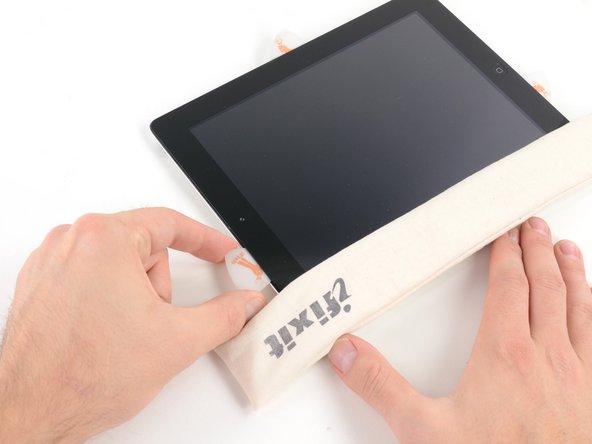
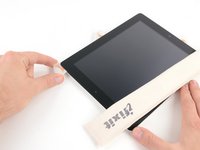
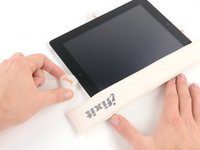
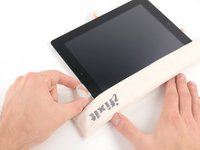


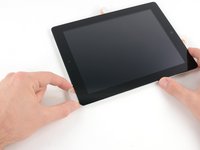
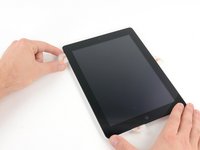



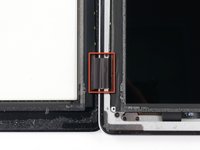

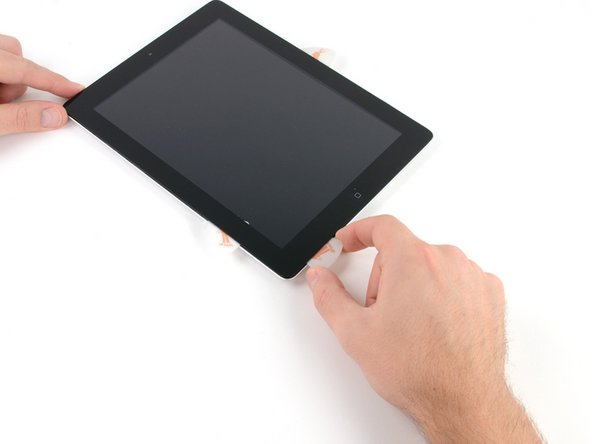


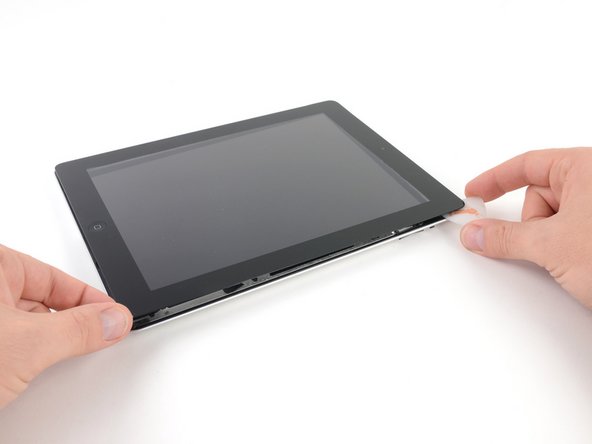



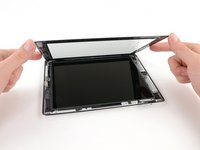


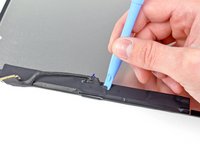
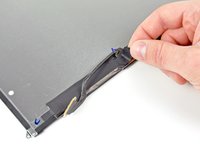


デバイスを再度組み立てるには、この説明書の逆の順番で組み立ててください。また、フロントパネルを再度取り付ける際は、私たちのiPad 2 Wi-Fiのフロントパネルの接着ストリップガイドを参照してください。
24 の人々がこのガイドを完成させました。


4件のガイドコメント
Heat Gun and metal spudger is definitely the way to go. I recommend taking all ESD precautions as well. As a former Mac Genius this is vital for not a damaging the LCD and LVDS cable. I am having a tough time determining why the display wont come on after repairing the front assembly. Any ideas?
The Heat gun, way to spread out... for this job I use an iron. Either a small one for projects or just a regular clothes one... NO WATER! It puts the heat where it needs to be and does get it hot QUICKLY!
hi, i replaced my iPad with new battery, but after that the Touch not working. Only Home button working on the screen. What parts have been broken or damaged during the repair?
