メインコンテンツにスキップ
リペアコミュニティに参加 - アカウントの作成

この翻訳は機械によって生成されたものであり、まだ人間による校正は行われていません。 日本語を話せますか? レビューはこちらから。

iMac Intel 17インチ AirPort Extremeの交換

閲覧: 1.4万

統計データ:

過去24時間:
6
過去7日:
23
過去30日:
99
今までの合計
13,674
コメント: 19

手順に関する18件のコメント, 1件のガイドコメント

修理ガイドのコメントへ
完了済み: 4

4人のユーザーがこのガイドを「完了」させました。あなたも加わりませんか?

お気に入り: 3

3人のユーザーがこのガイドをお気に入りに登録しています。あなたもリストに入れませんか?

所要時間: 見積もりなし
難易度: 中レベル
iMac Intel 17インチ AirPort Extremeの交換

はじめに

手順 1 に進む ↓

ワイヤレス接続を取り戻すため、故障したAirPort Extremeカードを交換します。

必要な工具と部品

パーツ

ツール

    1. iMac Intel 17インチ AirPort Extremeの交換, アクセスドア: 手順 1、 2の画像 1 iMac Intel 17インチ AirPort Extremeの交換, アクセスドア: 手順 1、 2の画像 2
      • アクセスドアをiMacに固定している脱落防止プラスネジを緩めます。

      • iMacからアクセスドアを取り外します。

      • 作業を開始する前に、コンピュータの電源ケーブルを抜き、電源スイッチを20-30秒間押し続け、本体内部のコンデンサの静電気を放電します。

      FixBotに聞いてみる
      コメントを追加

    1. iMac Intel 17インチ AirPort Extremeの交換, フロントベゼル: 手順 2、 1の画像 1
      • 次の4本のネジを外します:

      • 6mm T8トルクスネジ 3本

      • 8mm T8トルクスネジ 1本

      FixBotに聞いてみる

      コメントを追加

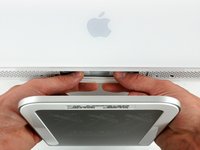
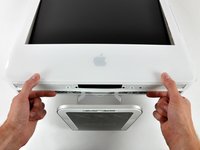
    2. iMac Intel 17インチ AirPort Extremeの交換, フロントベゼルの取り外し: 手順 3、 2の画像 1 iMac Intel 17インチ AirPort Extremeの交換, フロントベゼルの取り外し: 手順 3、 2の画像 2
      • iMacを裏返し、スタンド側を下にして平らな面に置きます。

      • iMacからフロントベゼルを取り外すため、同時に以下の操作を行います:

      • 親指でRAMアームを押し込み、iMacを下に押さえます。

      • 人差し指でフロントベゼルの小さなブリッジ部分を手前に引きます。

      • 人差し指でフロントベゼルを上に引き上げます。

      • 小さなブリッジ部分がRAMアームを通過したら、フロントベゼルの下端を持ち上げ、リアケースの下端から外れるまで浮かせて取り外します。

      FixBotに聞いてみる
      コメントを追加

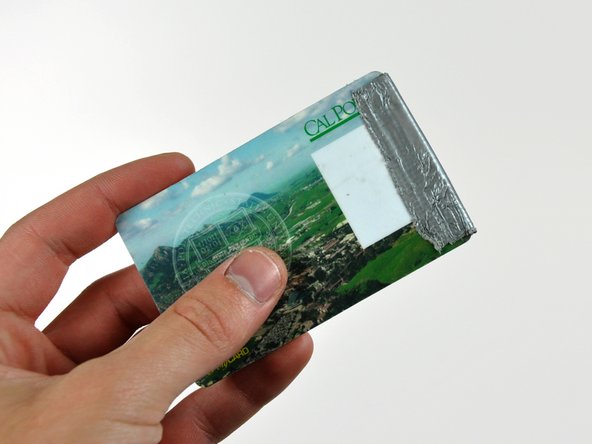
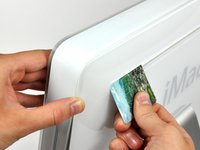
    3. iMac Intel 17インチ AirPort Extremeの交換: 手順 4、 3の画像 1 iMac Intel 17インチ AirPort Extremeの交換: 手順 4、 3の画像 2 iMac Intel 17インチ AirPort Extremeの交換: 手順 4、 3の画像 3
      この手順で使用する道具:
      Plastic Cards
      $2.99
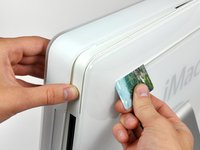
      • iMacを立てて、スタンドの上に設置します。

      • エアベントスロットの角(リアケース上部付近)に、プラスチックカードを差し込みます。

      • カードをiMacの上部に向かって押し込み、フロントベゼルのラッチを解放します。

      • フロントベゼルをリアケースから引き離します。

      • フロントベゼルの反対側でも同様の作業を行います。

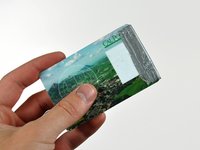
      • ラッチの解放がうまくいかない場合は、カードの先端にダクトテープを数層貼り付けると効果的です。

      • ベゼルが解放されない場合は、下端をリアケース側に押し戻してから、再度この開放作業を行ってください。

      FixBotに聞いてみる
      コメントを追加

    4. iMac Intel 17インチ AirPort Extremeの交換: 手順 5、 1の画像 1
      • iMacのスタンド側を下にしてテーブルの上に置きます。

      • ベゼルの下端を持ち上げ、iMac本体から引き離すように回転させます。その際、RAMアームが引っかからないよう注意してください。

      • 取り外したベゼルをiMac本体の上に置きます。

      FixBotに聞いてみる
      コメントを追加

    5. iMac Intel 17インチ AirPort Extremeの交換: 手順 6、 1の画像 1
      • 必要に応じて、マイクおよびカメラケーブルに巻き付けられているカプトンテープを取り外します(廃棄して問題ありません)。

      FixBotに聞いてみる

      コメントを追加

    6. iMac Intel 17インチ AirPort Extremeの交換: 手順 7、 2の画像 1 iMac Intel 17インチ AirPort Extremeの交換: 手順 7、 2の画像 2
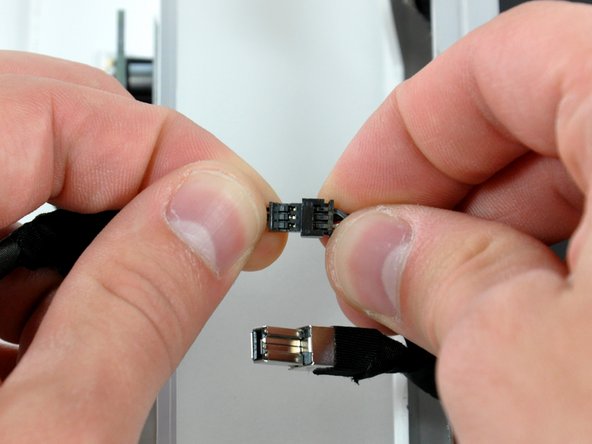
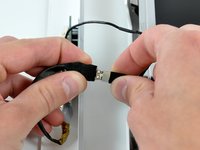
      • カメラとマイクケーブル両方の接続を外します。

      FixBotに聞いてみる

      コメントを追加

    1. iMac Intel 17インチ AirPort Extremeの交換, 下部EMIシールドの取り外し: 手順 8、 1の画像 1
      • リアケースから下部EMIシールドを剥がします。

      • シールドは3辺を剥がすだけで十分です。ディスプレイに付いたままの状態にしておきます。

      • EMIシールドをテープでディスプレイパネルに貼り付けておくと、邪魔にならず作業がしやすくなります。

      FixBotに聞いてみる

      コメントを追加

    2. iMac Intel 17インチ AirPort Extremeの交換: 手順 9、 2の画像 1 iMac Intel 17インチ AirPort Extremeの交換: 手順 9、 2の画像 2
      • ディスプレイケーブルをロジックボードに固定している4.8 mmのトルクスネジ(T6)を2本外します。

      • ディスプレイケーブルのコネクタにある黒いタブをつかみ、ロジックボードからまっすぐ引き抜きます。

      FixBotに聞いてみる

      コメントを追加

    3. iMac Intel 17インチ AirPort Extremeの交換: 手順 10、 2の画像 1 iMac Intel 17インチ AirPort Extremeの交換: 手順 10、 2の画像 2
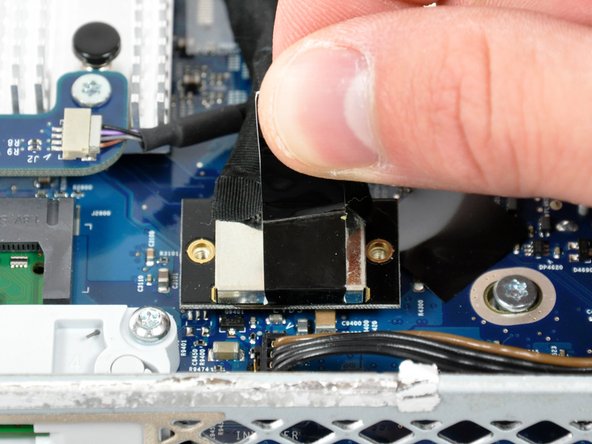
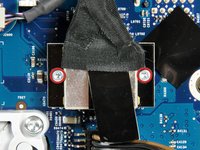
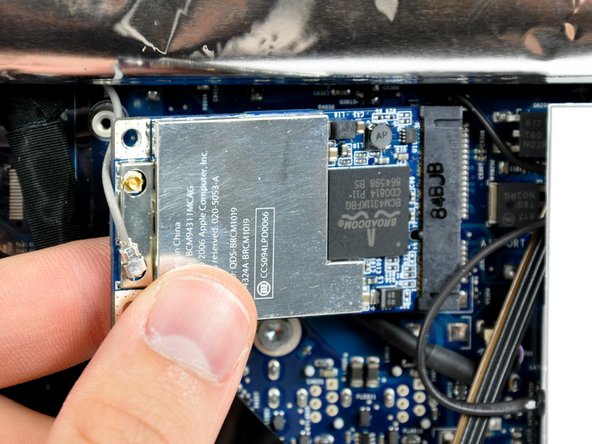
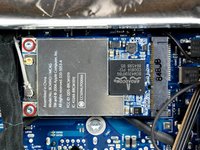
      • AirPort Extremeカードをロジックボードに固定している4.8 mmのトルクスネジ(T6)を2本外します。

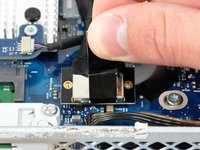
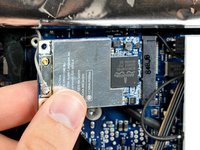
      • AirPort Extremeカードの端を少し持ち上げ、ソケットからまっすぐ引き抜きます。

      FixBotに聞いてみる

      コメントを追加

    4. iMac Intel 17インチ AirPort Extremeの交換: 手順 11、 1の画像 1
      • スパッジャーを使用して、AirPort Extremeカードからアンテナコネクタを上にこじ開けます。

      FixBotに聞いてみる

      コメントを追加

終わりに

デバイスを再組み立てするには、これらのインストラクションを逆の順番に従って作業を進めてください。

キャンセル: このガイドを終了できませんでした。

4 の人々がこのガイドを完成させました。

作成者

と共同で作成されました。

Walter Galan

711,879 ポイント

1,203のガイドは作成済み

1件のガイドコメント

My intel c2d 17" sold in europe had four T8 screws to loosen front. Not the three T6 and one T8.

Martin Rudolfson - 返信 共有

コメントを追加

統計データ:

過去 24時間: 6

過去 7 日: 23

過去 30 日: 99

今までの合計 13,674