メインコンテンツにスキップ
リペアコミュニティに参加 - アカウントの作成

この翻訳は機械によって生成されたものであり、まだ人間による校正は行われていません。 日本語を話せますか? レビューはこちらから。

Zenithink ZTPAD ZT280 C91 スクリーンの交換

閲覧: 559

統計データ:

過去24時間:
0
過去7日:
15
過去30日:
42
今までの合計
559
コメント: 0

このガイドにコメントを投稿した人はいません。何かコメントはありませんか?(日本語可)

修理ガイドのコメントへ
完了済み: 1

1人のユーザーがこのガイドを使って修理を「完了」させました。あなたも加わりませんか?

お気に入り: 0

誰もこのガイドをお気に入りに登録していません。一番最初の登録者になりませんか?

所要時間: 20 - 25 分
難易度: 中レベル
Zenithink ZTPAD ZT280 C91 スクリーンの交換

はじめに

手順 1 に進む ↓

この修理ガイドの必須条件ガイドを必ず確認してください。手順を省略するとデバイスを損傷する恐れがあります。

必要な工具と部品

ツール

    1. Zenithink ZTPAD ZT280 C91 スクリーンの交換, バックパネル: 手順 1、 1の画像 1
      • プラスドライバーを使用して、底部にある2本のネジを外します。

      • 識別のため、これらのネジの長さは4 mmです。

      FixBotに聞いてみる

      コメントを追加

    2. Zenithink ZTPAD ZT280 C91 スクリーンの交換, ケースの取り外し: 手順 2、 3の画像 1 Zenithink ZTPAD ZT280 C91 スクリーンの交換, ケースの取り外し: 手順 2、 3の画像 2 Zenithink ZTPAD ZT280 C91 スクリーンの交換, ケースの取り外し: 手順 2、 3の画像 3
      • スパッジャーを使用して、縁に沿ってゆっくりとこじり、ケースを分離します。

      • 特に金属製のスパッジャーを使用する場合、背面パネルを固定しているラッチを傷つけないように注意してください。

      • こじ開ける際、電源ボタンと音量ボタンを紛失しないように注意してください。ケースが唯一の固定部品であるため、パネルを取り外すとボタンが簡単に外れてしまいます。

      • スピーカーケーブルを傷つけないように注意してください。ケーブルは両方のパネルに接続されたままになっています。

      FixBotに聞いてみる

      コメントを追加

    1. Zenithink ZTPAD ZT280 C91 スクリーンの交換, マザーボード: 手順 3、 1の画像 1
      • タッチインターフェースチップ(マザーボードの右上にある、黄色いテープで覆われた部品)を剥がします。

      FixBotに聞いてみる

      コメントを追加

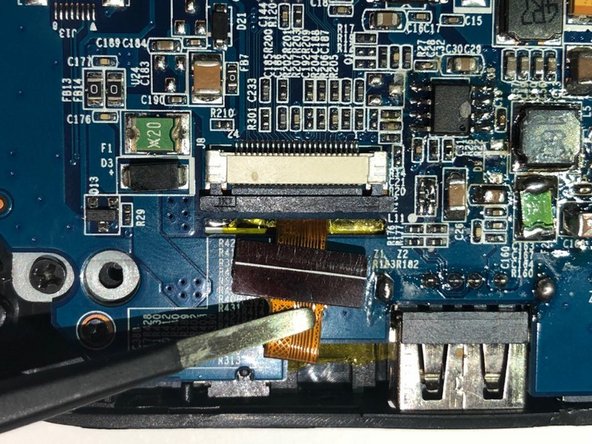
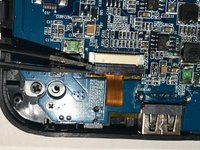
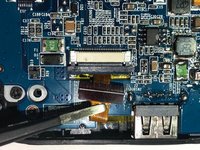
    2. Zenithink ZTPAD ZT280 C91 スクリーンの交換: 手順 4、 1の画像 1
      • 小さなゲートを引き上げ、図のリボンケーブルの接続を外します。

      FixBotに聞いてみる

      コメントを追加

    3. Zenithink ZTPAD ZT280 C91 スクリーンの交換: 手順 5、 1の画像 1
      • プラスドライバー (#00) を使用して、写真のオレンジ色のリングで示されたネジを取り外します。

      • 識別のため、これらのネジの長さは 3.5 mm です。

      FixBotに聞いてみる

      コメントを追加

    4. Zenithink ZTPAD ZT280 C91 スクリーンの交換: 手順 6、 1の画像 1
      この手順で使用する道具:
      Tweezers
      $4.99
      • メインディスプレイケーブルのプラスチック製ラッチをスライドさせて戻します。

      • ピンセットを使用して、慎重にケーブルの接続を外します。

      FixBotに聞いてみる

      コメントを追加

    5. Zenithink ZTPAD ZT280 C91 スクリーンの交換: 手順 7、 2の画像 1 Zenithink ZTPAD ZT280 C91 スクリーンの交換: 手順 7、 2の画像 2
      • カメラケーブルのプラスチック製ラッチをスライドさせて戻す。

      • ピンセットを使用して慎重にケーブルの接続を外す。

      FixBotに聞いてみる

      コメントを追加

    6. Zenithink ZTPAD ZT280 C91 スクリーンの交換: 手順 8、 1の画像 1
      • 反射テープを剥がします。

      FixBotに聞いてみる

      コメントを追加

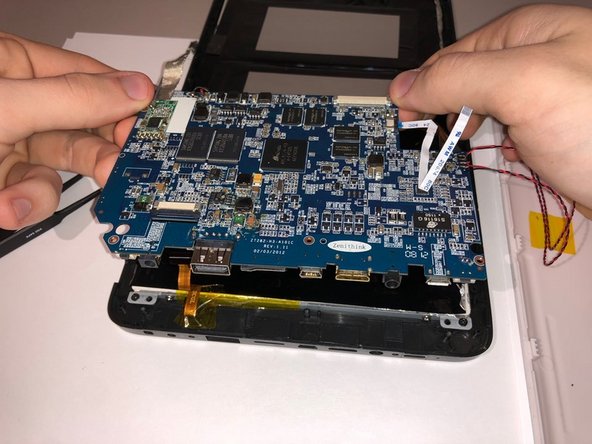
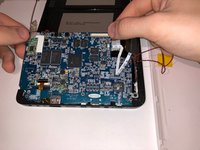
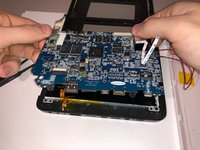
    7. Zenithink ZTPAD ZT280 C91 スクリーンの交換: 手順 9、 2の画像 1 Zenithink ZTPAD ZT280 C91 スクリーンの交換: 手順 9、 2の画像 2
      • マザーボードアセンブリの上部を持ち上げて、取り外します。

      • タブレットの裏側にあるポートを損傷しないように注意してください。

      • カメラケーブルが小さな切り欠きを通って、ボードの下側へ抜けるようになっています。

      FixBotに聞いてみる

      コメントを追加

    1. Zenithink ZTPAD ZT280 C91 スクリーンの交換, ネジの取り外し: 手順 10、 1の画像 1
      • プラスドライバー(#1)を使用して、強調表示された4本のネジを取り外します。

      • これらのネジは識別用に、他のネジよりも長い4mmサイズで、頭部が大きくなっています。

      FixBotに聞いてみる

      コメントを追加

    2. Zenithink ZTPAD ZT280 C91 スクリーンの交換, フロントパネルの取り外し: 手順 11、 1の画像 1
      • 上部から開始し、フロントパネルからすべてをゆっくりと持ち上げます。

      • デバイスからフロントパネルを取り外します。

      • 底部に沿って配置されているポートを損傷しないように注意してください。

      FixBotに聞いてみる

      コメントを追加

    1. Zenithink ZTPAD ZT280 C91 スクリーンの交換, スクリーン: 手順 12、 1の画像 1
      • 上部の端の片方から接着剤をはがす。

      • バッテリーの損傷を防ぐため、手のみを使用することを推奨する。

      FixBotに聞いてみる

      コメントを追加

    2. Zenithink ZTPAD ZT280 C91 スクリーンの交換: 手順 13、 1の画像 1
      • ディスプレイ用接着剤を剥がす際は、右側にディスプレイケーブルが接続されているため注意してください。

      FixBotに聞いてみる

      コメントを追加

    3. Zenithink ZTPAD ZT280 C91 スクリーンの交換: 手順 14、 1の画像 1
      この手順で使用する道具:
      Tweezers
      $4.99
      • ピンセットを使用して、ラッチをスライドさせてリボンケーブルの接続を外す。

      • デバイスからディスプレイを取り外す。

      FixBotに聞いてみる

      コメントを追加

終わりに

デバイスを再組み立てするには、これらのインストラクションを逆の順番に従って作業を進めてください。

キャンセル: このガイドを終了できませんでした。

ある他の人がこのガイドを完成しました。

作成者

と共同で作成されました。

Nicholas Davis

メンバー登録日: 09/21/18

345 ポイント

2のガイドは作成済み

チーム

University of North Texas, Team S6-G1, Thompson Fall 2018 University of North Texas, Team S6-G1, Thompson Fall 2018人のメンバー

UNT-THOMPSON-F18S6G1

3 メンバー

60のガイドは作成済み

0件のガイドコメント

コメントを追加

統計データ:

過去 24時間: 0

過去 7 日: 15

過去 30 日: 42

今までの合計 559