メインコンテンツにスキップ
リペアコミュニティに参加 - アカウントの作成

この翻訳は機械によって生成されたものであり、まだ人間による校正は行われていません。 日本語を話せますか? レビューはこちらから。

Zeepad 7DRKの充電ポートの交換

閲覧: 922

統計データ:

過去24時間:
4
過去7日:
22
過去30日:
85
今までの合計
922
コメント: 0

このガイドにコメントを投稿した人はいません。何かコメントはありませんか?(日本語可)

修理ガイドのコメントへ
完了済み: 0

誰もこのガイドで修理を「完了」させていません。あなたが一番目になりませんか?

お気に入り: 1

1人のユーザーがこのガイドをお気に入りに登録しています。あなたもリストに入れませんか?

所要時間: 35 - 45 分
難易度: 中レベル
Zeepad 7DRKの充電ポートの交換

はじめに

手順 1 に進む ↓

Zeepad 7DRKの充電ポートの交換は中程度の難易度の作業ですが、適切なツールとガイドがあれば手順は非常に簡単です。このガイドの主なポイントは、充電ポートが取り付けられているマザーボードを外す作業です。ポートはマザーボードにはんだ付けされているため、はんだ付けの知識と、はんだごてを適切に使用する方法が必要になる場合があります。

必要な工具と部品

ツール

    1. Zeepad 7DRKの充電ポートの交換, 電源ボタンおよび音量ボタン: 手順 1、 1の画像 1
      • まず電源ボタンと音量ボタンの場所を確認してください。

      • 小さい方が電源ボタン、大きい方が音量ボタンです。

      FixBotに聞いてみる
      コメントを追加

    2. Zeepad 7DRKの充電ポートの交換, タブレットを開く: 手順 2、 2の画像 1 Zeepad 7DRKの充電ポートの交換, タブレットを開く: 手順 2、 2の画像 2
      • タブレットを開くには、ソフトチップのオープニングツールを使用してください。

      • まずツールの角を使って差し込み、残りの部分を滑り込ませると簡単です。その後、タブレットが分離するまで、ツールの縁を慎重に動かしながらこじ開けて外してください。

      FixBotに聞いてみる
      コメントを追加

    3. Zeepad 7DRKの充電ポートの交換: 手順 3、 1の画像 1
      • ボタンが脱落しやすいため、タブレットを開く際は注意してください。この問題を避けるため、背面を下にして平らな場所に置いて開くようにします。

      • こじ開けた後のタブレットはこのような状態になります。

      FixBotに聞いてみる
      コメントを追加

    4. Zeepad 7DRKの充電ポートの交換: 手順 4、 2の画像 1 Zeepad 7DRKの充電ポートの交換: 手順 4、 2の画像 2
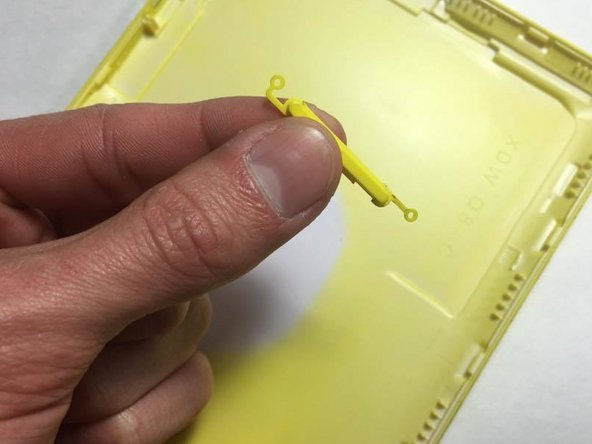
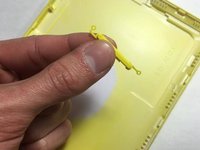
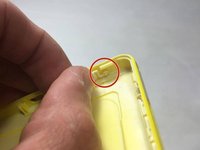
      • 1枚目の写真が電源ボタンです。側面から突き出ている小さなプラスチックのリングに注目してください。これは、組み立て時に部品を簡単に配置するためのものです。

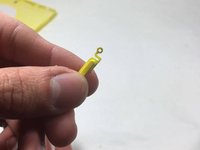
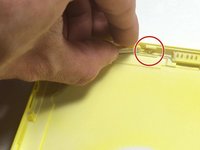
      • 2枚目の写真には、音量ボタンが写っています。ここでも同様に、小さな位置決めリングに注目してください。

      FixBotに聞いてみる

      コメントを追加

    5. Zeepad 7DRKの充電ポートの交換: 手順 5、 2の画像 1 Zeepad 7DRKの充電ポートの交換: 手順 5、 2の画像 2
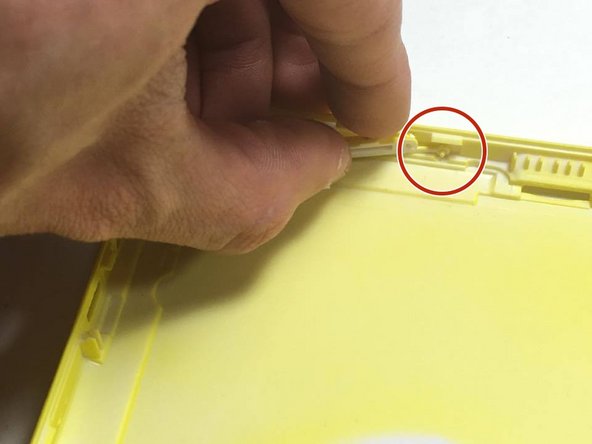
      • 古くなった、または破損したボタンを取り外し、新しいものに交換します。

      FixBotに聞いてみる

      コメントを追加

    1. Zeepad 7DRKの充電ポートの交換, 充電ポート: 手順 6、 1の画像 1
      • タブレットの2つの半分が分離すると、マザーボードが見えます。マザーボードは3本のネジと3本のワイヤリングで固定されています。

      FixBotに聞いてみる

      コメントを追加

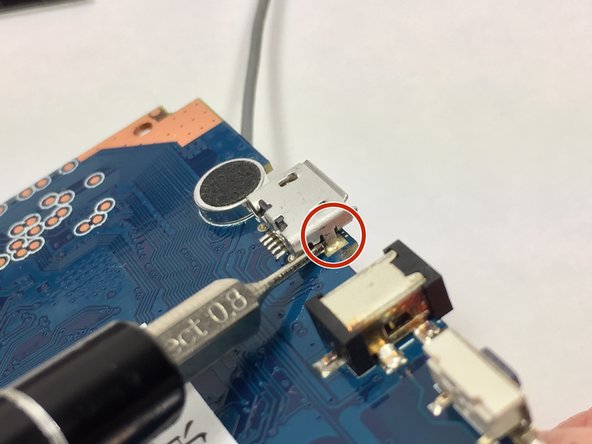
    2. Zeepad 7DRKの充電ポートの交換: 手順 7、 1の画像 1
      • マザーボードに取り付けられているテープを剥がし、取り外せる状態にする。

      FixBotに聞いてみる
      コメントを追加

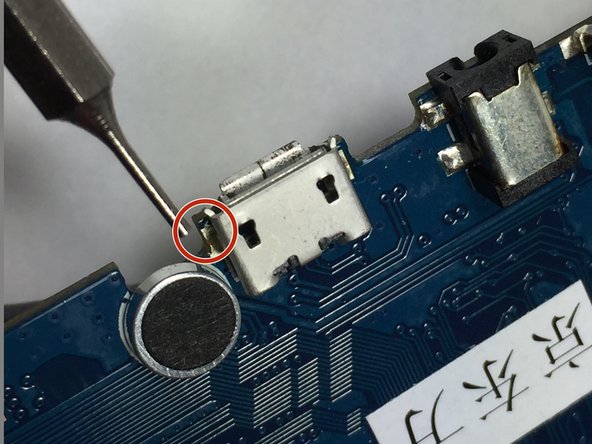
    3. Zeepad 7DRKの充電ポートの交換: 手順 8、 3の画像 1 Zeepad 7DRKの充電ポートの交換: 手順 8、 3の画像 2 Zeepad 7DRKの充電ポートの交換: 手順 8、 3の画像 3
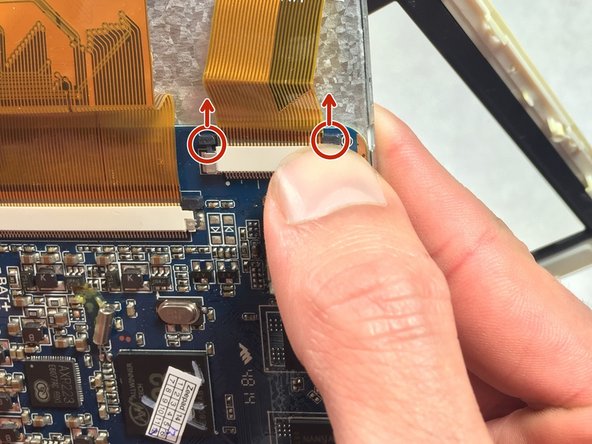
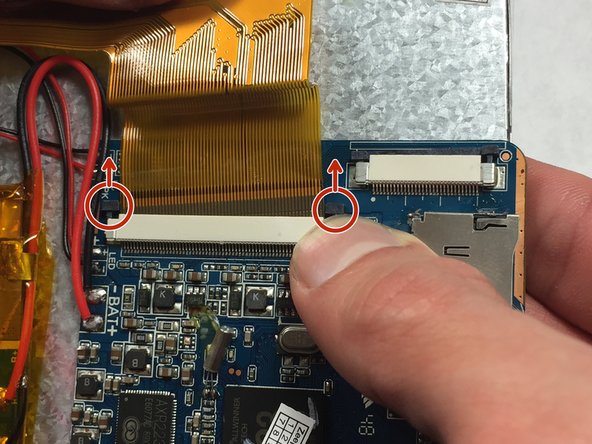
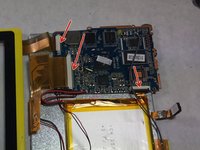
      • 小さなプラスチッククリップでマザーボードに接続されているワイヤリングが3本あります。1枚目の画像に示すように、これらはバックライト、バッテリー、画面に接続されています。

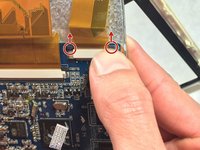
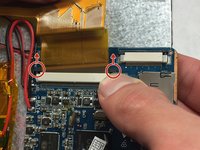
      • 左側にある画面とバックライトの2つの接続を取り外すには、2枚目と3枚目の画像に示すように、ワイヤリングの両側にある青いタブを上方にスライドさせる必要があります。

      FixBotに聞いてみる
      コメントを追加

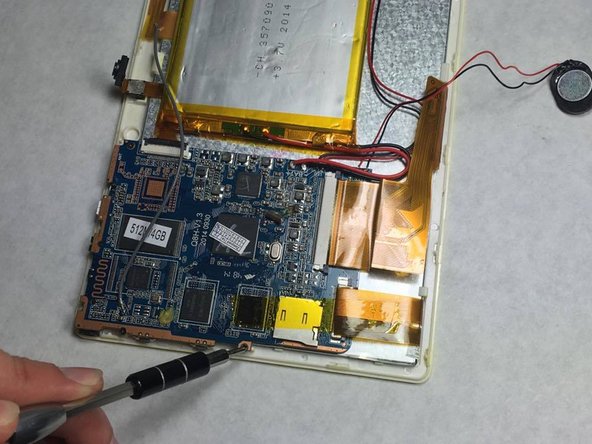
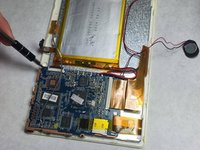
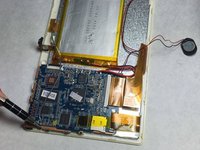
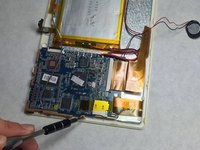
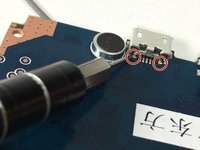
    4. Zeepad 7DRKの充電ポートの交換, ネジの取り外し: 手順 9、 3の画像 1 Zeepad 7DRKの充電ポートの交換, ネジの取り外し: 手順 9、 3の画像 2 Zeepad 7DRKの充電ポートの交換, ネジの取り外し: 手順 9、 3の画像 3
      • 小さいプラスビットを使ってネジを取り外します。ネジは3箇所にあります。

      • ネジは小さく紛失しやすいため、注意してください。可能であればマグネットホルダーに置いてください。

      FixBotに聞いてみる
      コメントを追加

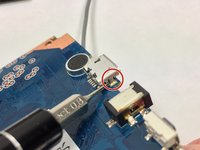
    5. Zeepad 7DRKの充電ポートの交換: 手順 10、 1の画像 1
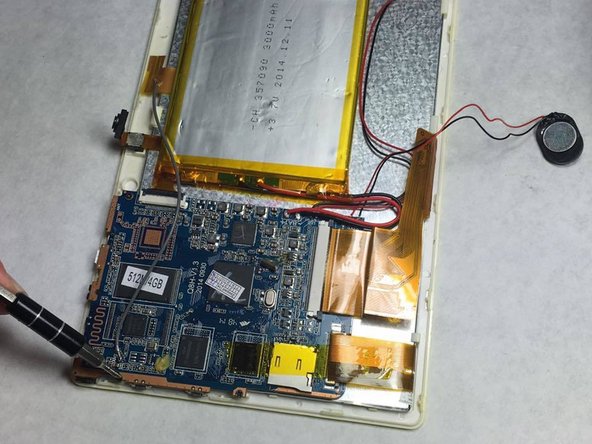
      • 3つ目の接続先であるバッテリーについては、ワイヤリングストリップを固定しているプラスチックパーツに青いタブがあり、上方向に回転させることで解放されます。ドライバーで示されている箇所が、片側の回転軸です。

      FixBotに聞いてみる
      コメントを追加

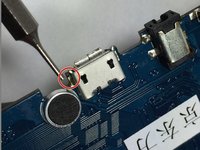
    6. Zeepad 7DRKの充電ポートの交換: 手順 11、 1の画像 1
      • ワイヤリングを固定しているすべてのプラスチック部品を緩めたら、ワイヤリングを取り外し、タブレットの残りの部分からマザーボードを取り外します。

      • デバイス上の他のワイヤ接続を断線させないよう注意してください。

      • デバイスを裏返して作業台に置くと、充電ポートが見えます。

      FixBotに聞いてみる
      コメントを追加

    7. Zeepad 7DRKの充電ポートの交換: 手順 12、 3の画像 1 Zeepad 7DRKの充電ポートの交換: 手順 12、 3の画像 2 Zeepad 7DRKの充電ポートの交換: 手順 12、 3の画像 3
      • 充電ポートは、マザーボードの4箇所にはんだ付けされています。

      • 1枚目の画像に示す通り、内側を向いた面に2箇所、ポートの両サイドに1箇所ずつポイントがあります。

      • ポートを完全に取り外すには、はんだごてを使ってポートを固定しているはんだを溶かし、マザーボードからポートを慎重に取り外してください。

      • はんだ付けに慣れていない場合は、はんだ付けおよびはんだ除去に関するこちらの修理ガイドを確認してください。

      FixBotに聞いてみる

      コメントを追加

終わりに

デバイスを再組み立てするには、これらのインストラクションを逆の順番に従って作業を進めてください。

キャンセル: このガイドを終了できませんでした。

作成者

と共同で作成されました。

Trevor Taylor

メンバー登録日: 10/20/16

234 ポイント

2のガイドは作成済み

チーム

UMass Dartmouth, Team 6-8, Martin Fall 2016 UMass Dartmouth, Team 6-8, Martin Fall 2016人のメンバー

UMASSD-MARTIN-F16S6G8

3 メンバー

60のガイドは作成済み

0件のガイドコメント

コメントを追加

統計データ:

過去 24時間: 4

過去 7 日: 22

過去 30 日: 85

今までの合計 922