メインコンテンツにスキップ
リペアコミュニティに参加 - アカウントの作成

この翻訳は機械によって生成されたものであり、まだ人間による校正は行われていません。 日本語を話せますか? レビューはこちらから。

Xbox One Sの光学ドライブ交換

必要な工具と部品

    1. Xbox One Sの光学ドライブ交換, ケース: 手順 1、 1の画像 1
      • Xbox One Sを裏返して、ケースの底部を上に向けます。

      FixBotに聞いてみる

      コメントを追加

    2. Xbox One Sの光学ドライブ交換: 手順 2、 1の画像 1
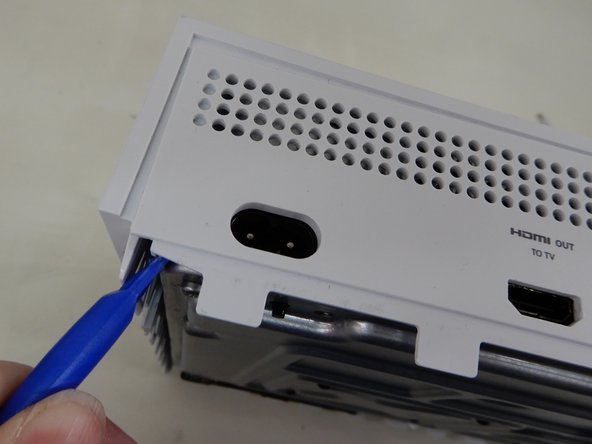
      • 保証シールが貼られているケースの背面から作業を始めます。プラスチック製の開口ツールをケースの底面と格子状の上面の隙間に差し込みます。次に、ケースを固定しているクリップを見つけます。オープニングツールを使ってクリップを飛び出させます。最良の方法は、黒いケースを底からこじ開けることです。

      • 開口ツールを使用してクリップを外します。黒いケースを底部側からこじ開けて外すのが最も簡単です。

      • ケースをこじ開けていると、パチンという音がします。底部を取り外すのにかなり苦労することもあります。

      • ケースから底部を取り外す際に、クリップを破壊しまうことがあります。

      • 保証シールのある背面から始めることをお勧めします。すべてのクリップがフリーになるまで、後端に沿ってこじります。そこから各側面を行います。3つの側面がフリーになったら、シンクボタンの反対側にある前面の端から始めます。慎重に、時間をかけて行えば、損傷することなくすべてが分離するはずです。

      FixBotに聞いてみる

      コメントを追加

    3. Xbox One Sの光学ドライブ交換: 手順 3、 1の画像 1
      • 全てのクリップが外れたら、底部パーツをケースから取り外します。

      FixBotに聞いてみる

      コメントを追加

    4. Xbox One Sの光学ドライブ交換: 手順 4、 2の画像 1 Xbox One Sの光学ドライブ交換: 手順 4、 2の画像 2
      • T10トルクス用ドライバーを使用して、金属ケースのF1~F6と刻印された場所にある、長さ50 ㎜の緑色のネジ6本を取り外します。

      FixBotに聞いてみる

      コメントを追加

    5. Xbox One Sの光学ドライブ交換: 手順 5、 2の画像 1 Xbox One Sの光学ドライブ交換: 手順 5、 2の画像 2
      • 適切な方法で、慎重にインナーケースをアウターケースから分離します。

      • プラスチック製のI/Oシールドから分離するため、背面の白いプラスチック側面を外側にこじ開けます。

      FixBotに聞いてみる

      コメントを追加

    1. Xbox One Sの光学ドライブ交換, インナーケースのトップパネル: 手順 6、 1の画像 1
      • インナーケースを裏返して、ファン側を上に向けます。

      FixBotに聞いてみる

      コメントを追加

    2. Xbox One Sの光学ドライブ交換: 手順 7、 1の画像 1
      • ケース内のハードウェアにアクセスするには、上部パネルを持ち上げて持ち上げます。簡単に外れるはずです。

      FixBotに聞いてみる

      コメントを追加

    1. Xbox One Sの光学ドライブ交換, ハードドライブアセンブリ: 手順 8、 2の画像 1 Xbox One Sの光学ドライブ交換, ハードドライブアセンブリ: 手順 8、 2の画像 2
      • ハードドライブを交換するには、ゲームコンソールを裏返し、Xbox One Sの裏側から2本の10 mm T-10トルクスねじ、C3とC5を取り外します。

      • この作業により、ハードドライブ 周辺のプラスチックケースがコンソールから外れます。

      • この作業で、ハードディスクドライブを囲むプラスチックケースが、コンソールの他の部分から外れます。

      FixBotに聞いてみる

      コメントを追加

    2. Xbox One Sの光学ドライブ交換: 手順 9、 3の画像 1 Xbox One Sの光学ドライブ交換: 手順 9、 3の画像 2 Xbox One Sの光学ドライブ交換: 手順 9、 3の画像 3
      • 慎重にハードドライブとマザーボードの接続を解除します(写真のプラスチック製コネクタ2か所)。

      FixBotに聞いてみる

      コメントを追加

    1. Xbox One Sの光学ドライブ交換, 光学ドライブアセンブリ: 手順 10、 1の画像 1
      • 光学ディスクドライブを取り外すには、「C4」と表記された銀色の10 ㎜ T-10トルクスネジを取り外します。

      FixBotに聞いてみる

      コメントを追加

    2. Xbox One Sの光学ドライブ交換: 手順 11、 1の画像 1
      • ディスクドライブをマザーボードから少し引っ張って、マザーボードからプラスチック製コネクタを抜きます。

      FixBotに聞いてみる

      コメントを追加

    1. Xbox One Sの光学ドライブ交換, 光学ドライブ: 手順 12、 1の画像 1
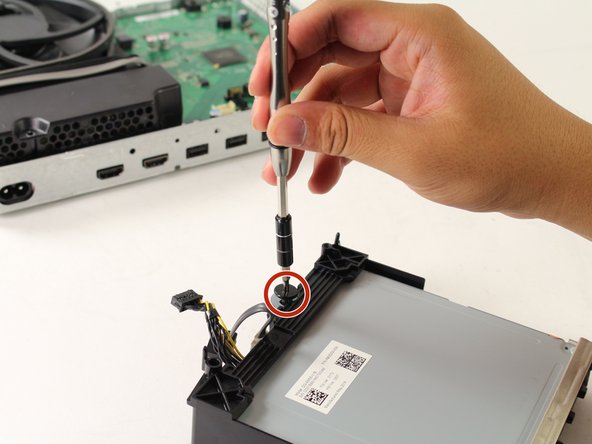
      • 光学ドライブの底部から、黒い平坦なトルクスネジを取り外します。

      FixBotに聞いてみる

      コメントを追加

    2. Xbox One Sの光学ドライブ交換: 手順 13、 2の画像 1 Xbox One Sの光学ドライブ交換: 手順 13、 2の画像 2
      • ディスクドライブからワイヤを外し、ドライブをスライドさせて抜き取ります。

      • 必要な場合は、プラスチック製開口ツールでコネクタをこじ上げてドライブから外します。

      FixBotに聞いてみる

      コメントを追加

終わりに

元通りに組み立てるには、これらの手順を逆に実行してください。

キャンセル: このガイドを終了できませんでした。

31 の人々がこのガイドを完成させました。

以下の翻訳者の皆さんにお礼を申し上げます:

en jp

100%

prednin5mgさんは世界中で修理する私たちを助けてくれています! あなたも貢献してみませんか?
翻訳を始める ›

作成者

5人の作成者と共同で作成されました。

Andrew

メンバー登録日: 04/26/17

6,114 ポイント

3のガイドは作成済み

チーム

Cal Poly, Team S22-G3, Livingston Spring 2017 Cal Poly, Team S22-G3, Livingston Spring 2017人のメンバー

CPSU-LIVINGSTON-S17S22G3

4 メンバー

132のガイドは作成済み

9件のガイドコメント

Why do you have to replace the motherboard when replacing the optical disc drive?

Alexander Anders - 返信 共有

because Microsoft puts a security code on the motherboard to pair the drive with the motherboard. so if they don’t match, all it will do is read DVDs and not play any games. Depending on the drive, sometimes you have to Unsolder and resolder the wires going to the motherboard. Other times, it can just be a series of clips for 2 cables and a plug.

If you learned basic soldering in High School, it isn’t too hard to solder.

Lawrence - 返信 共有

what do you need to solder, pics please…

Pete B - 返信 共有

Helped me get to the optical drive in order to disassemble it and remove a coin that was blocking the motor (gotta love toddlers). Thanks!

Russ Barker - 返信 共有

Is this what is to be done if the laser unit seems to be faulty?

Sharry Webb - 返信 共有

コメントを追加

統計データ:

過去 24時間: 19

過去 7 日: 90

過去 30 日: 347

今までの合計 46,564