メインコンテンツにスキップ
リペアコミュニティに参加 - アカウントの作成

Xbox 360

必要な工具と部品

    1. Xbox 360, ハードドライブ: 手順 1、 2の画像 1 Xbox 360, ハードドライブ: 手順 1、 2の画像 2
      • ハードドライブアセンブリを摘んで、正面側端を持ち上げながら、リリースボタンを押します。

      • ハードドライブアセンブリを上部ベントから外します。

      FixBotに聞いてみる

      コメントを追加

    1. Xbox 360, 下部ベント: 手順 2、 1の画像 1
      この手順で使用する道具:
      Xbox 360 Opening Tool
      $4.99
      • コンソールを縦に立てて、下部端を手前に配置します。

      • この開口手順では、Xbox 360用開口ツールがスパッジャーの代わりとして使用できます。

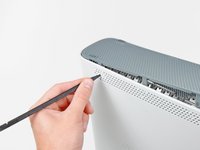
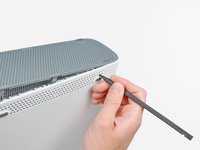
      • スパッジャーの平面側先端、もしくはXbox 360開口ツールの先端を下部ベントの正面側端にできた小さな隙間に差し込みます。

      • 下部ベントの正面端をこじ開けて、フェイスプレートを外します。

      FixBotに聞いてみる

      コメントを追加

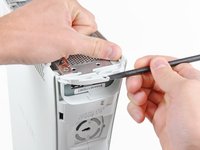
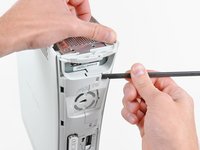
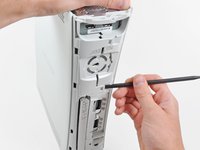
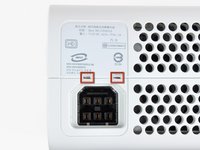
    2. Xbox 360: 手順 3、 3の画像 1 Xbox 360: 手順 3、 3の画像 2 Xbox 360: 手順 3、 3の画像 3
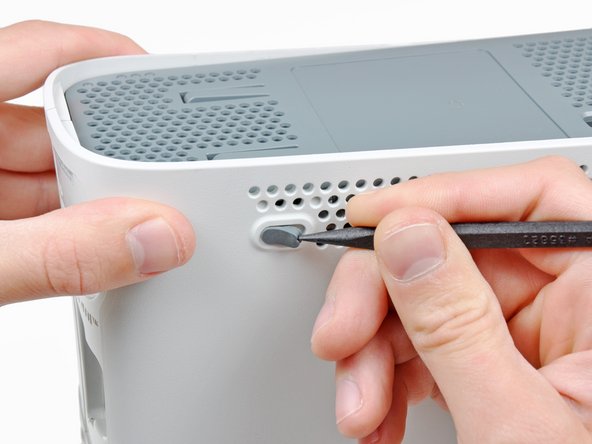
      • 次の手順では、スパッジャーもしくはXbox 360開口ツールの先端を使って、下部ベントの左右に沿って留められたクリップを外します。クリップの位置は赤く表示しています。

      • プラスチックのサイドケース部分にあるホールの中にツールを差し込みます。

      FixBotに聞いてみる

      コメントを追加

    3. Xbox 360: 手順 4、 2の画像 1 Xbox 360: 手順 4、 2の画像 2
      • クリップを外すには、下部ベントの正面側端から始めます。

      • 下部ベントの正面側端をわずかに持ち上げながら、下部ベントの正面側に一番近いクリップを、スパッジャーの先端でコンソールの内側に向けて押し上げます。

      FixBotに聞いてみる

      コメントを追加

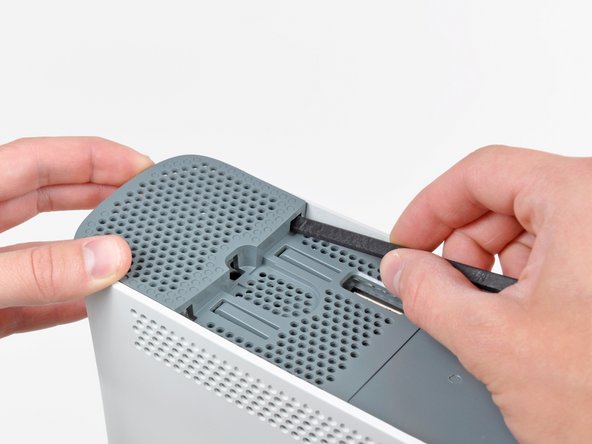
    4. Xbox 360: 手順 5、 2の画像 1 Xbox 360: 手順 5、 2の画像 2
      • 同じプロセスを繰り返して、下部ベントの中央部分の2つのクリップも外します。

      FixBotに聞いてみる
      コメントを追加

    5. Xbox 360: 手順 6、 2の画像 1 Xbox 360: 手順 6、 2の画像 2
      • スパッジャーの先端を使って、Xbox裏側に一番近い下部ベント上のクリップを外します。

      FixBotに聞いてみる

      コメントを追加

    6. Xbox 360: 手順 7、 1の画像 1
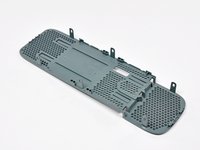
      • 下部ベントを取り出します。

      FixBotに聞いてみる
      コメントを追加

    1. Xbox 360, フェイスプレート: 手順 8、 2の画像 1 Xbox 360, フェイスプレート: 手順 8、 2の画像 2
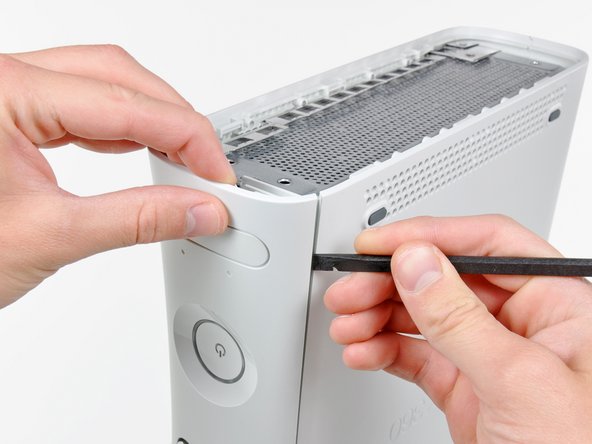
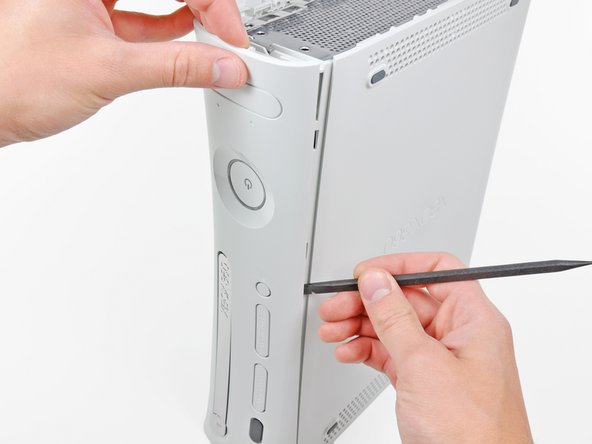
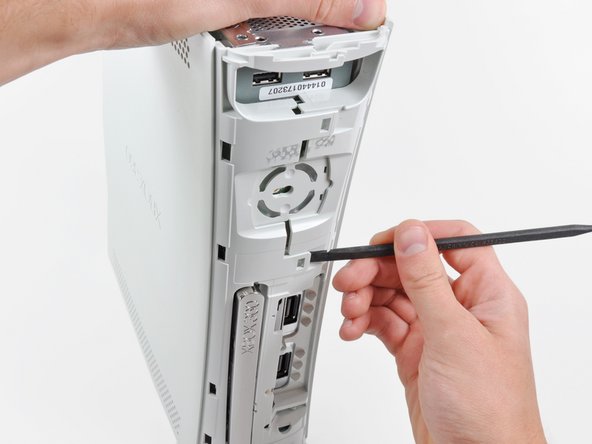
      • スパッジャーの平面側先端を、フェイスプレートと電源ボタン付近の外側ケースの間に差し込みます。

      • スパッジャーをフェイスプレートの端に沿ってスライドして、コンソール正面側に固定されているクリップを外します。

      • Xbox 360の開口ツールを使って作業をすることも可能ですが、プラスチックケースに傷を加えることがあります。

      • あるいは、フェイスプレートをXboxから手で慎重に引き抜いて外してください。

      FixBotに聞いてみる
      コメントを追加

    2. Xbox 360: 手順 9、 1の画像 1
      • 同じ作業を繰り返して、フェイスプレートの左側も外します。

      FixBotに聞いてみる

      コメントを追加

    3. Xbox 360: 手順 10、 1の画像 1
      • コンソールの正面側からフェイスプレートを外します。

      FixBotに聞いてみる

      コメントを追加

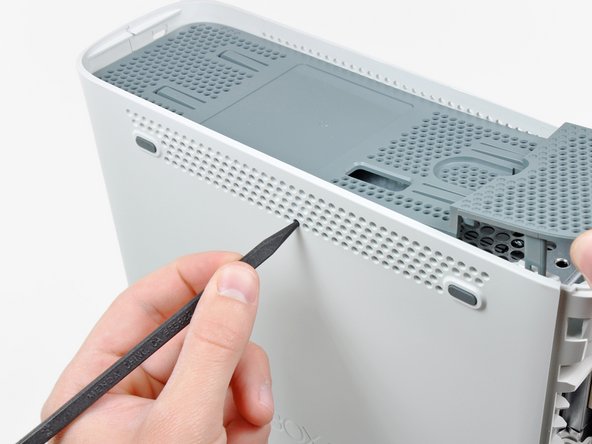
    1. Xbox 360, 上部ベント: 手順 11、 2の画像 1 Xbox 360, 上部ベント: 手順 11、 2の画像 2
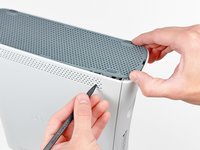
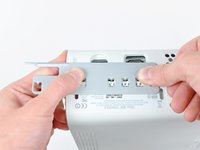
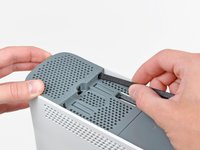
      • コンソールを縦に立てて、上部端を手前に置きます。

      • 上部の通気口はクリップでコンソールに固定されています。 画像にあるように、最初の2つのクリップは、正面プレートに最も近い上部の通気口の下にあります。

      FixBotに聞いてみる

      コメントを追加

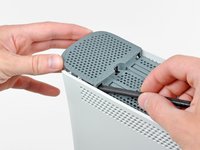
    2. Xbox 360: 手順 12、 2の画像 1 Xbox 360: 手順 12、 2の画像 2
      • スパッジャーの平面側先端を前で説明した小さな隙間に差し込み、クリップを外します。

      • もしくはXbox 360開口ツールを使うこともできます。

      FixBotに聞いてみる
      コメントを追加

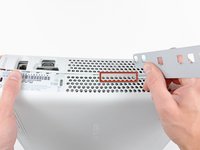
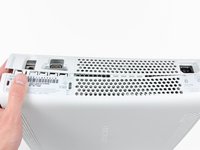
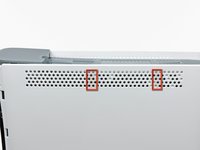
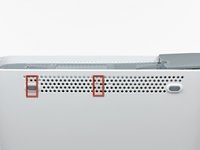
    3. Xbox 360: 手順 13、 3の画像 1 Xbox 360: 手順 13、 3の画像 2 Xbox 360: 手順 13、 3の画像 3
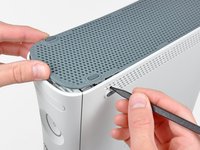
      • 次の手順では、スパッジャーのセタンを使って、上部ベントの左右に沿って留められたクリップを外します。クリップの位置は、画像でハイライトを入れています。

      FixBotに聞いてみる
      コメントを追加

    4. Xbox 360: 手順 14、 2の画像 1 Xbox 360: 手順 14、 2の画像 2
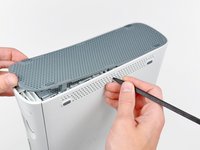
      • クリップを外すには、上部ベント中央から作業を始めます。

      • 上部ベントの正面側端をわずかに持ち上げながら、スパッジャーの先端を使って、上部ベント中央付近のクリップをコンソール内側に向けて押し出します。

      FixBotに聞いてみる

      コメントを追加

    5. Xbox 360: 手順 15、 1の画像 1
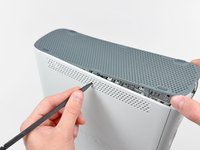
      • スパッジャーの先端を使って、Xbox上部ケース裏側付近の上部ベント上に留められたクリップを外します。

      FixBotに聞いてみる

      コメントを追加

    6. Xbox 360: 手順 16、 2の画像 1 Xbox 360: 手順 16、 2の画像 2
      • コンソール裏側付近のゴム足の下に隠れた最後のクリップを外します。

      • スパッジャーの先端を使って、Xbox裏側に近い上部ベント上のクリップを外します。

      • 本体から上部ベントを取り出します。

      FixBotに聞いてみる

      コメントを追加

    1. Xbox 360, 下部ケース: 手順 17、 1の画像 1
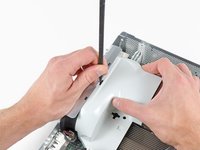
      • コンソールの上部端を下向きに立てます。

      • コンソールから慎重に保証対象外となる、ボイドステッカーを剥がします。

      FixBotに聞いてみる
      コメントを追加

    2. Xbox 360: 手順 18、 3の画像 1 Xbox 360: 手順 18、 3の画像 2 Xbox 360: 手順 18、 3の画像 3
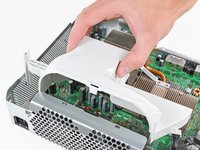
      • 上部と下部のケースは、コンソールの正面側と背面側に留められたラッチによって取り付けられています。 上部ケースをコンソールから外すには、ラッチを外さなければなりません。

      • スパッジャーの平面側先端を使って、次のラッチを外します。

      • 正面側USBポートの上

      • 正面側USBポートの下

      • メモリユニットスロットの上

      FixBotに聞いてみる
      コメントを追加

    3. Xbox 360: 手順 19、 1の画像 1
      • エジェクとボタン上の最後のラッチを外すため、スパッジャーの平面側先端を差し込んで上向きにこじ開けます。

      FixBotに聞いてみる

      コメントを追加

    4. Xbox 360: 手順 20、 1の画像 1
      • わずかに下部ケースの正面側をわずかに持ち上げて、正面のラッチを完全に外します。

      FixBotに聞いてみる

      コメントを追加

    5. Xbox 360: 手順 21、 2の画像 1 Xbox 360: 手順 21、 2の画像 2
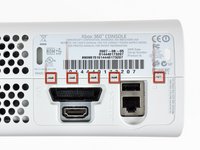
      • 上部と下部のケースは、コンソール裏側の7つのリリースラッチによって固定されています。ラッチの位置は赤でハイライトしています。

      FixBotに聞いてみる
      コメントを追加

    6. Xbox 360: 手順 22、 3の画像 1 Xbox 360: 手順 22、 3の画像 2 Xbox 360: 手順 22、 3の画像 3
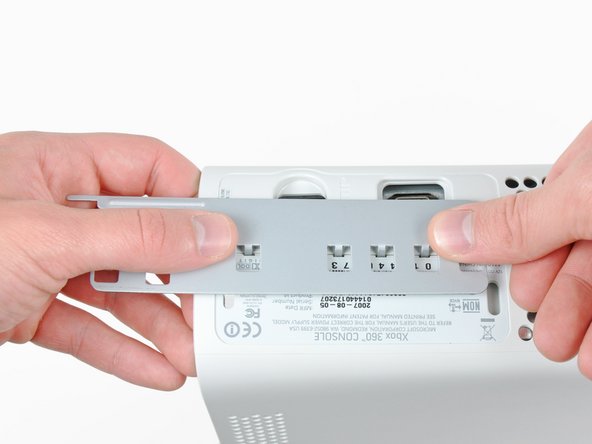
      • Xbox 360の開口ツールを使って、 I/Oポート付近の上部ケースと下部ケースを固定しているクリップを押し込みます。

      • ツールで押し込みながら、下部と上部ケースを押して固定クリップを外します。

      FixBotに聞いてみる
      コメントを追加

    7. Xbox 360: 手順 23、 2の画像 1 Xbox 360: 手順 23、 2の画像 2
      • 上部と下部のケースを押し離しながら、スパッジャーの先端またはXbox 360の開口ツールを使って、赤でハイライトされている長いクリップをデバイス中央に向けて押します。

      • このクリップが外れると、電源コネクタ付近のクリップのみが、上部ケースと下部ケースを固定しています。

      FixBotに聞いてみる

      コメントを追加

    8. Xbox 360: 手順 24、 1の画像 1
      • Xbox 360の開口ツールを使って、電源コネクタ付近の残りのクリップ2つを押し出します。

      • 上部と下部ケースを押し出して、固定しているクリップを外します。

      FixBotに聞いてみる

      コメントを追加

    9. Xbox 360: 手順 25、 1の画像 1
      • コンソール正面が下向きになるように立てます。

      • 下部ケースの後ろ側をつまんで、上向きに持ち上げて、コンソールから外します。

      • 電源プラグ付近の下部ケースを過度に変形させないように、ご注意ください。ひび割れがしやすくなっています。

      FixBotに聞いてみる

      コメントを追加

    1. Xbox 360, イジェクトボタン: 手順 26、 2の画像 1 Xbox 360, イジェクトボタン: 手順 26、 2の画像 2
      • スパッジャーの先端を使って、メタルケース上のイジェクトボタンを固定しているクリップを外します。

      • スパッジャーの平面側先端を、イジェクトボタンと光学ドライブの間に差し込みます。

      • イジェクトボタンを固定しているポートからこじ開けて外します。

      • この作業は、Xbox 360開口ツールでも対応できます。

      FixBotに聞いてみる

      コメントを追加

    1. Xbox 360, 上部ケース: 手順 27、 1の画像 1
      • 上部ケースをメタルケースに固定しているシルバーの64mm T10トルクスネジを6本外します。

      FixBotに聞いてみる

      コメントを追加

    2. Xbox 360: 手順 28、 1の画像 1
      • 上部ケースが上向きになるようコンソールの位置を調整します。

      • 上部ケースをまっすぐ持ち上げて、コンソールから取り外します。

      FixBotに聞いてみる

      コメントを追加

    1. Xbox 360, 光学ドライブ: 手順 29、 1の画像 1
      • 光学ドライブとメタルケースを固定しているシルバーのテープを剥がします。

      FixBotに聞いてみる

      コメントを追加

    2. Xbox 360: 手順 30、 1の画像 1
      • 光学ドライブを僅かに持ち上げて、光学ドライブの裏側に搭載されたSATAと電源コネクタの接続を外せるだけのスペースを作ります。

      • 光学ドライブをまだ完全に取り出さないでください。2つのケーブルはマザーボードと繋がったままです。

      FixBotに聞いてみる

      コメントを追加

    3. Xbox 360: 手順 31、 2の画像 1 Xbox 360: 手順 31、 2の画像 2
      • 電源コネクタのケーブルをつまんで、まっすぐ光学ドライブ上のソケットから引き抜きます。

      • 光学ドライブのソケットから、SATAデータコネクタの接続を外します。

      FixBotに聞いてみる

      コメントを追加

    4. Xbox 360: 手順 32、 1の画像 1
      • メタルケースから光学ドライブアセンブリを持ち上げます。

      FixBotに聞いてみる

      コメントを追加

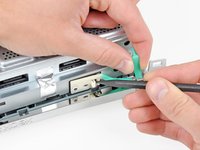
    1. Xbox 360, 冷却ファンダクト: 手順 33、 2の画像 1 Xbox 360, 冷却ファンダクト: 手順 33、 2の画像 2
      • スパッジャーの平面側先端を、冷却ファンダクトの上部の小さな長方形の開口部分に差し込みます。

      • ファンダクトの固定クリップを慎重に外します。

      • Xbox 360の開口ツールでも対応できます。

      FixBotに聞いてみる

      コメントを追加

    1. Xbox 360, デュアルファン: 手順 34、 2の画像 1 Xbox 360, デュアルファン: 手順 34、 2の画像 2
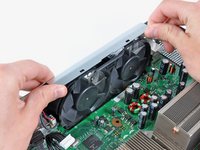
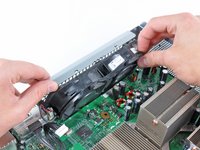
      • メタル製シャーシのストリップをデュアルファンの上に持ち上げながら、ファンをマザーボード中央側に引っ張ります。

      • デュアルファンアセンブリを完全に取り出さないでください。マザーボードにケーブルが繋がっています。

      FixBotに聞いてみる

      コメントを追加

    2. Xbox 360: 手順 35、 1の画像 1
      • デュアルファンコネクタを、マザーボードのソケットからまっすぐ持ち上げます。

      • あるファン用コネクタには固定タブがついています。お持ちのモデルに固定タブがついている場合は、このタブを押さえ続けながら、ファンをマザーボードから外します。

      • デュアルファンアセンブリをコンソールから取り出します。

      FixBotに聞いてみる

      コメントを追加

終わりに

このデバイスを再組み立てするには、インストラクションを逆の順番に従って作業を進めてください。

キャンセル: このガイドを終了できませんでした。

42 の人々がこのガイドを完成させました。

以下の翻訳者の皆さんにお礼を申し上げます:

en jp

100%

Midori Doiさんは世界中で修理する私たちを助けてくれています! あなたも貢献してみませんか?
翻訳を始める ›

作成者

7人の作成者と共同で作成されました。

Walter Galan

710,638 ポイント

1,203のガイドは作成済み

1件のガイドコメント

2018, still going strong. Thanks!

Ageo Hernandez - 返信 共有

コメントを追加

統計データ:

過去 24時間: 9

過去 7 日: 34

過去 30 日: 131

今までの合計 53,449