メインコンテンツにスキップ
リペアコミュニティに参加 - アカウントの作成

この翻訳は機械によって生成されたものであり、まだ人間による校正は行われていません。 日本語を話せますか? レビューはこちらから。

Visioneer OneTouch 7400 USB センサーバーの交換

必要な工具と部品

    1. Visioneer OneTouch 7400 USB センサーバーの交換, 外装ケース: 手順 1、 1の画像 1
      • スキャナー底面の左上にあるネジを取り外します。

      FixBotに聞いてみる
      コメントを追加

    2. Visioneer OneTouch 7400 USB センサーバーの交換: 手順 2、 2の画像 1 Visioneer OneTouch 7400 USB センサーバーの交換: 手順 2、 2の画像 2
      • ネジ穴の反対側にあるゴム足パッドを取り外し、2つ目のネジ穴を露出させます。

      • 足パッドの下にあるネジを取り外します。

      FixBotに聞いてみる

      コメントを追加

    3. Visioneer OneTouch 7400 USB センサーバーの交換: 手順 3、 3の画像 1 Visioneer OneTouch 7400 USB センサーバーの交換: 手順 3、 3の画像 2 Visioneer OneTouch 7400 USB センサーバーの交換: 手順 3、 3の画像 3
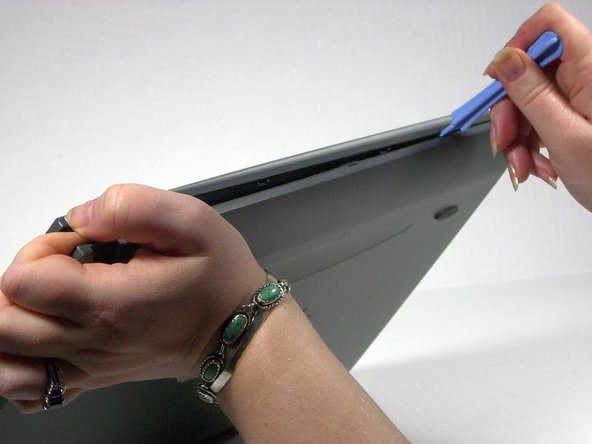
      • ネジ穴が左上に来るようにスキャナーを回転させます。

      • オープニングツールのフックが上を向くように、スキャナーのトップケースとボトムケースの間に差し込みます。

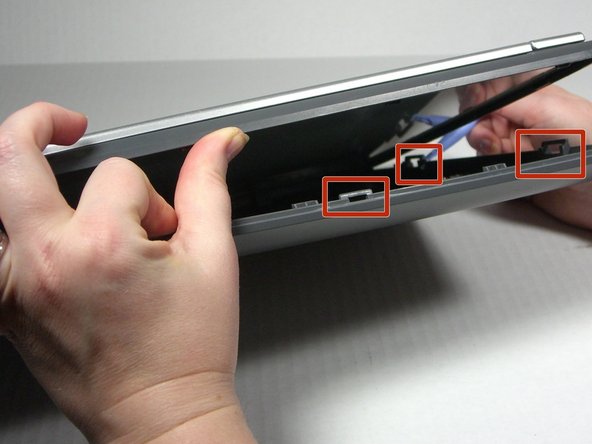
      • ネジ穴の上から始めて、周囲を順番にこじ開けて外します。

      • トップケースとボトムケースは6つの爪で固定されています。長辺には両端から約15.2cmの場所に各1つずつ、短辺には両端から約5.8cmの場所に各2つずつ爪があります。スパッジャーを使用して、トップケースから爪を外してください。

      FixBotに聞いてみる
      コメントを追加

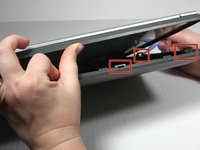
    4. Visioneer OneTouch 7400 USB センサーバーの交換: 手順 4、 1の画像 1
      • 2つのケースピースを分離します。

      FixBotに聞いてみる
      コメントを追加

    1. Visioneer OneTouch 7400 USB センサーバーの交換, ベルト: 手順 5、 1の画像 1
      • テンションスプリングを固定しているネジを取り外す。

      FixBotに聞いてみる
      コメントを追加

    2. Visioneer OneTouch 7400 USB センサーバーの交換: 手順 6、 1の画像 1
      • オープニングツールを使用して、バネを上に持ち上げます。

      • バネが勢いよく飛び出す可能性があるため、注意してください。

      FixBotに聞いてみる

      コメントを追加

    3. Visioneer OneTouch 7400 USB センサーバーの交換: 手順 7、 1の画像 1
      • スプールからベルトを取り外します。

      • スプールは固定されていない部品です。紛失しないよう注意してください。

      FixBotに聞いてみる

      コメントを追加

    4. Visioneer OneTouch 7400 USB センサーバーの交換: 手順 8、 1の画像 1
      • センサーバーを裏返せる程度にベルトを緩める。

      FixBotに聞いてみる

      コメントを追加

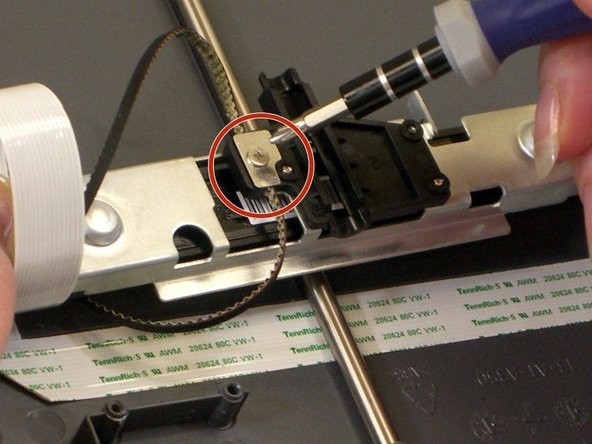
    5. Visioneer OneTouch 7400 USB センサーバーの交換: 手順 9、 2の画像 1 Visioneer OneTouch 7400 USB センサーバーの交換: 手順 9、 2の画像 2
      • センサーバーを裏返し、バーの中央にあるネジを取り外す。

      • 金属プレートがネジと一緒に外れない場合は、持ち上げて取り外す。

      FixBotに聞いてみる

      コメントを追加

    6. Visioneer OneTouch 7400 USB センサーバーの交換: 手順 10、 1の画像 1
      • センサーバーの溝からベルトを慎重に持ち上げて取り外す。

      FixBotに聞いてみる

      コメントを追加

    1. Visioneer OneTouch 7400 USB センサーバーの交換, センサーバー: 手順 11、 1の画像 1
      • センサーバーを裏返し、中央付近にある金属製のタブを持ち上げます。

      • センサーバー上部の金属製ケーシングを左にスライドさせ、プラスチック部品から外します。

      FixBotに聞いてみる

      コメントを追加

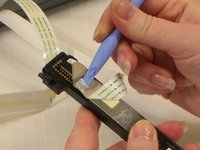
    2. Visioneer OneTouch 7400 USB センサーバーの交換: 手順 12、 1の画像 1
      • スパッジャーを使用して、ケースの内側にあるリボンタブをこじ開けます。

      FixBotに聞いてみる

      コメントを追加

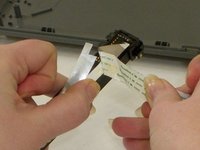
    3. Visioneer OneTouch 7400 USB センサーバーの交換: 手順 13、 1の画像 1
      • リボンの反対側の端を外し、リボンからプルタブを引いて取り外す。

      FixBotに聞いてみる

      コメントを追加

    4. Visioneer OneTouch 7400 USB センサーバーの交換: 手順 14、 2の画像 1 Visioneer OneTouch 7400 USB センサーバーの交換: 手順 14、 2の画像 2
      • リボンケーブルを慎重にケースから剥がします。リボンケーブルは両面テープで固定されています。必要に応じてスパッジャーを使用してください。

      • リボンケーブルは金属バーの下を通っています。リボンケーブルを金属バーの下から優しく引き抜き、取り外します。

      FixBotに聞いてみる

      コメントを追加

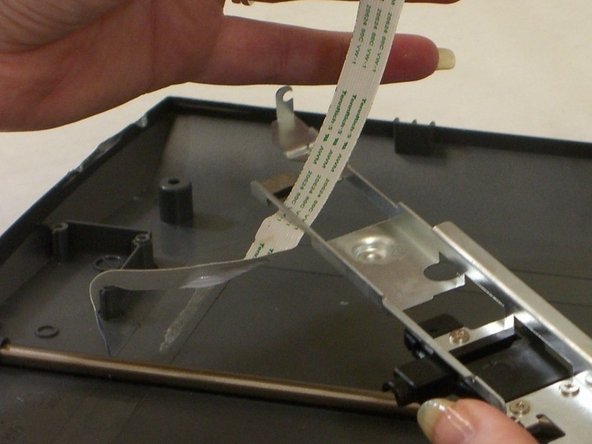
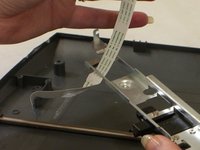
    5. Visioneer OneTouch 7400 USB センサーバーの交換, センサーバーの取り外し: 手順 15、 2の画像 1 Visioneer OneTouch 7400 USB センサーバーの交換, センサーバーの取り外し: 手順 15、 2の画像 2
      • センサーバーをスキャナー台から持ち上げます。

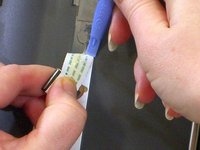
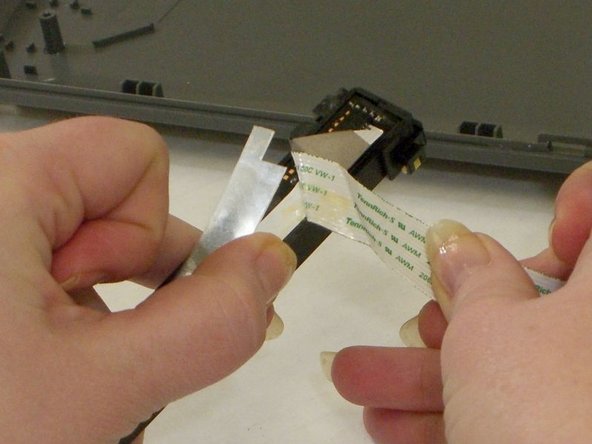
      • センサーバーからリボンケーブルの取り外しを完了させるには、スパッジャーを使用して、リボンケーブルをセンサーバーに固定している透明なプラスチック片をこじ開けます。両面テープからリボンケーブルを剥がして、センサーバーから取り外します。

      FixBotに聞いてみる

      コメントを追加

    6. Visioneer OneTouch 7400 USB センサーバーの交換: 手順 16、 1の画像 1
      • リボンケーブルの端をゆっくりとまっすぐ引き抜き、センサーバーから取り外します。

      FixBotに聞いてみる

      コメントを追加

終わりに

デバイスを再組み立てするには、これらのインストラクションを逆の順番に従って作業を進めてください。

キャンセル: このガイドを終了できませんでした。

作成者

4人の作成者と共同で作成されました。

Jena

メンバー登録日: 10/18/13

608 ポイント

6のガイドは作成済み

チーム

University of Maine, Team 1-13, Diaz Fall 2013 University of Maine, Team 1-13, Diaz Fall 2013人のメンバー

UMAINE-DIAZ-F13S1G13

3 メンバー

54のガイドは作成済み

0件のガイドコメント

コメントを追加

統計データ:

過去 24時間: 1

過去 7 日: 4

過去 30 日: 26

今までの合計 722