メインコンテンツにスキップ
リペアコミュニティに参加 - アカウントの作成

この翻訳は機械によって生成されたものであり、まだ人間による校正は行われていません。 日本語を話せますか? レビューはこちらから。

Texas Instruments TI-Nspire CXのボタン不具合修理

閲覧: 2.9万

統計データ:

過去24時間:
8
過去7日:
58
過去30日:
204
今までの合計
28,844
コメント: 17

手順に関する4件のコメント, 13件のガイドコメント

修理ガイドのコメントへ
完了済み: 7

7人のユーザーがこのガイドを「完了」させました。あなたも加わりませんか?

お気に入り: 4

4人のユーザーがこのガイドをお気に入りに登録しています。あなたもリストに入れませんか?

所要時間: 40分
難易度: 中レベル
コミュニティメンバーによる寄稿ガイド

iFixitコミュニティーの素晴らしいメンバーがこのガイドを作成しました。iFixitスタッフによって作成されたものではありません。

Texas Instruments TI-Nspire CXのボタン不具合修理

はじめに

手順 1 に進む ↓

Texas Instruments TI-Nspire CXのボタン内部に腐食が発生し、正常に動作しなくなることがあります。この修理ガイドでは、計算機を分解し、不具合のあるボタンを清掃して問題を解決する方法を解説します。

必要な工具と部品

ツール

    1. Texas Instruments TI-Nspire CXのボタン不具合修理, Texas Instruments TI-Nspire CXのボタン不具合修理: 手順 1、 1の画像 1
      • OFF機能を使って電卓の電源を切る。

      FixBotに聞いてみる
      コメントを追加

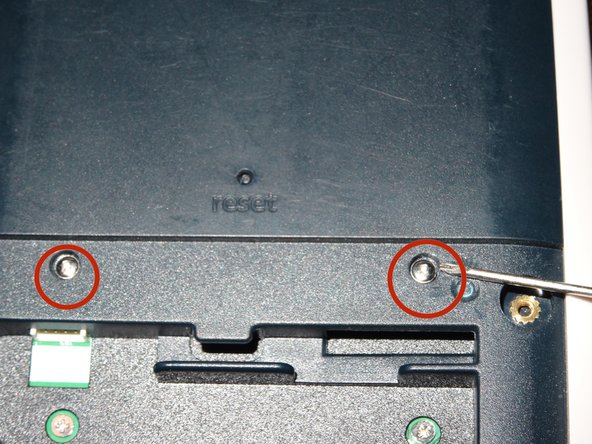
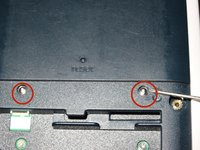
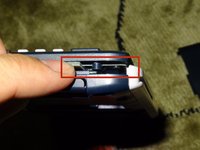
    2. Texas Instruments TI-Nspire CXのボタン不具合修理: 手順 2、 3の画像 1 Texas Instruments TI-Nspire CXのボタン不具合修理: 手順 2、 3の画像 2 Texas Instruments TI-Nspire CXのボタン不具合修理: 手順 2、 3の画像 3
      • 電卓上部にある脚を外し、上部クラッチネジを露出させる。

      • クラッチネジ、下部のトルクスネジ、電池ケースのネジを外す。

      • クラッチネジには1 mmのマイナスドライバーを使用する。

      • トルクスネジにはドライバービットを交換する必要がある。ネジ山を潰さないよう注意する。

      FixBotに聞いてみる
      コメントを追加

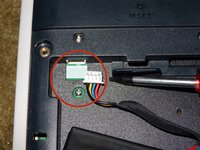
    3. Texas Instruments TI-Nspire CXのボタン不具合修理: 手順 3、 2の画像 1 Texas Instruments TI-Nspire CXのボタン不具合修理: 手順 3、 2の画像 2
      • バッテリーケース内の電源ケーブルを取り外す。

      • 手でケーブルを引き抜くのが最適である。プラスチックは繊細なため、アダプターが固着している場合のみペンチを使用する。

      • 1mmのマイナスドライバーを使用して、バッテリーケース上部の2本のクラッチネジを外す。

      FixBotに聞いてみる

      コメントを追加

    4. Texas Instruments TI-Nspire CXのボタン不具合修理, フロントパネルの取り外し: 手順 4、 2の画像 1 Texas Instruments TI-Nspire CXのボタン不具合修理, フロントパネルの取り外し: 手順 4、 2の画像 2
      • フロントパネルの周囲をすべて緩めてから、慎重にパネルを引っ張って取り外します。

      • パネルを取り外す際、ボタンがいくつか外れることがあります。ボタンを紛失しないよう、作業面を整理しておいてください。

      • パネルを取り外すのに大きな力は必要ありません。通常は指先で十分ですが、難しい場合はスパッジャーを使用してください。

      FixBotに聞いてみる
      コメントを追加

    5. Texas Instruments TI-Nspire CXのボタン不具合修理: 手順 5、 2の画像 1 Texas Instruments TI-Nspire CXのボタン不具合修理: 手順 5、 2の画像 2
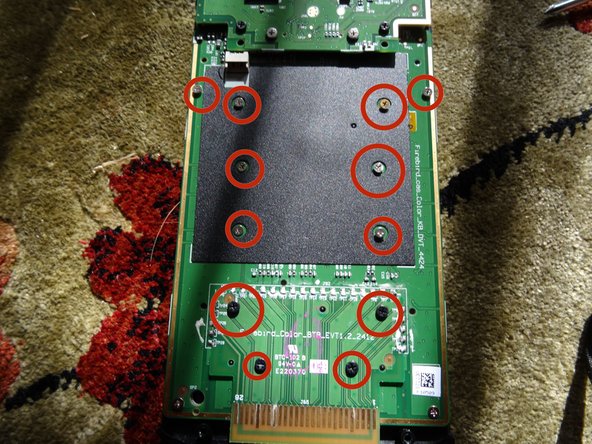
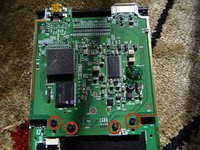
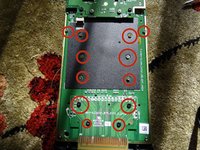
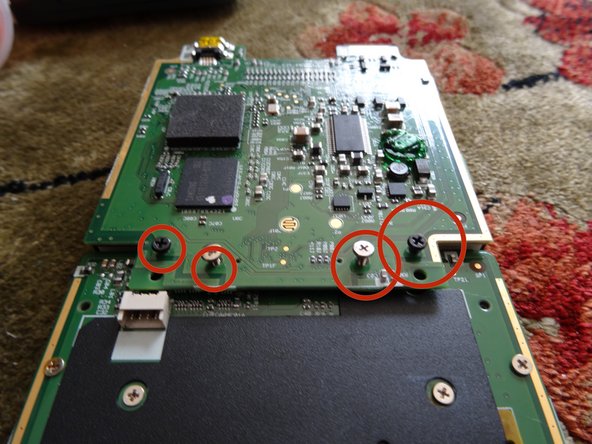
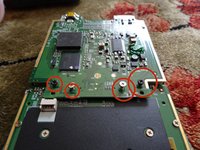
      • 写真で囲まれた16本のネジを外します。

      • そのうち4本はコネクタの周囲にあり、残りの12本は回路基板自体にあります。

      FixBotに聞いてみる
      コメントを追加

    6. Texas Instruments TI-Nspire CXのボタン不具合修理: 手順 6、 1の画像 1
      • 作業中に内部のスペーサーが脱落することがあります。安全な場所に保管してください。

      FixBotに聞いてみる

      コメントを追加

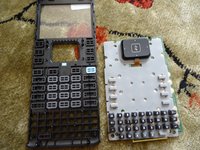
    7. Texas Instruments TI-Nspire CXのボタン不具合修理: 手順 7、 1の画像 1
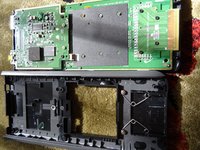
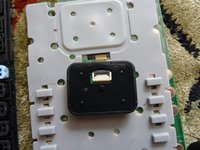
      • 上部の回路基板と画面を取り外します。これらを接続しているコネクタを外す際に、強い力は必要ありません。

      • 電卓がバラバラになってしまいましたが、心配はいりません。破損する可能性はほとんどありません。

      FixBotに聞いてみる
      コメントを追加

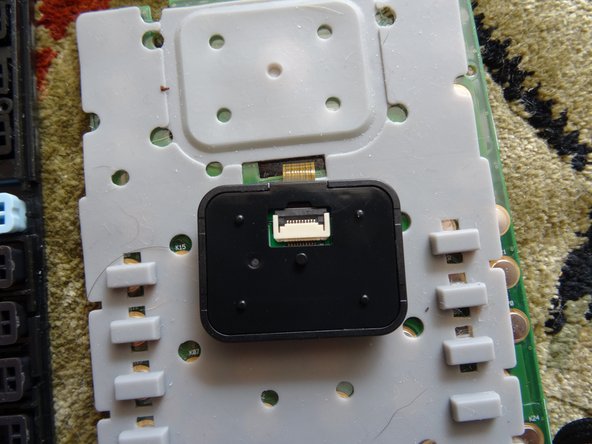
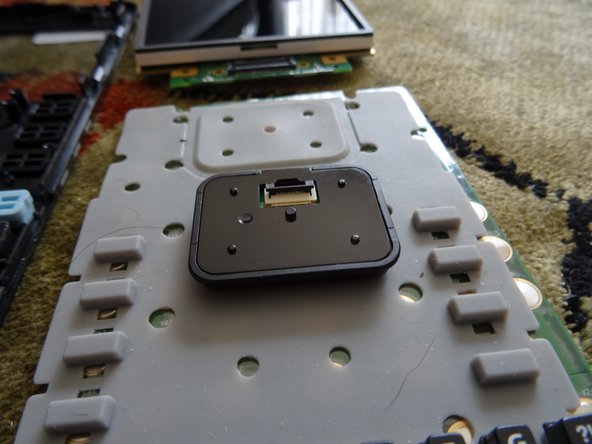
    8. Texas Instruments TI-Nspire CXのボタン不具合修理: 手順 8、 3の画像 1 Texas Instruments TI-Nspire CXのボタン不具合修理: 手順 8、 3の画像 2 Texas Instruments TI-Nspire CXのボタン不具合修理: 手順 8、 3の画像 3
      • キーボードを取り外します。ボタンが外れて落ちる可能性があるため、安全な場所に保管してください。

      • ボタンを紛失しないよう注意してください。

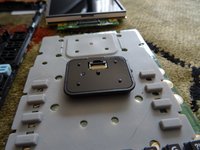
      • マウスのフレックスケーブルを取り外します。外さないと垂れ下がってしまうため、タブを引き上げてロックを解除してください。

      FixBotに聞いてみる
      コメントを追加

    9. Texas Instruments TI-Nspire CXのボタン不具合修理: 手順 9、 3の画像 1 Texas Instruments TI-Nspire CXのボタン不具合修理: 手順 9、 3の画像 2 Texas Instruments TI-Nspire CXのボタン不具合修理: 手順 9、 3の画像 3
      この手順で使用する道具:
      Tweezers
      $4.99
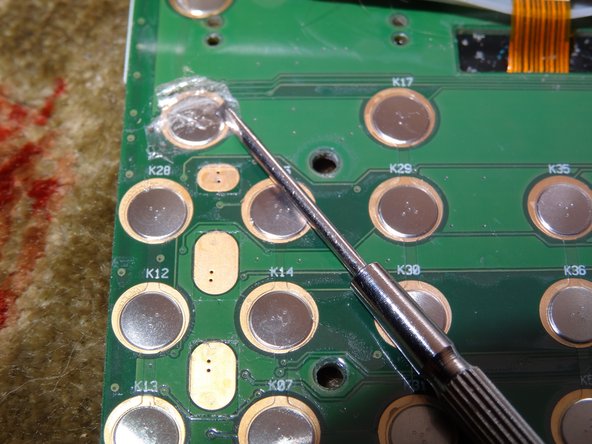
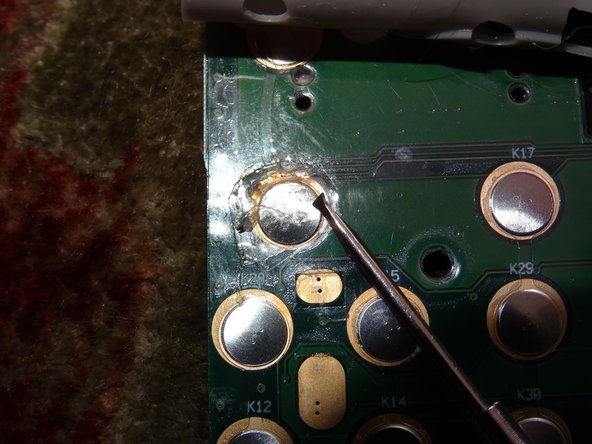
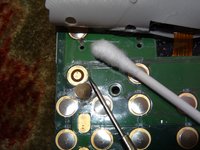
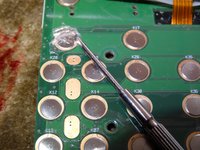
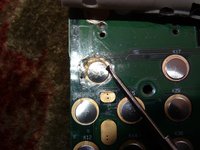
      • 回路基板上で、故障しているボタンの周囲を安全ナイフで切り込みます。ボタンが外れたら、ドライバーまたはピンセットで慎重に剥がします。

      • ボタンを消毒用アルコールで清掃します。

      • ナイフで回路基板を傷つけないように注意してください。電卓が深刻な損傷を受けるおそれがあります。

      • ボタンを回路基板の元の位置に戻し、少量の粘着テープで固定します。

      FixBotに聞いてみる
      コメントを追加

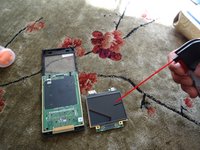
    10. Texas Instruments TI-Nspire CXのボタン不具合修理: 手順 10、 3の画像 1 Texas Instruments TI-Nspire CXのボタン不具合修理: 手順 10、 3の画像 2 Texas Instruments TI-Nspire CXのボタン不具合修理: 手順 10、 3の画像 3
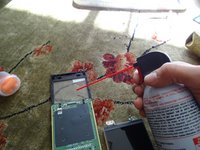
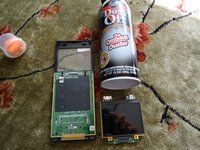
      • [オプション] 圧縮空気で画面を掃除する。

      • ボタンの問題の解決にはなりませんが、電卓を分解している間の適切なメンテナンス方法です。

      • 代わりに消毒用アルコールを使用してもよい。

      FixBotに聞いてみる

      コメントを追加

    11. Texas Instruments TI-Nspire CXのボタン不具合修理: 手順 11、 2の画像 1 Texas Instruments TI-Nspire CXのボタン不具合修理: 手順 11、 2の画像 2
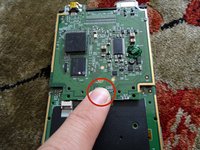
      • 回路基板と画面を元に戻します。次に、コネクタを押し込みます。

      • コネクタの接続位置が合うまで、指で回路基板を慎重に動かしてください。

      • 次の手順に進む前に、電卓の電源を入れ、問題のボタンが正常に動作することを確認してください。

      • コネクタの近くにあった4本のネジを、元の穴に戻して締めます。

      FixBotに聞いてみる

      コメントを追加

    12. Texas Instruments TI-Nspire CXのボタン不具合修理: 手順 12、 1の画像 1
      • 残りの12本の回路基板用ネジを穴に落とし込みます。16本すべてを配置したら、慎重に締め直します。

      • 残りの部品を組み立て直します。

      FixBotに聞いてみる

      コメントを追加

終わりに

デバイスを再組み立てするには、これらのインストラクションを逆の順番に従って作業を進めてください。

キャンセル: このガイドを終了できませんでした。

7 の人々がこのガイドを完成させました。

作成者

と共同で作成されました。

trogfield

メンバー登録日: 11/01/14

483 ポイント

3のガイドは作成済み

13件のガイドコメント

How does this fix the buttons, I do't want to damage my calculator

Daniel Doutch - 返信 共有

Watch for the little clear plastic piece when you put it back together. I think it goes to the inside of the hole for the power connector.

Casey I - 返信 共有

Thanks for this.

The black circular spacers shown at step 6 go on the mounting brackets for the two outermost screws holding the screen onto the mainboard. On the first picture for step 5, if you numbered the circled screws from left to right, those would be screws 1 and 4.

I didn’t have a screwdriver for the clutch screws of the back cover, but a thin, pointed knife tip did the job.

Paul Gouin - 返信 共有

Thanks a lot! Spilled coffee in mine, had to wash all the buttons individually to solve the sticky button issue, worked like a treat.

Søren - 返信 共有

I have the problem that my TI Nspire CX CAS uses the buttons “Enter, E, K, Q and W” on its own, although i can´t use these. These buttons line up, and i tried cleaning them using the guide here. But I still have the same problem. Does somebody have a clue? Or even a way to fix this?

Andi - 返信 共有

コメントを追加

統計データ:

過去 24時間: 8

過去 7 日: 58

過去 30 日: 204

今までの合計 28,844