この翻訳は機械によって生成されたものであり、まだ人間による校正は行われていません。 日本語を話せますか? レビューはこちらから。

Sony VAIO PCG-933AのRAMの交換

Sara Lillard とその他 5 人の作成者
最終更新日: 2026年8月3日
閲覧: 2497
統計データ:
- 過去24時間:
- 6
- 過去7日:
- 23
- 過去30日:
- 81
- 今までの合計
- 2,497
コメント: 0
このガイドにコメントを投稿した人はいません。何かコメントはありませんか?(日本語可)
修理ガイドのコメントへ完了済み: 1 2
1人のユーザーがこのガイドを使って修理を「完了」させました。あなたも加わりませんか?
あなたを含む、2人のユーザーがこのガイドを使って修理を「完了」させました。素晴らしいです!
お気に入り: 0 1
誰もこのガイドをお気に入りに登録していません。一番最初の登録者になりませんか?
1人がこのガイドをお気に入りに登録しています。あなたもそのうちの一人です!
アクションショット
アクションヒーローになりましょう!このガイドはある特定の動作をどのように行なうのか、より詳細な画像が必要です。
はじめに
手順 1 に進む ↓Sony VAIO PCG-933Aノートパソコンのメモリを交換または追加する方法。
必要な工具と部品
ツール

-
-
-
-
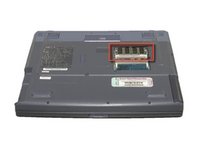
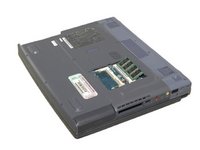
ノートパソコン中央の小さなパネルを固定している4mmのプラスネジを外します。
-
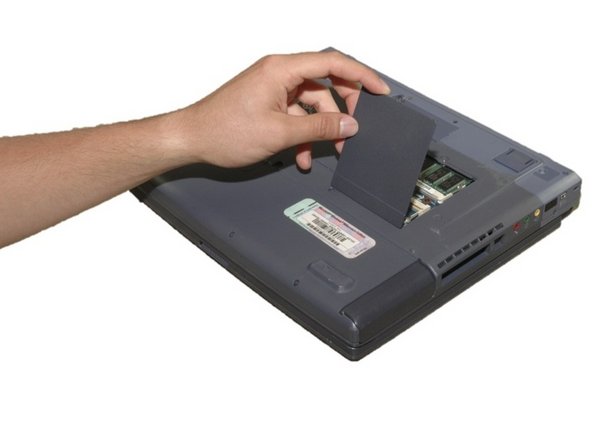
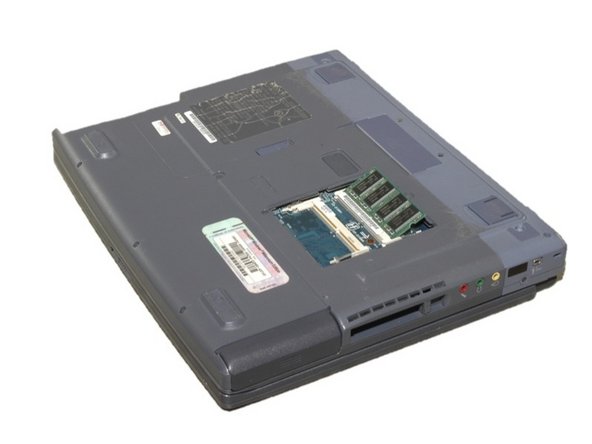
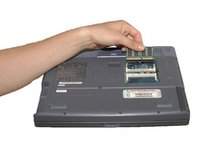
次に、RAMを覆っているカバーを取り外します。
-
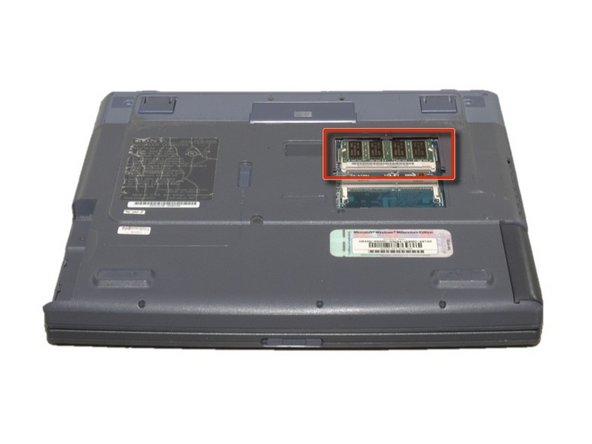
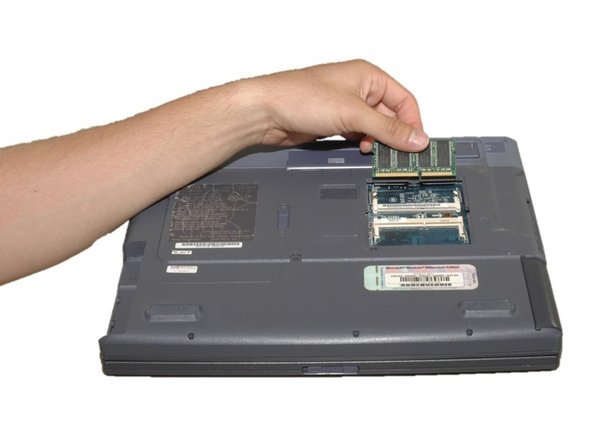
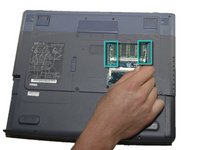
これでRAMが見えるようになります。
-
-


 FixBotに聞いてみる



デバイスを再組み立てするには、これらのインストラクションを逆の順番に従って作業を進めてください。
ある他の人がこのガイドを完成しました。

チーム

Cal Poly, Team 12-36, Maness Spring 2011 Cal Poly, Team 12-36, Maness Spring 2011人のメンバー
CPSU-MANESS-S11S12G36
4 メンバー
96のガイドは作成済み
