メインコンテンツにスキップ
リペアコミュニティに参加 - アカウントの作成

この翻訳は機械によって生成されたものであり、まだ人間による校正は行われていません。 この言語を話せますか? レビューはこちら.

Samsung Captivate Glide スクリーンの交換

必要な工具と部品

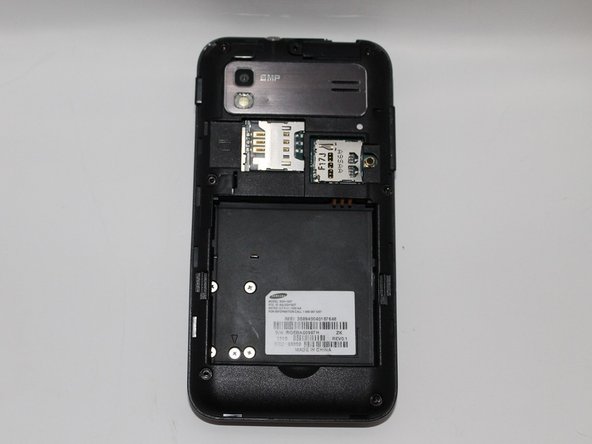
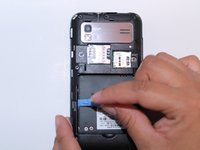
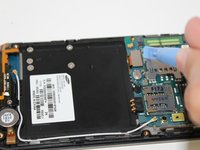
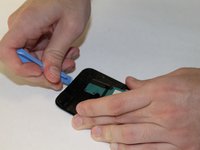
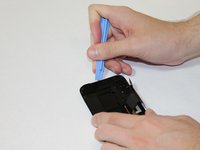
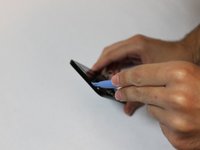
    1. Samsung Captivate Glide スクリーンの交換, マザーボード: 手順 1、 3の画像 1 Samsung Captivate Glide スクリーンの交換, マザーボード: 手順 1、 3の画像 2 Samsung Captivate Glide スクリーンの交換, マザーボード: 手順 1、 3の画像 3
      • 爪またはオープニングツールを使用してリアカバーを取り外します。カバーは上に持ち上げると外れます。

      FixBotに聞いてみる
      コメントを追加

    2. Samsung Captivate Glide スクリーンの交換: 手順 2、 2の画像 1 Samsung Captivate Glide スクリーンの交換: 手順 2、 2の画像 2
      • プラスチック製オープニングツールまたは指を使ってバッテリーを取り外します。

      FixBotに聞いてみる
      コメントを追加

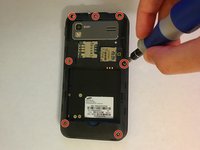
    3. Samsung Captivate Glide スクリーンの交換: 手順 3、 2の画像 1 Samsung Captivate Glide スクリーンの交換: 手順 3、 2の画像 2
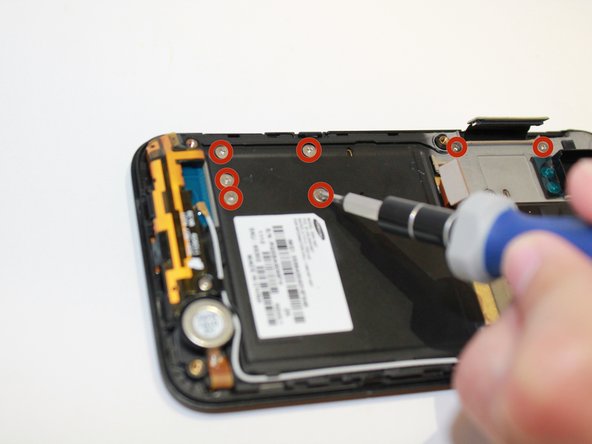
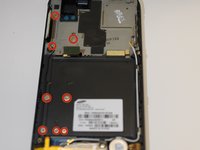
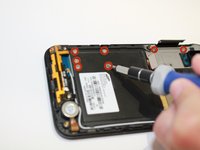
      • #00 ドライバーを使用して、バックプレートから7本のネジを取り外します。

      FixBotに聞いてみる
      コメントを追加

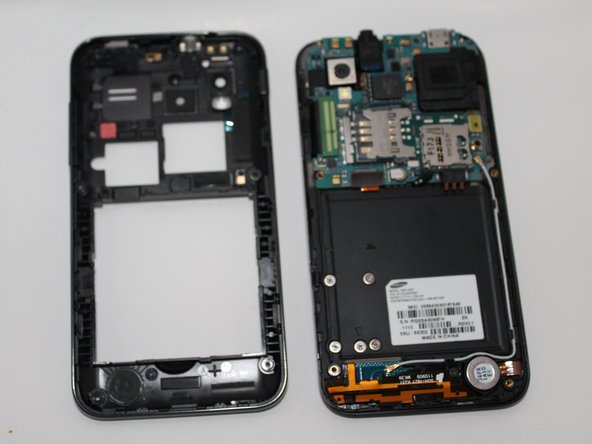
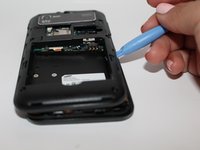
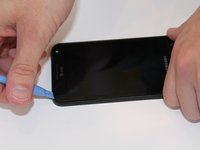
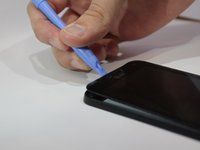
    4. Samsung Captivate Glide スクリーンの交換: 手順 4、 3の画像 1 Samsung Captivate Glide スクリーンの交換: 手順 4、 3の画像 2 Samsung Captivate Glide スクリーンの交換: 手順 4、 3の画像 3
      • プラスチック製オープニングツールを使って背面プレートを取り外す。

      • 両側に縁があるため、両方を上にこじ開ける必要がある。

      • 両側をこじ開けた後、縁に沿って順に外していく。

      FixBotに聞いてみる

      コメントを追加

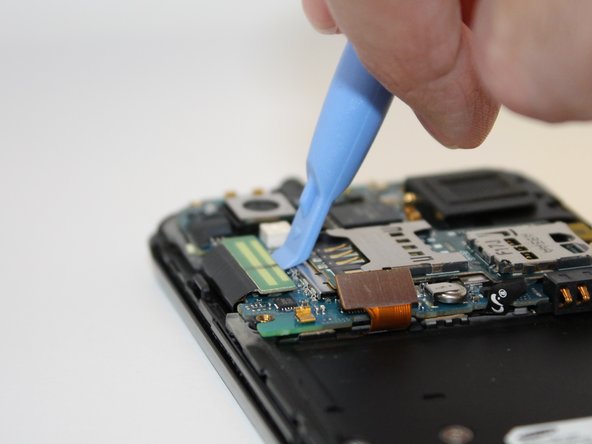
    5. Samsung Captivate Glide スクリーンの交換: 手順 5、 2の画像 1 Samsung Captivate Glide スクリーンの交換: 手順 5、 2の画像 2
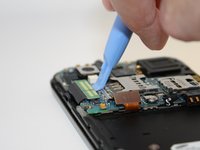
      • プラスチック製オープニングツールを使い、マザーボードをスマートフォンのベースに固定している2か所のタブを取り外します。

      FixBotに聞いてみる
      コメントを追加

    6. Samsung Captivate Glide スクリーンの交換: 手順 6、 1の画像 1
      この手順で使用する道具:
      Tweezers
      $4.99
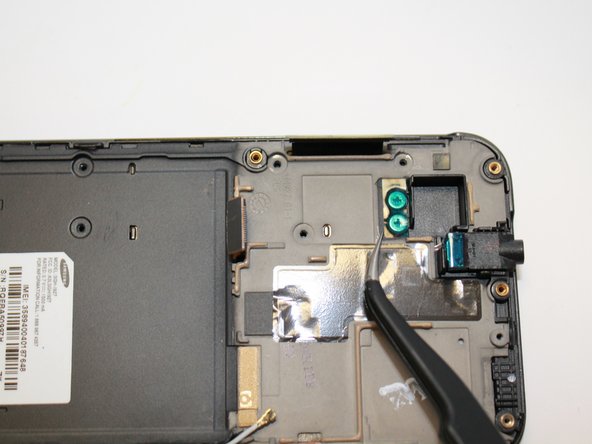
      • ピンセットを使用して、マザーボードからアンテナケーブルを外す。

      FixBotに聞いてみる
      コメントを追加

    7. Samsung Captivate Glide スクリーンの交換: 手順 7、 1の画像 1
      • プラスドライバー (#00) を使用して、マザーボードと本体の底部を固定しているネジを1本取り外します。

      FixBotに聞いてみる
      コメントを追加

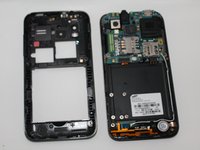
    8. Samsung Captivate Glide スクリーンの交換: 手順 8、 2の画像 1 Samsung Captivate Glide スクリーンの交換: 手順 8、 2の画像 2
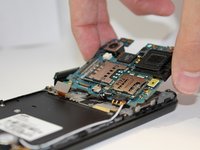
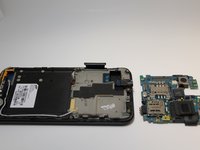
      • マザーボードを携帯電話の本体から持ち上げて取り出します。

      FixBotに聞いてみる

      コメントを追加

    1. Samsung Captivate Glide スクリーンの交換, スクリーン: 手順 9、 2の画像 1 Samsung Captivate Glide スクリーンの交換, スクリーン: 手順 9、 2の画像 2
      • #00 ドライバーで8本のネジを取り外します。

      FixBotに聞いてみる

      コメントを追加

    2. Samsung Captivate Glide スクリーンの交換: 手順 10、 2の画像 1 Samsung Captivate Glide スクリーンの交換: 手順 10、 2の画像 2
      この手順で使用する道具:
      Tweezers
      $4.99
      FixBotに聞いてみる

      コメントを追加

    3. Samsung Captivate Glide スクリーンの交換: 手順 11、 1の画像 1
      • #00 ドライバーでネジを外します。

      FixBotに聞いてみる

      コメントを追加

    4. Samsung Captivate Glide スクリーンの交換: 手順 12、 1の画像 1
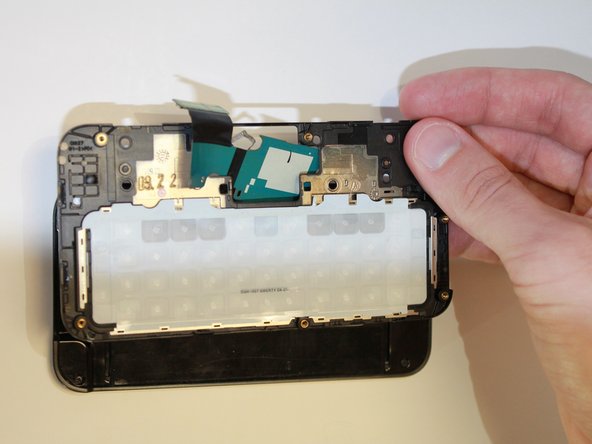
      • プラスチック製オープニングツールを使用して、4つの主要なポイントをこじ開けて外すことで、バックプレートを取り外します。

      • 一部が外れにくい場合があります。その際は、オープニングツールを端に沿って動かし、バックプレートが再び閉じてしまわないようにしてください。

      FixBotに聞いてみる
      コメントを追加

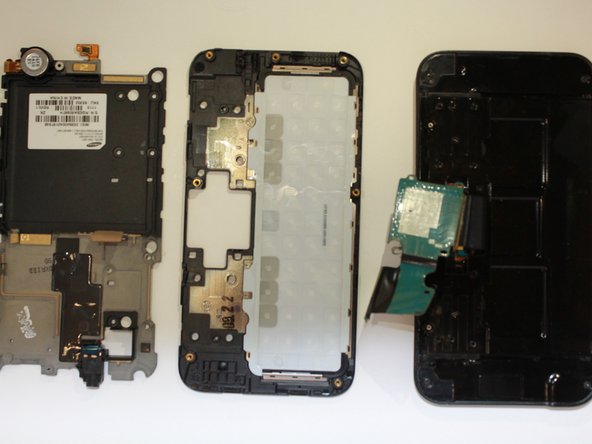
    5. Samsung Captivate Glide スクリーンの交換: 手順 13、 1の画像 1
      • 背面パネルを持ち上げます。

      • フレックスケーブルを取り外すには、背面パネルからゆっくりとはがし、背面パネルを取り外します。

      FixBotに聞いてみる
      コメントを追加

    6. Samsung Captivate Glide スクリーンの交換: 手順 14、 3の画像 1 Samsung Captivate Glide スクリーンの交換: 手順 14、 3の画像 2 Samsung Captivate Glide スクリーンの交換: 手順 14、 3の画像 3
      • フレックスケーブルをスロットに通します。ケーブルを断線させないよう注意してください。

      • フロントプレートを置きます。

      FixBotに聞いてみる

      コメントを追加

    7. Samsung Captivate Glide スクリーンの交換: 手順 15、 2の画像 1 Samsung Captivate Glide スクリーンの交換: 手順 15、 2の画像 2
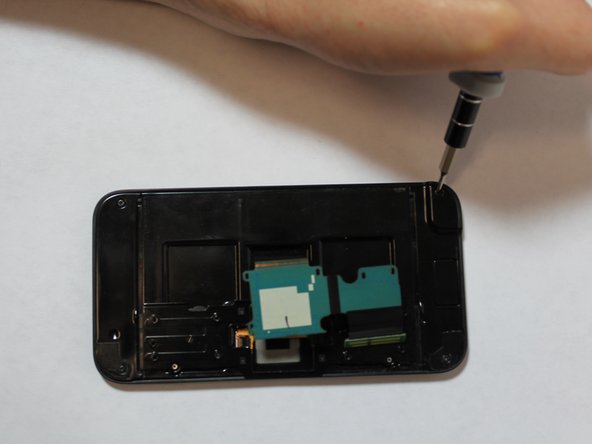
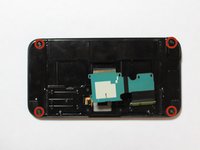
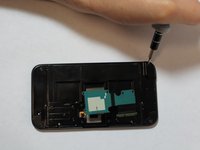
      • #00 ドライバーを使用して、4つの角のネジを外します。

      FixBotに聞いてみる

      コメントを追加

    8. Samsung Captivate Glide スクリーンの交換: 手順 16、 3の画像 1 Samsung Captivate Glide スクリーンの交換: 手順 16、 3の画像 2 Samsung Captivate Glide スクリーンの交換: 手順 16、 3の画像 3
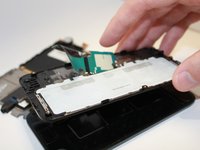
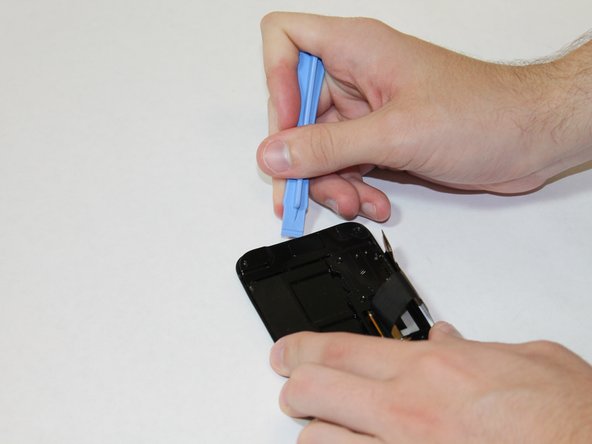
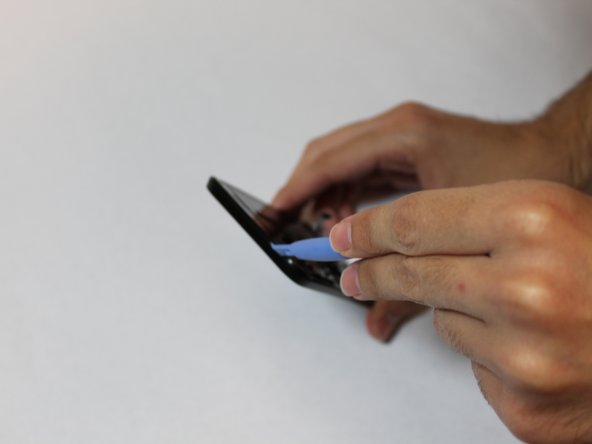
      • オープニングツールを使用して、スクリーンアセンブリを固定している4辺すべてのクリップを解放します。

      • フレックスケーブルをスロットからスライドさせて通し、バックプレートを取り外します。

      FixBotに聞いてみる

      コメントを追加

    9. Samsung Captivate Glide スクリーンの交換: 手順 17、 3の画像 1 Samsung Captivate Glide スクリーンの交換: 手順 17、 3の画像 2 Samsung Captivate Glide スクリーンの交換: 手順 17、 3の画像 3
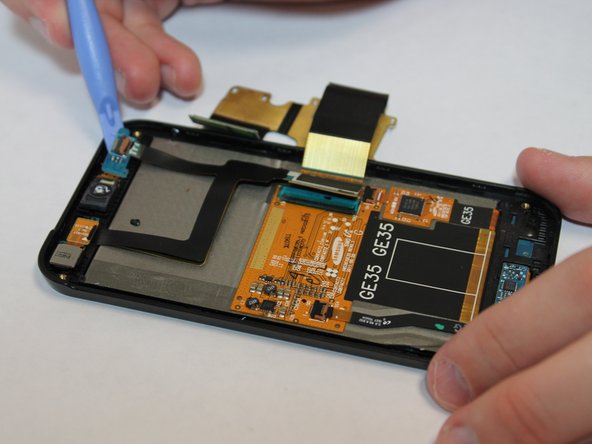
      • プラスチック製オープニングツールを使用して、メインジョーコネクタ、フロントスピーカー、フロントカメラを解放する。

      FixBotに聞いてみる

      コメントを追加

    10. Samsung Captivate Glide スクリーンの交換: 手順 18、 2の画像 1 Samsung Captivate Glide スクリーンの交換: 手順 18、 2の画像 2
      • プラスチック製オープニングツールを使用して、キーパッドのフレックスケーブルをジョーコネクタのクランプから解放します。

      FixBotに聞いてみる

      コメントを追加

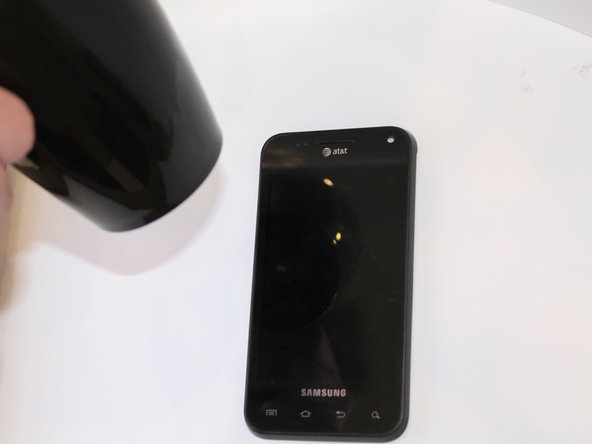
    11. Samsung Captivate Glide スクリーンの交換: 手順 19、 2の画像 1 Samsung Captivate Glide スクリーンの交換: 手順 19、 2の画像 2
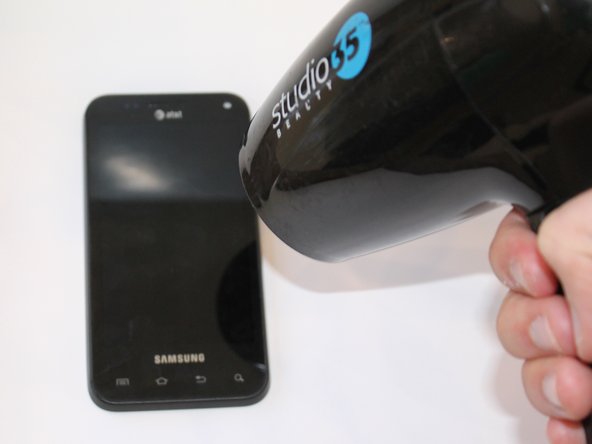
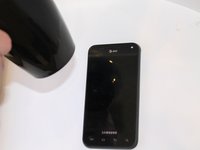
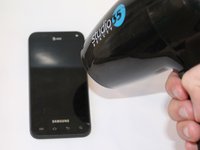
      • ヒートガンまたはヘアドライヤーを使用してください。

      • 外周の縁をヒートガンで約45秒間、小刻みに動かしながら温めてください。

      FixBotに聞いてみる

      コメントを追加

    12. Samsung Captivate Glide スクリーンの交換: 手順 20、 3の画像 1 Samsung Captivate Glide スクリーンの交換: 手順 20、 3の画像 2 Samsung Captivate Glide スクリーンの交換: 手順 20、 3の画像 3
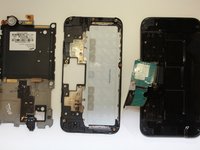
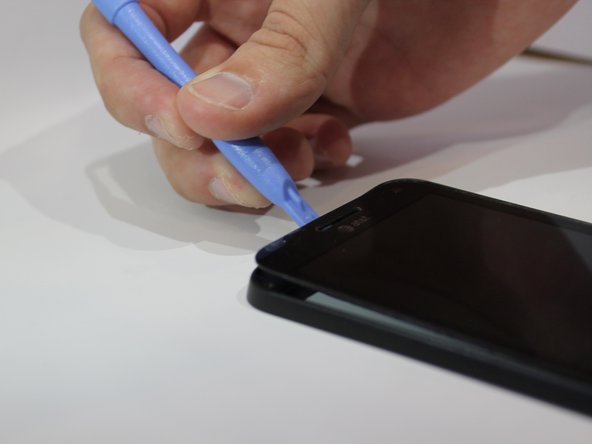
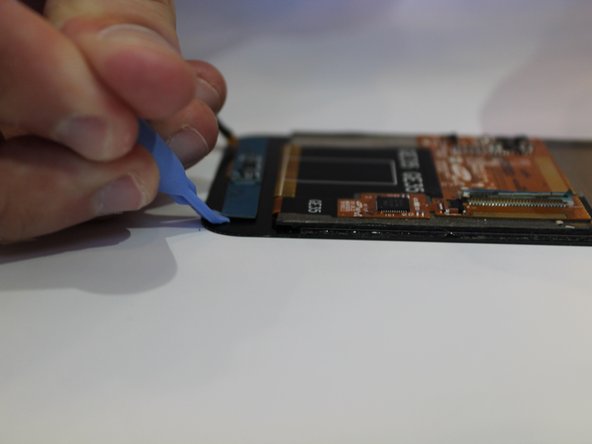
      • プラスチック製オープニングツールで縁をこじ開けて外すようにして、タッチスクリーンをフレームから解放する。

      FixBotに聞いてみる

      コメントを追加

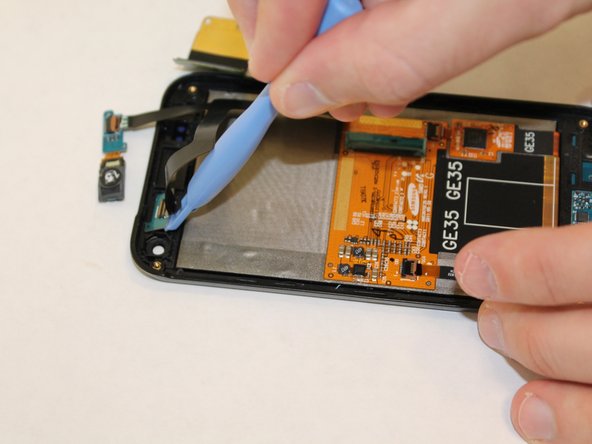
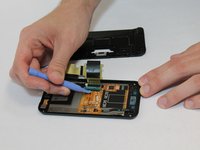
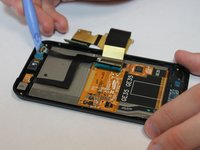
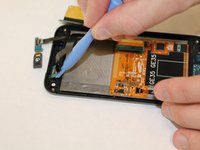
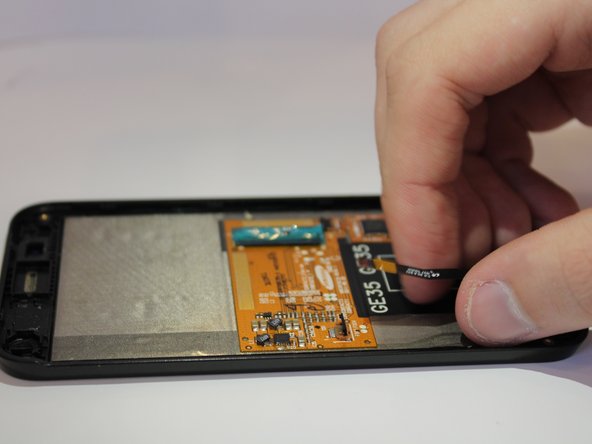
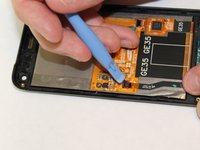
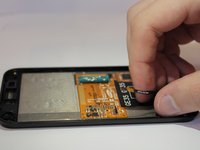
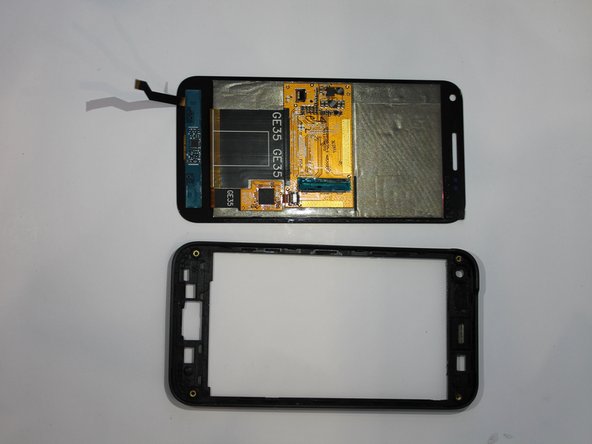
    13. Samsung Captivate Glide スクリーンの交換: 手順 21、 3の画像 1 Samsung Captivate Glide スクリーンの交換: 手順 21、 3の画像 2 Samsung Captivate Glide スクリーンの交換: 手順 21、 3の画像 3
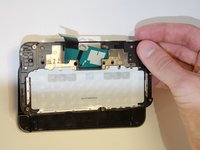
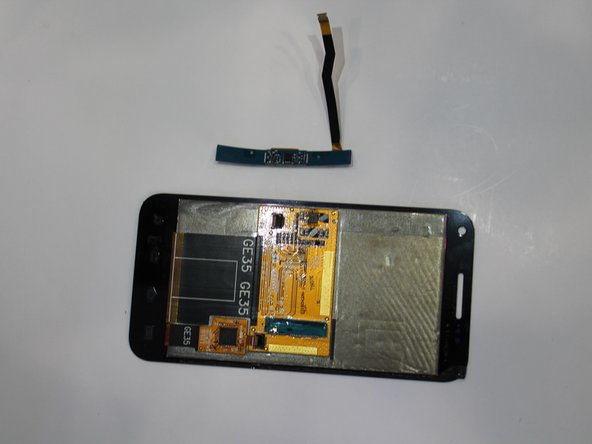
      • 接着剤が温かいうちに、オープニングツールを使って、画面からフレックスケーブルを優しく取り外します。

      • これで画面ユニットを交換できます。

      FixBotに聞いてみる

      コメントを追加

終わりに

デバイスを再組み立てするには、これらのインストラクションを逆の順番に従って作業を進めてください。

キャンセル: このガイドを終了できませんでした。

2 の人々がこのガイドを完成させました。

作成者

4人の作成者と共同で作成されました。

Tyler Moore

メンバー登録日: 09/23/14

160 ポイント

1ガイドが承認済み

チーム

USF Tampa, Team 5-3, Mcgee Fall 2014 USF Tampa, Team 5-3, Mcgee Fall 2014人のメンバー

USFT-MCGEE-F14S5G3

4 メンバー

45のガイドは作成済み

0件のガイドコメント

コメントを追加

統計データ:

過去 24時間: 0

過去 7 日: 5

過去 30 日: 25

今までの合計 1,337