メインコンテンツにスキップ
リペアコミュニティに参加 - アカウントの作成

この翻訳は機械によって生成されたものであり、まだ人間による校正は行われていません。 日本語を話せますか? レビューはこちらから。

PowerBook G3 Pismoのヒートシールドの交換

閲覧: 3907

統計データ:

過去24時間:
3
過去7日:
22
過去30日:
80
今までの合計
3,907
コメント: 1

手順に関する1件のコメント.

完了済み: 2

2人のユーザーがこのガイドを「完了」させました。あなたも加わりませんか?

お気に入り: 1

1人のユーザーがこのガイドをお気に入りに登録しています。あなたもリストに入れませんか?

所要時間: 見積もりなし
難易度: 簡単
PowerBook G3 Pismoのヒートシールドの交換

はじめに

手順 1 に進む ↓

ヒートシールドを取り外すと、その下にあるRAMとプロセッサにアクセスできます。

必要な工具と部品

パーツ

ツール

    1. PowerBook G3 Pismoのヒートシールドの交換, キーボード: 手順 1、 1の画像 1
      • キーボードの固定ネジをスペースバーと平行になるまで回す。

      • キーボードのロックタブを手前に引き、キーボードが外れるまで持ち上げる。

      • キーボードを持ち上げて、奥から手前に向かって取り出す。キーボードの表面を下にして、トラックパッドの上に置く。

      FixBotに聞いてみる

      コメントを追加

    2. PowerBook G3 Pismoのヒートシールドの交換: 手順 2、 1の画像 1
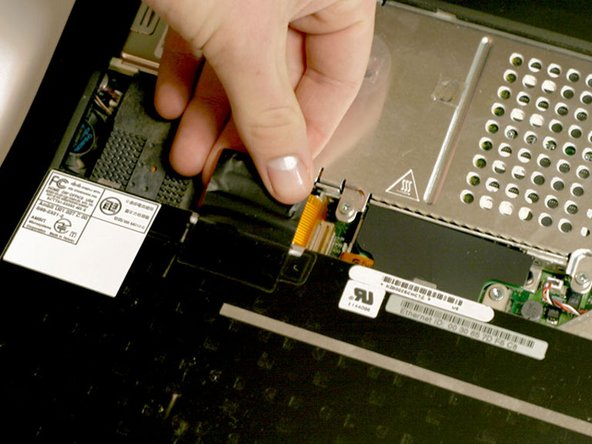
      • キーボードのリボンケーブルをロジックボードからまっすぐ引き抜きます。キーボードを脇に置きます。

      • コネクタが固い場合があります。コネクタを左右に軽く揺らしながらまっすぐ上に引き抜き、取り外します。この手法は、これから取り外す他のカードやケーブルの多くにも有効です。

      • 作業を始める前に、ノートパソコンのバッテリーとCD/DVDモジュールが拡張ベイから取り外されていることを確認してください。

      FixBotに聞いてみる

      コメントを追加

    3. PowerBook G3 Pismoのヒートシールドの交換: 手順 3、 1の画像 1
      • ノートパソコンがこのようになっていることを確認します。

      FixBotに聞いてみる

      コメントを追加

    1. PowerBook G3 Pismoのヒートシールドの交換, ヒートシールド: 手順 4、 1の画像 1
      • ヒートシールドを内部の金属製フレームに固定している2本の銀色のプラスネジ(#1)を取り外します。

      • ヒートシールドを持ち上げ、手前に引いて取り外します。

      FixBotに聞いてみる

      コメントを追加

    2. PowerBook G3 Pismoのヒートシールドの交換: 手順 5、 1の画像 1
      • ノートパソコンが概ねこのようになっていることを確認してください。

      FixBotに聞いてみる

      コメントを追加

終わりに

デバイスを再組み立てするには、これらのインストラクションを逆の順番に従って作業を進めてください。

キャンセル: このガイドを終了できませんでした。

2 の人々がこのガイドを完成させました。

添付文書

作成者

と共同で作成されました。

iRobot

メンバー登録日: 09/24/09

1 ポイント

632のガイドは作成済み

0件のガイドコメント

コメントを追加

統計データ:

過去 24時間: 3

過去 7 日: 22

過去 30 日: 80

今までの合計 3,907